
Rapportering
Odoo innehåller generiska och dynamiska rapporter som är tillgängliga för alla länder, oavsett vilket lokaliseringspaket som installerats:
redovisning/rapportering/balansräkning
redovisning/rapportering/vinst-och-förlust
redovisning/rapportering/sammanfattning
bokföring/rapportering/generell reskontra
redovisning/rapportering/ålderskrävande fordringar
redovisning/rapportering/åldersrelaterad betalbar
bokföring/rapportering/kassaflödesanalys
redovisning/rapportering/skatterapportering
Tips
Du kan också skapa anpassade rapporter.
För att expandera raderna i en rapport och visa dess detaljer, klicka på (högerpil) till vänster. Klicka sedan på (down arrow) till höger om kontot, journalposten, betalningen, fakturan etc. för att Annotera och visa detaljerna.
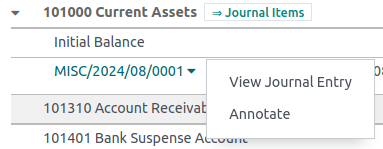
För att exportera rapporter i PDF- eller XLSX-format, klicka på PDF längst upp eller klicka på ikonen (nedåtpil) bredvid knappen PDF och välj XLSX.
Om du vill jämföra värden mellan olika perioder klickar du på menyn Comparison och väljer de perioder som du vill jämföra.

Balansräkning
Balansräkningen visar en ögonblicksbild av organisationens tillgångar, skulder och eget kapital vid ett visst datum.
Resultaträkning
Rapporten Profit and Loss (eller Income Statement) visar ditt företags nettoresultat genom att dra av kostnader från intäkter för rapporteringsperioden.
Sammanfattning
Executive Summary ger en översikt över alla viktiga siffror för att övervaka ditt företags resultat.
Den innehåller följande delar:
- Prestanda:
- Gross vinstmarginal:
Bidraget från all försäljning som ditt företag gör minus alla direkta kostnader som krävs för att göra denna försäljning (arbetskraft, material etc.).
- Nettovinstmarginal:
Bidraget från all försäljning som ditt företag gör minus alla direkta kostnader som behövs för att göra denna försäljning och fasta omkostnader som ditt företag har (el, hyra, skatter som ska betalas till följd av denna försäljning etc.).
- Avkastning på investering (per år):
Förhållandet mellan nettovinsten och de tillgångar som företaget använt för att göra denna vinst.
- Position:
- Gemensamma gäldenärsdagar:
Det genomsnittliga antalet dagar som det tar för dina kunder att betala dig (fullt ut) för alla dina kundfakturor.
- Genomsnittliga kreditgivardagar:
Det genomsnittliga antalet dagar det tar för dig att (fullt ut) betala dina leverantörer för alla dina räkningar.
- Kortfristig kassaprognos:
Hur mycket kontanter som förväntas komma in eller ut ur ditt företag under nästa månad, dvs. saldot på ditt försäljningskonto för månaden minus saldot på ditt inköpskonto för månaden.
- Anläggningstillgångar till skulder:
Detta kallas även kurantkvot och är kvoten mellan omsättningstillgångar (tillgångar som kan omvandlas till kontanter inom ett år) och kortfristiga skulder (skulder som förfaller till betalning under nästa år). Det används vanligen för att mäta ett företags förmåga att betala sina skulder.
Huvudbok
Rapporten General Ledger visar alla transaktioner från alla konton för ett valt datumintervall. Den första sammanfattningsrapporten visar totalsummorna för varje konto. För att expandera ett konto och visa dess detaljer, klicka på (högerpil) till vänster. Den här rapporten är användbar för att granska varje transaktion som har skett under en viss period.
Föråldrad fordran
Rapporten Aged Receivable visar de försäljningsfakturor som väntar på betalning under en vald månad och flera månader tidigare.
Föråldrad skuld
Rapporten Aged Payable visar information om enskilda räkningar, kreditfakturor och överbetalningar som du är skyldig och hur länge dessa har varit obetalda.
Kassaflödesanalys
Kassaflödesanalysen visar hur förändringar i balansräkningens konton och resultat påverkar likvida medel och delar upp analysen i löpande verksamhet, investeringsverksamhet och finansieringsverksamhet.
Skattedeklaration
I Tax Report visas NET- och TAX-beloppen för alla skatter grupperade efter typ (Sales/Purchases).
Spårningskedja
Rapporten Verifieringskedja spårar ändringar som gjorts i fält som påverkar bokföringen och inkluderar datum och tid för ändringarna, användaren som gjorde ändringarna, typ av ändring, tidigare värde och uppdaterat värde.
Förutom att registreras i händelseflödet, spåras ändringar av handlingar också i verifieringskedjan, vilket ger användarna en dedikerad och detaljerad verifieringskedjerapport. Verifieringskedjorapporten är tillgänglig för revisionskontroller och uppfyller kraven från finansiella myndigheter och revisorer i olika länder.
För att komma åt verifieringskedjan, navigera till .
Ett valfritt restriktivt läge förhindrar att spårade handlingar raderas för mer kontrollerad oföränderlighet. Istället för att raderas kan dessa handlingar endast annulleras eller arkiveras. För att aktivera detta restriktiva läge, navigera till , skrolla ner till sektionen Rapportering och kryssa för rutan bredvid Restriktiv verifieringskedja.
Sammanfattning av bankavstämning
Rapporten Sammanfattning av bankavstämning ger en detaljerad översikt över avstämda och oavstämda transaktioner, inklusive transaktionsdetaljer och beräkningarna bakom varje rapporterat saldo.
Rapporten är utformad för granskning och revision och ger en fullständig avstämningshistorik per ett valt slutdatum. Den visar saldon och avstämningsstatusar så som de såg ut vid den tidpunkten, snarare än deras aktuella status i realtid.
För att öppna rapporten går du till instrumentpanelen för Bokföring, klickar på (vertikal ellips) på journalen Bank och sedan på Rapport.
Rapportfilter och optioner
Rapporteringsfilter och optioner varierar från rapport till rapport. Följande knappar och optioner är gemensamma för de flesta rapporter och finns i rapportens övre list:
Ett datum-filter, som indikeras av ikonen (kalender) före ett datum i det lokala formatet. Använd detta filter för att välja ett specifikt datum eller datumintervall för rapporten.
Ett filter för % jämförelse, för att jämföra rapportperioder med varandra.
Ett journal-filter, som indikeras av ikonen (bok) och en standardinställning, såsom Alla journaler. Använd detta filter för att ange vilka journaler som ska inkluderas i rapporten.
Ett analytiskt filter, som indikeras av ikonen (grupp). Använd detta filter för att endast inkludera analytiska konton och planer i rapporten.
Ett filter för verifikationstyp, som indikeras av ikonen (filter) och en standardinställning, såsom Endast bokförda verifikationer, faktureringsmetoden. Använd detta filter för att avgöra vilken typ av verifikationer som ska inkluderas i rapporten (t.ex. bokförda eller utkast), tillsammans med typen av redovisningsmetod (t.ex. periodisering eller kontantmetoden).
Detta filter innehåller även visningsalternativ, såsom Dölj rader med 0, vilket tar bort rader med nollvärde från rapporten, eller Dela horisontellt, vilket håller rapporten inom skärmens ram och eliminerar behovet av att rulla.
Ett decimal-alternativ, som som standard visar belopp med cent, vilket indikeras av din lokala valutaikon (t.ex. I .$). Använd de andra alternativen i rullgardinsmenyn för att formatera belopp i rapporten som heltal (t.ex. I $), tusental (t.ex. I K$) eller miljoner (t.ex. I M$).

Tips
När utvecklarläget är aktiverat finns alternativet för rapportanpassning, som indikeras av ikonen (kugghjul), tillgängligt i det övre fältet. Det gör det till exempel möjligt att lägga till filtret för kontantmetoden.