
Lập hóa đơn dựa trên thời gian và vật liệu
Lập hóa đơn dựa trên thời gian và/hoặc vật liệu thường được sử dụng khi việc ước tính chính xác quy mô của một dự án là không thể, hoặc khi các yêu cầu của một dự án có thể thay đổi.
Điều này khác với hợp đồng giá cố định, khi khách hàng đồng ý thanh toán một số tiền cụ thể để hoàn thành hợp đồng—bất kể cần phải trả bao nhiêu cho nhân viên, nhà thầu phụ, nhà cung cấp, v.v.
Ứng dụng Odoo Bán hàng có thể lập hóa đơn cho thời gian và các chi phí khác nhau (ví dụ: vận chuyển, chỗ ở), cũng như các giao dịch mua hàng cần thiết để hoàn thành một đơn hàng.
Cấu hình ứng dụng và cài đặt
Trước hết, để theo dõi chính xác tiến độ của một dự án, các ứng dụng Dự án và Kế toán trong Odoo phải được cài đặt.
Để cài đặt ứng dụng Dự án, đi tới . Sau đó, trên trang Ứng dụng, tìm khối ứng dụng Dự án và nhấn Kích hoạt. Trang sẽ tự động làm mới và quay về bảng điều khiển chính của Odoo, nơi ứng dụng Dự án giờ đã sẵn sàng để truy cập.
Lặp lại quy trình tương tự để cài đặt ứng dụng Kế toán.
Sau khi cài đặt, nhấn vào biểu tượng ứng dụng Kế toán trên bảng điều khiển chính của Odoo, rồi đi tới . Trên trang Cài đặt, cuộn xuống mục Phân tích và đảm bảo ô bên cạnh Kế toán phân tích đã được đánh dấu.

Sau đó, nhấp Lưu để lưu tất cả các thay đổi.
Tiếp theo, đi tới . Trên trang Cài đặt, trong mục Quản lý thời gian, đảm bảo ô bên cạnh tính năng Bảng chấm công đã được đánh dấu.
Sau đó, nhấp Lưu để lưu tất cả các thay đổi.

Cấu hình sản phẩm dịch vụ
Với tính năng Bảng chấm công đã được kích hoạt trong ứng dụng Dự án, giờ đây có thể lập hóa đơn cho thời gian đã dành cho một dự án, nhưng chỉ khi các cấu hình sản phẩm sau đã được thực hiện.
Quan trọng
Việc lập hóa đơn cho thời gian làm việc trên một dự án chỉ có thể thực hiện với các sản phẩm có Loại sản phẩm được thiết lập là Dịch vụ trên mẫu sản phẩm của chúng.
Để cấu hình một sản phẩm dịch vụ, trước tiên đi tới . Trên trang Sản phẩm, chọn sản phẩm dịch vụ muốn cấu hình, hoặc nhấn Mới để tạo sản phẩm mới.
Trên mẫu sản phẩm, trong tab Thông tin chung, đặt Loại sản phẩm thành Dịch vụ. Sau đó, mở menu thả xuống ở trường Chính sách lập hóa đơn và chọn Dựa trên bảng chấm công.
Tiếp theo, từ menu thả xuống Tạo theo đơn hàng, chọn Dự án & nhiệm vụ. Cài đặt này cho biết, khi một đơn bán hàng được tạo với sản phẩm dịch vụ này, một dự án và nhiệm vụ mới sẽ được tạo trong ứng dụng Dự án.

Ghi chú
Tùy chọn Nhiệm vụ cũng có thể được chọn từ menu thả xuống Tạo theo đơn hàng. Nếu chọn Nhiệm vụ, hãy chọn một dự án hiện có mà nhiệm vụ sẽ xuất hiện trong trường Dự án, trường này chỉ hiển thị khi Nhiệm vụ được chọn trong trường Tạo theo đơn hàng.
Thêm thời gian đã dùng vào đơn bán hàng
Sau khi cấu hình đúng một sản phẩm dịch vụ với các tùy chọn Chính sách lập hóa đơn và Tạo theo đơn hàng chính xác, có thể thêm thời gian đã dùng vào một đơn bán hàng.
Để xem tính năng này hoạt động, đi tới để mở mẫu báo giá trống. Sau đó, tiến hành thêm Khách hàng, và trong tab Chi tiết đơn hàng, nhấn Thêm sản phẩm, rồi chọn sản phẩm dịch vụ đã cấu hình phù hợp từ menu thả xuống.
Tiếp theo, nhấp Xác nhận để xác nhận đơn hàng.
Sau khi xác nhận đơn bán hàng, hai nút thông minh xuất hiện ở đầu biểu mẫu đơn hàng: Dự án (Projects) và Nhiệm vụ (Tasks).
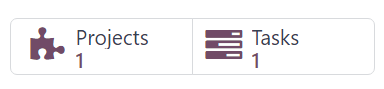
Nếu nút thông minh Dự án được nhấp, nó sẽ hiển thị dự án cụ thể liên quan đến đơn bán hàng này. Nếu nút thông minh Nhiệm vụ được nhấp, nó sẽ hiển thị nhiệm vụ dự án cụ thể liên quan đến đơn bán hàng này. Cả hai cũng có thể truy cập được trong ứng dụng Dự án.
Để thêm thời gian đã dành vào một đơn bán hàng, nhấp vào nút thông minh Nhiệm vụ.
Trên biểu mẫu nhiệm vụ, chọn tab Bảng chấm công. Từ tab Bảng chấm công, nhân viên có thể được giao làm việc trên dự án, và thời gian họ dành để làm việc trên nhiệm vụ có thể được thêm vào bởi nhân viên hoặc bởi người đã tạo đơn bán hàng.
Để thêm một nhân viên và thời gian làm việc trên nhiệm vụ, nhấn Thêm một dòng trong tab Bảng chấm công. Sau đó, chọn Ngày và Nhân viên phù hợp. Bạn cũng có thể thêm mô tả ngắn về công việc đã thực hiện trong cột Mô tả, nhưng không bắt buộc.
Cuối cùng, nhập số giờ đã làm việc trên nhiệm vụ vào cột Giờ đã dùng, rồi nhấn ra ngoài để hoàn tất dòng đó trong tab Bảng chấm công.
Ghi chú
Thời gian nhập vào cột Giờ đã dùng ngay lập tức được phản ánh ở trường Thời gian được phân bổ (nằm gần đầu mẫu nhiệm vụ) dưới dạng phần trăm, cho biết bao nhiêu phần trăm tổng số giờ làm việc đã được hoàn thành đến thời điểm hiện tại.
Thông tin tương tự cũng được hiển thị dưới dạng số giờ trong các trường Giờ đã dùng và Giờ còn lại, nằm ở cuối tab Bảng chấm công.

Lặp lại quá trình này cho số nhân viên và giờ đã làm trên dự án.
Lập hóa đơn thời gian đã dùng
Sau khi đã thêm đầy đủ nhân viên cần thiết và thời gian làm việc vào nhiệm vụ của dự án, hãy quay lại đơn bán hàng để lập hóa đơn cho khách hàng dựa trên số giờ đã làm việc. Để thực hiện điều này, bạn có thể nhấp vào nút thông minh Đơn bán hàng ở đầu biểu mẫu nhiệm vụ, hoặc quay lại đơn bán hàng thông qua thanh breadcrumb nằm ở góc trên bên trái màn hình.
Quay trở lại mẫu đơn hàng, thời gian đã thêm vào nhiệm vụ được phản ánh trong tab Chi tiết đơn hàng (ở cột Đã giao) và trên nút thông minh mới Giờ đã ghi nhận ở đầu đơn hàng.
Để lập hóa đơn cho khách hàng về thời gian đã làm trên dự án, nhấn Tạo hóa đơn, và chọn Hóa đơn thông thường từ cửa sổ pop-up Tạo hóa đơn. Sau đó, nhấn Tạo hóa đơn nháp.
Thao tác này sẽ hiển thị Hóa đơn bán hàng nháp, cho thấy rõ tất cả công việc đã thực hiện trong tab Dòng hóa đơn.
Mẹo
Chú ý tới cột Phân phối phân tích trong Hóa đơn bán hàng, vì thông tin này cần thiết để đảm bảo các công việc lập hóa đơn theo thời gian/vật liệu khác được thực hiện đúng và chính xác.

Nhấp Xác nhận để xác nhận hóa đơn và tiếp tục với quy trình lập hóa đơn.
Xem thêm
Cấu hình chi phí
Để theo dõi và lập hóa đơn các chi phí liên quan đến đơn bán hàng, ứng dụng Odoo Chi phí phải được cài đặt.
Để cài đặt ứng dụng Chi phí, đi tới . Sau đó, trên trang Ứng dụng, tìm khối ứng dụng Chi phí và nhấn Kích hoạt.
Trang tự động làm mới và quay lại trang tổng quan chính của Odoo, nơi giờ đây có thể truy cập ứng dụng Chi phí.
Thêm chi phí vào đơn bán hàng
Để thêm một chi phí vào đơn bán hàng, trước tiên điều hướng đến ứng dụng . Sau đó, từ trang tổng quan chính của Chi phí, nhấp Mới, sẽ hiển thị một biểu mẫu chi phí trống.
Trên mẫu chi phí, thêm Mô tả cho chi phí (ví dụ: Lưu trú khách sạn, Vé máy bay). Tiếp theo, ở trường Danh mục, chọn tùy chọn phù hợp từ menu thả xuống (ví dụ: Ăn uống, Di chuyển, Đi lại & lưu trú).
Ghi chú
Các danh mục chi phí có thể được thêm và sửa đổi bằng cách điều hướng đến .
Tiếp theo, nhập tổng số tiền chi phí vào trường Tổng, cũng như bất kỳ khoản Đã bao gồm thuế nào nếu có. Sau đó, đảm bảo đã chọn đúng Nhân viên, và chỉ định ai đã thanh toán chi phí trong trường Thanh toán bởi: Nhân viên (cần hoàn trả) hoặc Công ty.
Tiếp theo, trong trường Khách hàng cần lập hóa đơn lại, chọn đơn bán hàng thích hợp từ menu thả xuống. Sau đó, chọn cùng thông tin đơn bán hàng đó từ trường Phân bổ phân tích.
Ghi chú
Trường Phân bổ phân tích chỉ có tùy chọn đơn bán hàng tương ứng nếu đơn hàng đó chứa sản phẩm dịch vụ được lập hóa đơn dựa trên Bảng chấm công, Mốc, hoặc Số lượng đã giao.

Nếu có bất kỳ biên lai nào nên được tải lên và đính kèm vào chi phí, nhấp vào nút Đính kèm biên lai (Attach Receipt), và tải lên các tài liệu cần thiết vào chi phí. Điều này không bắt buộc, nhưng nó có thể ảnh hưởng đến việc liệu một chi phí có được phê duyệt hay không.
Khi tất cả thông tin đã được nhập, nhấp Tạo báo cáo (Create Report) để tạo một báo cáo chi phí chi tiết tất cả thông tin chi phí vừa được nhập.

Sau đó, có tùy chọn Gửi cho quản lý để phê duyệt. Sau khi được phê duyệt, Báo cáo trong phiếu lương tiếp theo sẽ xuất hiện.
Để minh họa một quy trình đầy đủ trong ví dụ này, chọn Gửi cho quản lý. Sau đó, quản lý sẽ nhấn Phê duyệt để duyệt chi phí này, và nhấn Ghi sổ bút toán để ghi chi phí vào sổ kế toán.
Lập hóa đơn cho chi phí
Để lập hóa đơn cho khách hàng về một chi phí trên đơn bán hàng, đi tới đơn bán hàng liên quan, có thể từ ứng dụng hoặc từ báo cáo chi phí trong ứng dụng . Từ báo cáo chi phí, nhấn nút thông minh Đơn bán hàng ở đầu trang.
Nếu báo cáo chi phí được liên kết với đơn bán hàng, chi phí mới được cấu hình hiện có dòng riêng trong tab Chi tiết Đơn hàng, và có thể được lập hóa đơn cho khách hàng.

Để lập hóa đơn cho khách hàng về khoản chi phí trên đơn bán hàng, nhấn Tạo hóa đơn, chọn Hóa đơn thông thường từ cửa sổ pop-up Tạo hóa đơn, sau đó nhấn Tạo hóa đơn nháp.
Thao tác này sẽ hiển thị Hóa đơn bán hàng nháp cho chi phí. Sau đó, quy trình lập hóa đơn có thể được hoàn thành như bình thường.

Cấu hình mua hàng
Để lập hóa đơn cho khách hàng về các giao dịch mua hàng được thực hiện trên một đơn bán hàng, ứng dụng Mua hàng phải được cài đặt.
Để cài đặt ứng dụng Mua hàng, đi tới . Sau đó, trên trang Ứng dụng, tìm khối ứng dụng Mua hàng và nhấn Kích hoạt. Trang sẽ tự động làm mới và quay về bảng điều khiển chính của Odoo, nơi ứng dụng Mua hàng giờ đã sẵn sàng để truy cập.
Thêm giao dịch mua hàng vào đơn bán hàng
Để thêm một giao dịch mua vào đơn bán hàng, trước tiên phải tạo một đơn mua hàng. Để tạo một đơn mua hàng, điều hướng đến để hiển thị một biểu mẫu đơn mua hàng trống.
Đầu tiên, thêm Nhà cung cấp vào đơn mua hàng. Sau đó, trong tab Sản phẩm, nhấn vào menu thả xuống tùy chọn cột bổ sung, được biểu thị bằng hai đường ngang có các dấu chấm, nằm ở ngoài cùng bên phải của tiêu đề các cột. Từ menu thả xuống đó, chọn Phân bổ phân tích.

Sau khi thêm cột Phân bổ phân tích vào hàng header trong tab Sản phẩm của mẫu đơn mua hàng, tiếp tục thêm (các) sản phẩm vào đơn mua hàng. Để thực hiện, nhấn Thêm sản phẩm và chọn sản phẩm mong muốn từ menu thả xuống. Lặp lại thao tác này cho tất cả các sản phẩm cần thêm.
Quan trọng
Để một đơn mua hàng có thể được lập hóa đơn đúng cách trên đơn bán hàng, sản phẩm trên đơn mua phải được đánh dấu là Có thể ghi nhận chi phí, có Chính sách lập hóa đơn được đặt là Số lượng đã giao, và chọn tùy chọn Theo chi phí trong trường Lập lại hóa đơn chi phí trên mẫu sản phẩm.

Sau đó, chọn Phân bổ phân tích phù hợp gắn với đơn bán hàng mà đơn mua hàng này liên quan. Để thực hiện, nhấn vào trường Phân bổ phân tích đang trống để mở cửa sổ pop-up Phân tích.
Tiếp theo, từ menu thả xuống Phòng ban, chọn phân bổ phân tích gắn với đơn bán hàng tương ứng để lập hóa đơn cho đơn mua hàng này.

Sau khi nhập đầy đủ thông tin trong tab Sản phẩm của đơn mua, xác nhận đơn bằng cách nhấn Xác nhận đơn hàng. Sau đó, khi đã nhận hàng, nhấn Nhận sản phẩm. Thao tác này sẽ tạo một mẫu phiếu nhập kho.
Ghi chú
Nếu cần nhập số sê-ri/lô trước khi xác nhận việc nhận sản phẩm, thì trên mẫu phiếu nhập kho, nhấn vào biểu tượng chi tiết được biểu thị bằng bốn đường ngang, nằm ở ngoài cùng bên phải của dòng sản phẩm.
Thao tác này sẽ mở tab Hoạt động chi tiết, nơi bạn có thể nhập Số lô/sê-ri cần thiết và số lượng Hoàn tất. Khi đã sẵn sàng, nhấn Xác nhận để xác nhận dữ liệu.
Sau đó, nhấn Xác thực để xác nhận đơn mua hàng.
Tiếp theo, quay lại đơn mua hàng thông qua các liên kết breadcrumb ở đầu trang, rồi nhấn Tạo hóa đơn để tạo hóa đơn nhà cung cấp, hóa đơn này có thể được lập hóa đơn lại cho khách hàng trên đơn bán hàng liên kết.

Ghi chú
Hãy đảm bảo nhập Ngày hóa đơn trên Hóa đơn mua hàng nháp trước khi xác nhận. Nếu không nhập Ngày hóa đơn, một cửa sổ lỗi sẽ xuất hiện, yêu cầu bổ sung thông tin này trước khi có thể xác nhận.
Sau đó, nhấn Xác nhận để xác nhận hóa đơn mua hàng. Hóa đơn này sẽ tự động được thêm vào đơn bán hàng, từ đó có thể được lập hóa đơn trực tiếp cho khách hàng liên kết.
Lập hóa đơn mua hàng
Để lập hóa đơn cho khách hàng đối với một đơn mua hàng trên đơn bán hàng, trước tiên hãy thêm đơn mua hàng vào đơn bán hàng, sau đó đi tới đơn bán hàng tương ứng trong ứng dụng .
Trên đơn bán hàng đã được đính kèm vào đơn mua hàng, sản phẩm đã mua hiện có dòng sản phẩm riêng dưới tab Chi tiết đơn hàng, và đã sẵn sàng để được lập hóa đơn.

Để lập hóa đơn cho khách hàng đối với đơn mua hàng, chỉ cần nhấn Tạo hóa đơn, chọn Hóa đơn thông thường trong cửa sổ pop-up Tạo hóa đơn, rồi nhấn Tạo hóa đơn nháp.
Thao tác này sẽ hiển thị Hóa đơn bán hàng nháp, trong đó sản phẩm từ đơn mua hàng vừa được thêm sẽ xuất hiện trong tab Dòng hóa đơn.

Để hoàn tất quy trình lập hóa đơn, nhấn Xác nhận để xác nhận hóa đơn, sau đó nhấn Ghi nhận thanh toán trong cửa sổ pop-up Ghi nhận thanh toán.