
Người dùng
Odoo định nghĩa người dùng là một người có quyền truy cập vào cơ sở dữ liệu. Quản trị viên có thể thêm bao nhiêu người dùng tùy ý theo nhu cầu của công ty và có thể áp dụng các quy tắc cho từng người dùng để hạn chế loại thông tin mà mỗi người dùng có thể truy cập. Người dùng và quyền truy cập có thể được thêm vào hoặc thay đổi bất kỳ lúc nào.
Thêm người dùng cá nhân
Để thêm người dùng mới, điều hướng đến , và nhấp vào New.

Điền vào biểu mẫu với tất cả thông tin bắt buộc. Trong tab Quyền truy cập, chọn nhóm trong mỗi ứng dụng mà người dùng có thể truy cập.
Danh sách các ứng dụng hiển thị dựa trên các ứng dụng đã cài đặt trên cơ sở dữ liệu.

After filling out all the necessary fields on the page, manually Save. An invitation email is automatically sent to the user, using the email in the Email Address field. The user must click on the link included in the email to accept the invitation, and to create a database login.

Cảnh báo
Nếu công ty đang sử dụng gói đăng ký theo tháng, cơ sở dữ liệu sẽ tự động được cập nhật để phản ánh số người dùng được thêm mới. Trong trường hợp công ty đang sử dụng gói theo năm hoặc nhiều năm, một biểu ngữ thông báo hết hạn sẽ xuất hiện trong cơ sở dữ liệu. Người dùng có thể nhấp vào biểu ngữ đó để tạo một báo giá upsell nhằm cập nhật gói đăng ký. Ngoài ra, người dùng cũng có thể gửi phiếu hỗ trợ <https://www.odoo.com/help>_ để được trợ giúp xử lý vấn đề.
Loại người dùng
User Type can be selected from the Access Rights tab of the user form, accessible via .
There are three types of users: Internal User, Portal, and Public.

Mẹo
Users are considered internal database users. Portal users are external users, who only have access to the database portal to view records. See the documentation on Quyền truy cập cổng thông tin.
Public users are those visiting websites, via the website's frontend.
The Portal and Public user options do not allow the administrator to choose access rights. These users have specific access rights pre-set (such as, record rules and restricted menus), and usually do not belong to the usual Odoo groups.
Hủy kích hoạt người dùng
To deactivate (i.e. archive) a user, navigate to . Then, tick the checkbox to the left of the user(s) to be deactivated.
After selecting the appropriate user to be archived, click the ⚙️ Actions icon, and select Archive from the resulting drop-down menu. Then, click OK from the Confirmation pop-up window that appears.
Lỗi: quá nhiều người dùng
Nếu có nhiều người dùng trong cơ sở dữ liệu Odoo hơn số lượng được cung cấp trong gói đăng ký Odoo Enterprise, thông báo sau sẽ được hiển thị.

Khi thông báo xuất hiện, quản trị viên cơ sở dữ liệu có 30 ngày để xử lý trước khi cơ sở dữ liệu hết hạn. Đếm ngược được cập nhật mỗi ngày.
Để xử lý vấn đề:
Thêm nhiều người dùng vào gói đăng ký bằng cách nhấp vào liên kết Nâng cấp gói đăng ký của bạn hiển thị trong thông báo để xác nhận báo giá nâng cấp và thanh toán cho người dùng bổ sung.
Vô hiệu hóa người dùng và từ chối báo giá nâng cấp.
Cảnh báo
Nếu công ty đang sử dụng gói đăng ký theo tháng, cơ sở dữ liệu sẽ tự động được cập nhật để phản ánh số người dùng được thêm mới. Trong trường hợp công ty đang sử dụng gói theo năm hoặc nhiều năm, một biểu ngữ thông báo hết hạn sẽ xuất hiện trong cơ sở dữ liệu. Người dùng có thể nhấp vào biểu ngữ đó để tạo một báo giá upsell nhằm cập nhật gói đăng ký. Ngoài ra, người dùng cũng có thể gửi phiếu hỗ trợ <https://www.odoo.com/help>_ để được trợ giúp xử lý vấn đề.
Khi cơ sở dữ liệu có đúng số lượng người dùng, thông báo hết hạn sẽ tự động biến mất sau vài ngày, khi lần xác minh tiếp theo diễn ra.
Quản lý mật khẩu
Quản lý mật khẩu là một phần quan trọng để cấp cho người dùng quyền truy cập tự chủ vào cơ sở dữ liệu mọi lúc. Odoo cung cấp một vài phương pháp khác nhau để đặt lại mật khẩu của người dùng.
Mẹo
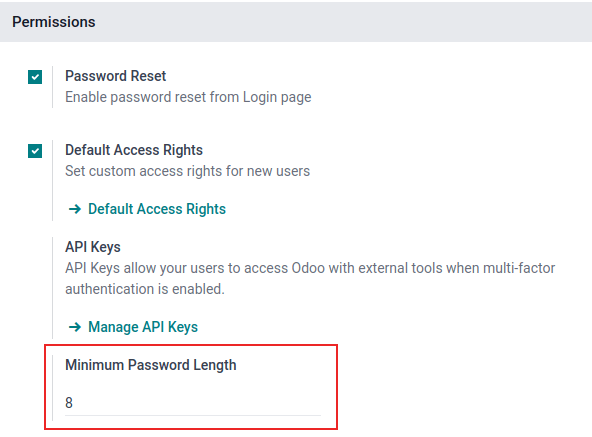
Odoo có cài đặt để chỉ định độ dài cần thiết cho mật khẩu. Cài đặt này có thể được truy cập bằng cách điều hướng đến , và nhập độ dài mật khẩu mong muốn trong trường Độ dài mật khẩu tối thiểu. Theo mặc định, giá trị là 8.
Đặt lại mật khẩu
Đôi khi, người dùng có thể muốn đặt lại mật khẩu cá nhân của họ để tăng cường bảo mật, để họ là người duy nhất có quyền truy cập vào mật khẩu. Odoo cung cấp hai tùy chọn đặt lại khác nhau: một do người dùng khởi tạo để đặt lại mật khẩu và một do quản trị viên kích hoạt đặt lại.
Bật đặt lại mật khẩu từ trang đăng nhập
Có thể bật/tắt đặt lại mật khẩu trực tiếp từ trang đăng nhập. Hành động này được thực hiện bởi từng người dùng và cài đặt này được bật theo mặc định.
Để thay đổi cài đặt này, vào , kích hoạt Đặt lại mật khẩu, sau đó nhấp Lưu.

Trên trang đăng nhập, nhấp Đặt lại mật khẩu để bắt đầu quy trình đặt lại mật khẩu và nhận mã thông báo đặt lại được gửi đến email lưu hồ sơ.

Gửi hướng dẫn đặt lại
Vào , chọn người dùng từ danh sách và nhấp vào Gửi hướng dẫn đặt lại mật khẩu trên biểu mẫu người dùng. Một email sẽ tự động được gửi cho họ với hướng dẫn đặt lại mật khẩu.
Ghi chú
Nút Gửi hướng dẫn đặt lại mật khẩu chỉ xuất hiện nếu email mời Odoo đã được người dùng xác nhận. Nếu không, nút Gửi lại email mời sẽ xuất hiện.
Email này chứa tất cả hướng dẫn cần thiết để đặt lại mật khẩu, cùng với liên kết chuyển hướng người dùng đến trang đăng nhập Odoo.

Thay đổi mật khẩu người dùng
Truy cập , và chọn một người dùng để mở biểu mẫu của họ. Nhấp vào biểu tượng ⚙️ Tác vụ, sau đó chọn Thay đổi mật khẩu từ menu thả xuống. Nhập mật khẩu mới vào cột Mật khẩu mới trong cửa sổ bật lên Thay đổi mật khẩu, và xác nhận thay đổi bằng cách nhấp Thay đổi mật khẩu.

Ghi chú
This operation only modifies the password of the users locally, and does not affect their odoo.com account.
If the odoo.com password needs to be changed, use the send the password reset instructions. Odoo.com passwords grant access to the My Databases page, and other portal features.
Sau khi nhấp vào Change Password, trang sẽ được chuyển hướng đến trang đăng nhập Odoo, nơi có thể truy cập lại cơ sở dữ liệu bằng mật khẩu mới.
Đa công ty
Trường Đa công ty trên mẫu người dùng cho phép quản trị viên cấp quyền truy cập vào nhiều công ty cho người dùng. Để cấu hình môi trường đa công ty cho một người dùng, hãy đi đến người dùng mong muốn bằng cách vào: . Sau đó, chọn người dùng để mở biểu mẫu người dùng của họ và cấu hình quyền truy cập đa công ty.
Trong phần Multi Companies tại tab Access Rights, thiết lập các trường có nhãn Allowed Companies và Default Company.
Trường Allowed Companies có thể chứa nhiều công ty. Đây là các công ty mà người dùng có thể truy cập và chỉnh sửa theo quyền truy cập đã thiết lập. Default Company là công ty mà người dùng mặc định sử dụng mỗi khi đăng nhập. Trường này chỉ có thể chứa một công ty.
Cảnh báo
Nếu quyền truy cập đa công ty không được cấu hình đúng, có thể dẫn đến hành vi đa công ty không nhất quán. Do đó, chỉ những người dùng Odoo có kinh nghiệm mới nên thay đổi quyền truy cập của người dùng cho cơ sở dữ liệu có cấu hình đa công ty. Để biết giải thích kỹ thuật, tham khảo tài liệu dành cho nhà phát triển tại Multi-company Guidelines.

Xem thêm
công ty