
Indien
Installation
Installera följande moduler för att få alla funktioner i den indiska lokaliseringen:
Namn |
Tekniskt namn |
Beskrivning |
|---|---|---|
Indianska - Redovisning |
|
Standard fiscal-lokaliseringspaket |
Indiansk e-fakturering |
|
Indiansk integration av e-fakturering |
Indiansk E-waybill |
|
|
Indiskt E-fraktsedel Lager |
|
|
Indianska - Redovisningsrapporter |
|
Lägger till Indisk GST-returinlämning och Indiska skatterapporter. |
Företag
För att konfigurera din företagsinformation öppnar du appen Settings, bläddrar ner till avsnittet Companies, klickar på Update Info och konfigurerar följande:
Företagets namn
Address, inklusive Street, City, State, ZIP och Country
PAN: nödvändig för att bestämma typ av skattebetalare.
GSTIN: nödvändig för att skapa elektroniska fakturor, E-fraktsedlar och lämna in GST-returer.
GSP-konfiguration
För att använda tjänsterna Elektronisk fakturering, E-Way bill och GST-returinlämning i Odoo, konfigurera BVM IT Consulting Services India Private Limited som GSP. Gör så här:
Om det behövs, uppgradera modulen Indian - Accounting (
l10n_in).Gå till .
Scrolla ner till sektionen Välj GSP-leverantör och ställ in fältet GSP till BVM IT Consulting.
Logga in på NIC e-invoice-portalen och NIC E-Way bill-portalen och skapa en ny API-användare för vardera.
Gå till , scrolla ner till sektionen Indisk integration och ange nytt Användarnamn och Lösenord för funktionerna Elektronisk fakturering och E-Way bill.
Indisk konfiguration
Avsnittet Indisk integration tillhandahåller grundläggande funktioner för beskattning och efterlevnad för att förenkla finansiella processer. För att aktivera dessa funktioner, navigera till och scrolla ner till avsnittet Indisk integration.

TDS/TCS: Aktivera detta för att möjliggöra TDS/TCS-funktionalitet tillsammans med kontobaserade förslag för TDS/TCS-sektioner.
Registrerad under GST: Välj detta om ditt företag är registrerat under GST för att få tillgång till GST-relaterade funktioner, inklusive elektronisk faktura, E-fraktsedel, GST e-inlämning, hämta leverantörens elektroniskt fakturerade dokument och kontrollera GST-numrets status.
Elektronisk fakturering: Ansluter till elektronisk faktura NIC-portalen för att skicka in fakturor.
E-fraktsedel: Ansluter till E-fraktsedel NIC-portalen för att skapa E-fraktsedlar.
GST E-inlämning & Matchning: Aktivera funktionen för att underlätta GST-returinlämning och anslut till GST-portalen för att skicka in GSTR-1 och hämta GSTR-2B.
Kontrollera GST-nummerstatus: Aktivera för att verifiera GSTIN-status.
Hämta leverantörens elektroniskt fakturerade dokument: Hjälper till att skapa utkast till leverantörsfakturor med hjälp av elektronisk fakturaData som skickats in av leverantörer på GST-portalen.
Viktigt
Kryssa för Produktionsmiljö-kryssrutan för att börja använda indiska tjänster i produktionsmiljön. Om du vill använda testmiljön, låt kryssrutan vara okryssad.
System för e-fakturor
Odoo uppfyller kraven i Indian Goods and Services Tax (GST) e-Invoice system.
Inställning
Registrering av NIC e-faktura
Du måste registrera dig på NIC e-Invoice-portalen för att få dina API-referenser. Du behöver dessa autentiseringsuppgifter för att konfigurera din Odoo Accounting-app.
Logga in på NIC e-Invoice portal genom att klicka på Login och ange ditt Username och Password;
Observera
Om du redan är registrerad på NIC-portalen kan du använda samma inloggningsuppgifter.

Från instrumentpanelen går du till ;
Efter det bör du få en OTP-kod på ditt registrerade mobilnummer. Ange OTP-koden och klicka på Verify OTP;
Välj Through GSP för programmeringsgränssnittet, ställ in BVM IT Consulting Services India Private Limited som GSP och ange ett Username och Password för ditt programmeringsgränssnitt. När det är klart, klicka på Submit.

Konfiguration i Odoo
För att aktivera tjänsten för elektronisk faktura i Odoo, aktivera funktionen Elektronisk fakturering och ange Användarnamn och Lösenord som tidigare angetts för programmeringsgränssnittet.
Kontrollera dessutom att GSP-fältet är konfigurerat i bokföringsinställningarna.
Arbetsflöde
Skapa elektronisk faktura
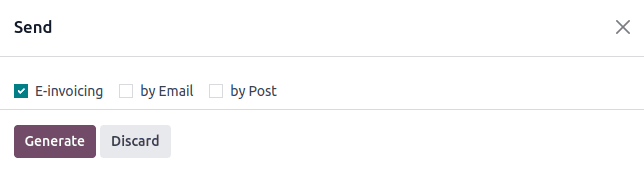
När en faktura är bekräftad, klicka på knappen Skicka för att öppna guiden. Välj Elektronisk fakturering och klicka sedan på knappen Skapa. Odoo kommer att ladda upp den JSON-signerade filen för fakturan till NIC-portalen för elektronisk faktura.
Observera
Du kan hitta den JSON-signerade filen och kontrollera statusen för elektronisk fakturering i händelseflödet.
Faktura PDF-rapport
När en faktura har validerats och skickats in kan fakturans PDF-rapport skrivas ut. Rapporten inkluderar IRN, Bekräftelse (nummer och datum) och QR-kod. Dessa certifierar att fakturan är ett giltigt skattedokument.

Annullering av e-faktura
För att avbryta en e-faktura, klicka på knappen Begär avbrytning på den relaterade fakturan. I fönstret Avbryt e-faktura, fyll i Avbrytningsorsak och Avbrytningskommentarer.
Observera
Du kan hitta statusen för elektronisk fakturering i händelseflödet.
Hantering av negativa rader i e-fakturor
Negativa rader används vanligtvis för att representera rabatter eller justeringar som är kopplade till specifika produkter eller globala rabatter. Regeringsportalen förbjuder inlämning av data med negativa rader, vilket innebär att de måste konverteras baserat på HSN-koden och GST-satsen. Detta görs automatiskt av Odoo.
Example
Tänk på följande exempel:
Produktdetaljer |
|||||
|---|---|---|---|---|---|
Produktens namn |
HSN-kod |
Exklusive skatt |
Kvantitet |
**GST-sats |
Totalt |
Produkt A |
123456 |
1,000 |
1 |
18% |
1,180 |
Produkt B |
239345 |
1,500 |
2 |
5% |
3,150 |
Rabatt på produkt A |
123456 |
-100 |
1 |
18% |
-118 |
Här är den transformerade representationen:
Produktdetaljer |
||||||
|---|---|---|---|---|---|---|
Produktens namn |
HSN-kod |
Exklusive skatt |
Kvantitet |
Rabatt |
**GST-sats |
Totalt |
Produkt A |
123456 |
1,000 |
1 |
100 |
18% |
1,062 |
Produkt B |
239345 |
1,500 |
2 |
0 |
5% |
3,150 |
I den här konverteringen har negativa rader omvandlats till positiva rabatter, med bibehållna korrekta beräkningar baserade på HSN-koden och GST-satsen. Detta säkerställer en mer okomplicerad och standardiserad representation i e-fakturaposterna.
Managing price adjustment credit/debit notes
Customer credit and debit notes can be issued either:
to change the quantity, such as when goods are returned, additional goods are supplied, or refunds are issued.
to change the amount, without changing the quantity.
Viktigt
Under GST, these two cases must be reported differently. For price-only corrections, no reduction or increase in quantity should be declared in e-Invoices or GST returns, since no goods were actually moved.
In the Other Info tab of the credit or debit note, select the appropriate Adjustment Type:
Standard: Select when the quantity changes.
Price Adjustment: Use when only the amount changes. Odoo automatically:
reports both the quantity and unit price as zero in the e-Invoice, while the taxable value and GST amounts are reported as usual;
excludes the note’s quantity from the HSN summary in the GSTR-1 return;
leaves the invoiced quantity of the related sales order unchanged.
Example
A customer is invoiced for 10 units at ₹1,000 each, plus 18% GST.
Two units are returned: Create a credit note for 2 units at ₹1,000 with the Standard adjustment type. The e-Invoice reports a quantity of 2, the HSN quantity in GSTR-1 is reduced by 2, and the sales order shows 8 units invoiced.
Post-sales discount of ₹500: Create a credit note for ₹500 with the Price Adjustment selected as the adjustment type. The e-Invoice reports both the quantity and unit price as zero, with a taxable value of ₹500 and GST of ₹90. The HSN quantity in GSTR-1 is not affected, and the sales order still shows 10 units invoiced.
GST verifiering av e-fakturor
När du har skickat in en e-faktura kan du kontrollera om fakturan är undertecknad från GST e-fakturasystemets webbplats.
Ladda ner JSON-filen från de bifogade filerna. Den kan hittas i chattningen av den relaterade fakturan;
Öppna NIC e-Invoice portal och gå till :menyval:`Sök --> Verifiera signerad faktura`;
Välj JSON-filen och skicka in den;

Om filen är signerad visas ett bekräftelsemeddelande.

E-Way räkning
Inställning
Odoo uppfyller kraven i Indian Goods and Services Tax (GST) E-waybill system.
API-registrering på NIC E-Way-räkning
Du måste registrera dig på NIC E-Way bill-portalen för att skapa dina API-referenser. Du behöver dessa autentiseringsuppgifter för att konfigurera din Odoo Accounting-app.
Logga in på NIC E-Way bill portal genom att klicka på Login och ange ditt Username och Password;
Från din instrumentpanel, gå till ;
Klicka på Sänd OTP. När du har fått koden till ditt registrerade mobilnummer, ange den och klicka på Verify OTP;
Kontrollera om BVM IT Consulting Services India Private Limited redan finns på den registrerade GSP/affärsplanerings-listan. Om så är fallet, använd användarnamnet och lösenordet som används för att logga in på NIC-portalen. Annars följ nästa steg.

Välj Add/New, välj BVM IT Consulting Services India Private Limited som ditt GSP-namn, skapa ett Username och ett Password för ditt programmeringsgränssnitt och klicka på Add.

Konfiguration i Odoo
För att aktivera E-Way bill-tjänsten i Odoo, aktivera funktionen E-Way bill och ange Användarnamn och Lösenord.
Kontrollera dessutom att GSP-fältet är konfigurerat i bokföringsinställningarna.
Arbetsflöde
Skapa E-Way bill
För att skapa en E-Way bill, bekräfta kundfakturan/leverantörsfakturan och klicka på Skapa e-Waybill. Ange nödvändiga detaljer och klicka på Skapa e-Waybill för att fortsätta.
Observera
Du kan hitta den JSON-signerade filen i de bifogade filerna i chatten.
Faktura PDF-rapport
Du kan skriva ut PDF-fakturarapporten när du har skickat E-Way-fakturan. Rapporten innehåller E-Way-fakturans nummer och E-Way-fakturans giltighetsdatum.

Annullering av E-Way-räkning
För att avbryta en E-Way bill, klicka på e-Waybill på den relaterade fakturan, sedan Avbryt e-Waybill. I fönstret Avbryt Ewaybill, fyll i Avbrytningsorsak och Avbrytningskommentarer.

Observera
När du begär att avbryta E-Way bill, skickar Odoo automatiskt den JSON-signerade filen till regeringsportalen. Du kan kontrollera JSON-filen i händelseflödet.
Skapa e-waybill från inleveranser och leveransorder
Observera
Se till att modulen E-Way bill Stock är installerad och att E-Way bill-installationen är komplett.
För att skapa E-Way bills från inleveranser och leveranser i Lager-appen, följ dessa steg:
Gå till eller och välj en befintlig leveransorder/inleverans eller skapa en ny.
Klicka på Skapa E-waybill/Challan.
Observera
För att skapa en E-way bill:
En leveransorder måste vara i läget Klar (dvs. validerad)
En inleverans måste ha läget Grundnivå eller Klar.
Klicka på Skapa e-Waybill för att validera E-Way bill och skicka den till NIC E-Way bill-portalen.
Tips
För att använda E-Way bill som en challan för varuleveranser utan att skicka den till NIC E-Waybill-portalen, klicka på Använd som Challan.
För att skriva ut E-waybill eller challan, klicka på ikonen (kugghjul) och välj Ewaybill / Leverans Challan.
Indisk Kryssa för GSTIN-status
Indisk - Kryssa för GST-nummerstatus gör det möjligt att verifiera status för ett GSTIN direkt från Odoo.
För att verifiera status för en kontakts GST-nummer, öppna kund-/leverantörsformuläret och klicka på Kryssa för GSTIN-status bredvid fältet GSTIN.
För att verifiera status för ett GST-nummer som angivits på en faktura, öppna fakturan och klicka på knappen (uppdatera) bredvid fältet GST-status.

Ett meddelande visas för att bekräfta statusuppdateringen och GSTIN-status samt verifieringsdatum loggas i kontaktens händelseflöde.
Inlämning av indisk GST-redovisning
Aktivera API-åtkomst
För att lämna in GST-rapporter i Odoo måste du först aktivera API-åtkomst på GST-portalen.
Logga in på GST-portalen genom att ange ditt Username och Password, och gå till My Profile på din profilmeny;

Välj Manage API Access och klicka på Yes för att aktivera API-åtkomst;

Observera
Det rekommenderas att ställa in Giltighetstid till 30 dagar för att undvika behovet av frekvent återautentisering av token.
Om du gör det visas en rullgardinsmeny med Duration. Välj den Duration som du föredrar och klicka på Confirm.
Indisk GST-tjänst i Odoo
När du har aktiverat programmeringsgränssnittsåtkomst på GST-portalen, aktivera GST E-Filing & Matching Feature för att börja använda GST Service. Fyll sedan i det obligatoriska GST-användarnamnet i sektionen Registrerad under GST.

Kontrollera dessutom att GSP-fältet är konfigurerat i bokföringsinställningarna.
Inlämning av GST-redovisning
För att lämna en GST-deklaration, kontrollera att GST E-Filing & Matching-funktionen är aktiverad. Gå sedan till Bokföringsdashboarden och klicka på Deklarationer i journalen Deklarationer. I fönstret Räkenskapsperioder fyller du i följande fält.
Öppningsdatum: Startdatum från vilket deklarationsperioder skapas.
Räkenskapsårets slut: Slutdatum för räkenskapsåret (t.ex. 31 mars).
GSTIN-periodicitet: Frekvens för deklarationsinlämning (t.ex. Månadsvis).
Tips
Alternativt kan du gå till , klicka på Rapport: och välj GSTR-1 (IN). Klicka sedan på Deklarationer för att lämna deklarationen.
Observera
För att stämma av leverantörsfakturor mot GST-portaldata, gå till , klicka på Rapport: och välj GSTR-2B, och klicka på Stämma av.
Inlämning av GSTR-1-deklaration
För att lämna en GSTR-1-deklaration, följ dessa steg:
Klicka på lämplig GSTR-1-rapport för önskad period för att öppna inlämningsvyn.

Observera
Det rekommenderas att lämna deklarationen fem dagar före inlämningsdatumet för att undvika eventuella påföljder.
Odoo utför automatiskt valideringskontroller före inlämning för att säkerställa efterlevnad av GST-portalens krav som måste åtgärdas innan inlämning.
Observera
Följande typer av valideringsproblem kan uppstå:
Använd lämplig skatt: IGST är inte tillämplig för transaktioner inom samma delstat.
Fel CGST/SGST på transaktioner mellan delstater: CGST/SGST kan inte tillämpas på transaktioner mellan delstater.
Återförd transport för räkenskapsår: Kreditfakturor för fakturor som utfärdats under ett givet räkenskapsår ska inte inkluderas i GSTR-1 efter 30 november; ta bort skatt från dessa rader.
Ogiltiga HSN-koder: - För produkter (ej tjänster) får HSN-koder inte börja med
99. - För tjänster måste HSN-koder börja med99.Saknade HSN-koder: Vissa produktserier har inte HSN-koder för affärshändelser.
Ogiltiga UQC-koder: Enhetskvantetskoden (UQC) måste följa indiska GST-standarder.
Saknad dokumentsammanfattning: Dokumentsammanfattningsrader är obligatoriska för GSTR-1. Denna kontroll är alltid markerad som Avvikelse initialt. Efter granskning av sammanfattningen genom att klicka på relevant kontroll ändras den till Granskad.
Saknad e-faktura: Vissa fakturor är inte länkade till en e-faktura.
Olänkade oregistrerade kreditfakturor: Kreditfakturor har emitterats utan referens till en faktura.
Valideringskontroller har fyra etapper:
Att granska: Kontroll kräver granskning.
Granskad: Kontroll har granskats.
Övervakad: Kontroll är övervakad och en handledare är tilldelad.
Avvikelse: Kontroll har misslyckats.
Klicka på en individuell kontroll för att visa och lösa motsvarande ärende.
Tips
En deklaration kan endast valideras när alla kontroller är i etappen Granskad eller Övervakad.
Efter granskning av kontrollerna, klicka Validera. Etappen Granska visas då i grönt.
Klicka GSTR-1 (IN) för att granska rapporten.
Klicka Skicka in och klicka Skicka data i fönstret Inskickningsinstruktioner för att skicka rapporten till GST-portalen.
Under detta steg måste GST-portalens uppgifter verifieras. När data skickas visas etappen Skicka i förloppsindikatorn i orange. När GST-portalen bekräftar inleverans blir etappen grön. Om ett fel uppstår ändras etappen Skicka till röd.
Observera
Klicka på ikonen (ellipsis) på relevant GSTR-1-rad för att visa ytterligare optioner:
Skapa XLSX: Ladda ner GSTR-1-rapporten som en XLSX-fil.
Återställ: Rensa aktuellt tillstånd och återställ deklarationen till den ursprungliga etappen.
Klicka Kontrollera status för att hämta aktuell status från GST-portalen. När bekräftelsen mottagits blir etappen Granska i förloppsindikatorn grön. Klicka sedan Markera som inlämnad för att slutföra och skicka in deklarationen som arkiverad.
Viktigt
När en deklaration är markerad som Inlämnad kan den inte återställas eller lämnas in igen.
Ta emot GSTR-2B-skatteavstämning
Välj den relevanta GSTR-2B-rapporten för önskad period som ska avstämmas.
I valideringskontrollen klickar du på Hämta e-faktura för att hämta leverantörens e-fakturadata för avstämningsperioden. Kontrollen är initialt markerad som Avvikelse och ändras till Granskad efter hämtning. Klicka sedan på Validera för att bekräfta och markera etappen Granska som grön.
Viktigt
Kontrollen Hämta e-faktura blir endast grön om e-fakturadata hämtas två dagar efter utgången av senaste månadens avstämningsperiod.
Klicka på Hämta GSTR-2B för att hämta alla fakturor från GST-portalen. När data har hämtats blir etappen Hämta i förloppsindikatorn grön. För att visa rårapportdata klickar du på GSTR-2B (IN).
De hämtade fakturorna matchas automatiskt med e-fakturorna. Klicka på Visa fakturor för att se detaljerade matchningsresultat.
Observera
Etappen Matcha indikerar avstämningsstatus:
Orange: Delvis matchad (vissa fakturor kräver korrigering).
Grön: Helt matchad (alla fakturor avstämda).
Vid avvikelser korrigerar du berörda fakturor och klickar sedan på ikonen (ellips) för att komma åt ytterligare optioner:
Matcha om: Kör matchningsprocessen igen efter korrigeringar.
Återställ: Återställ avstämningen till etappen Matcha.
När alla fakturor är helt matchade klickar du på ikonen (ellips) och väljer Markera som slutförd. Etappen Slutför i förloppsindikatorn blir grön, vilket slutför fakturaavstämningen.
Skatterapporter
GSTR-1-rapport
Rapporten GSTR-1 är indelad i avsnitt. Den visar Base-beloppet, CGST, SGST, IGST och CESS för varje avsnitt.

GSTR-2B-rapport
Rapporten GSTR-2 är uppdelad i sektioner. Den visar beloppet Bas, CGST, SGST, IGST, och CESS för varje sektion.

GSTR-3B-rapport
Rapporten GSTR-3B innehåller olika sektioner:
Uppgifter om ingående och utgående leveranser som omfattas av en omvänd skattskyldighet;
Berättigad ITC;
Värden för exempt, Nil-rated och non-GST inward supply;
Uppgifter om leveranser mellan delstater till oregistrerade personer.

Rapport över resultat och förlust (IN)
Detta är en Vinst och förlust-rapport som visar saldona för Öppningslager och Slutlager. Den hjälper användare som använder kontinental redovisning att korrekt fastställa varukostnaden (dvs. Öppningslager + inköp under perioden - :guilabel:` Stängningslager`).

TDS/TCS-tröskellarm
TDS och TCS är skatteavsättningar enligt indisk lag som utlöses när transaktionsbelopp överstiger angivna tröskelvärden. Detta larm meddelar användare när värdet av fakturor överskrider dessa gränser, vilket föranleder tillämpning av lämplig TDS/TCS.
För att konfigurera Odoo att meddela dig när TDS/TCS ska tillämpas, ställ in fältet TDS/TCS-sektion på motsvarande konto i kontoplanen. Odoo visar en banner som föreslår TDS/TCS-sektionen under vilken skatt kan vara tillämplig vid registrering av en faktura.
Konfiguration
Navigera till
I sektionen Indisk integration, aktivera funktionen TDS eller TCS efter behov.
Navigera till .
Klicka på Visa på önskat konto och ställ in fältet TDS/TCS-sektion.
Observera
TDS/TCS-sektionerna är förkonfigurerade med tröskelvärden. Om du behöver ändra dessa gränser, gå till . I fliken Avancerade optioner, klicka på ikonen (intern länk) för fältet Sektion.

Tillämpa TCS/TDS på fakturor
Baserat på kontot som används på kundfakturan eller leverantörsfakturan kontrollerar Odoo TCS/TDS-tröskelvärdet. Om gränsen som anges i kontots TCS/TDS-sektion överskrids, visar Odoo ett larm som föreslår att lämplig TCS/TDS tillämpas. Larmet försvinner när TCS/TDS har tillämpats.

TCS är direkt tillämpbar i skatten på fakturarader. För att tillämpa TDS, klicka på den smarta knappen TDS-inlägg på leverantörsfakturan/betalningen. Popup-fönstret gör det möjligt att specificera TDS-detaljerna. Bekräfta inlägget för att tillämpa TDS.

I Odoo beräknas det totala beloppet för partners som delar samma PAN-nummer, över alla företagets filialer.
Example
Filial |
Kund |
Faktura |
Transaktionsbelopp (₹) |
PAN-nummer |
|---|---|---|---|---|
IN - MH |
XYZ Enterprise - GJ |
Faktura 1 |
₹50 000 |
ABCPX1234E |
IN - MH |
XYZ Enterprise - GJ |
Faktura 2 |
₹30 000 |
ABCPX1234E |
IN - MH |
XYZ Enterprise - MH |
Faktura 3 |
₹40 000 |
ABCPX1234E |
IN - DL |
XYZ Enterprise - GJ |
Faktura 4 |
₹20 000 |
ABCPX1234E |
IN - GJ |
XYZ Enterprise - MH |
Faktura 5 |
60 000 ₹ |
ABCPX1234E |
Totala summan = 50 000 + 30 000 + 40 000 + 20 000 + 60 000 = 200 000 ₹
Den totala summan för alla kunder (XYZ Enterprise - GJ, MH, DL) som delar PAN-numret ABCPX1234E över alla filialer är 200 000 ₹.