
Keahlian
Di Live Chat Odoo, agen dapat menetapkan keahlian di satu atau lebih area. Ini memungkinkan percakapan ditetapkan kepada mereka berdasarkan lingkup pengetahuan mereka.
Ketika pengunjung meminta bantuan tentang topik tertentu, Odoo dapat secara otomatis menetapkan percakapan kepada agen yang tersedia dengan keahlian tersebut. Keahlian meningkatkan efisiensi routing, mengurangi waktu tunggu, dan memastikan pelanggan berbicara dengan orang yang paling berkualifikasi yang tersedia.
Buat keahlian baru
Untuk membuat keahlian baru, navigasi ke dan klik New. Masukkan Name untuk area fokus.
Di bawah Operators, pilih satu atau lebih user dari drop-down untuk menetapkan keahlian ini.
Catatan
Akses level Administrator diperlukan di aplikasi Live Chat untuk membuat atau mengedit keahlian. Mereka yang memiliki akses level User dapat melihat menu keahlian dan melihat user mana yang ditetapkan untuk setiap keahlian, tetapi mereka tidak dapat membuat perubahan.
Mengatur keahlian live chat
Untuk mengatur keahlian live chat user, klik avatar user di pojok kanan atas halaman mana pun di database. Pilih My Preferences dari menu drop-down untuk membuka halaman profil. Di sisi kanan tab Preferences, pilih satu atau lebih opsi dari daftar drop-down Live Chat Expertise.

Teruskan percakapan berdasarkan keahlian
Setelah keahlian ditetapkan kepada satu atau lebih operator, keahlian tersebut dapat digunakan untuk meneruskan percakapan. Ini memungkinkan chatbot mengidentifikasi operator yang paling sesuai untuk menangani permintaan pelanggan.
Teruskan melalui chatbot
Chatbot dirancang untuk meniru percakapan dengan manusia langsung, dan beroperasi berdasarkan skrip langkah-langkah yang telah ditulis sebelumnya. Tipe langkah Teruskan ke Operator digunakan untuk mengirim percakapan dari chatbot ke agen live chat aktif yang kemudian dapat melanjutkan percakapan berdasarkan di mana chatbot berhenti. Dengan menambahkan keahlian ke langkah ini, chatbot akan terlebih dahulu mencari agen dengan keahlian yang sesuai, untuk memastikan agen adalah orang yang paling tepat untuk situasi tersebut.
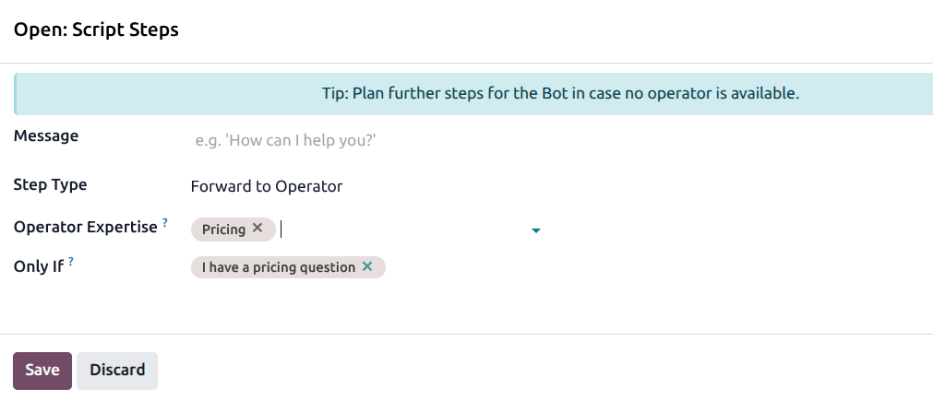
Untuk menambahkan keahlian ke percakapan chatbot, buka . Klik pada chatbot yang ada untuk membukanya, atau klik Baru untuk membuat yang baru.
Pada tab Skrip, jika ada langkah Teruskan ke Operator yang sudah ada, klik pada langkah tersebut. Jika tidak, klik Tambah baris, lalu pilih Teruskan ke Operator pada field Tipe Langkah.
Pada field Keahlian Operator, pilih satu atau lebih keahlian untuk chatbot pertimbangkan saat memprioritaskan user untuk percakapan pada saluran terkait. Klik Simpan setelah selesai.
Tip
Saat membuat pilihan pada field ini, pertimbangkan kasus penggunaan untuk chatbot. Chatbot Dukungan akan mencakup topik yang berbeda dari chatbot Perekrutan.
Tambahkan user ke percakapan
User dapat menambahkan agen live chat lain ke percakapan yang sedang berlangsung langsung dari jendela obrolan. Buka percakapan live chat aktif melalui . Di kanan atas obrolan, klik ikon (user plus) untuk membuka menu Undang Orang. Keahlian user tercantum di sebelah ikon (topi wisuda).
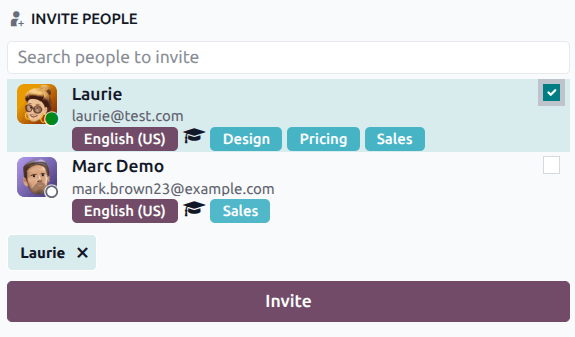
Untuk menambahkan user ke percakapan, centang kotak di sebelah kanan nama user, lalu klik Undang.
Catatan
Keahlian hanya muncul pada pop-up Undang Orang untuk percakapan live chat, bukan pesan langsung.
Percakapan mencari bantuan
Dalam percakapan livechat aktif, Status dapat diatur untuk memungkinkan agen mengidentifikasi percakapan yang memerlukan tindakan segera, dan memberi tahu agen lain percakapan mana yang memerlukan keahlian mereka pada waktu tertentu. Jika percakapan ditandai dengan status Mencari bantuan, agen lain memiliki kesempatan untuk bergabung.
Untuk melihat percakapan Mencari bantuan, buka . Percakapan dengan status tersebut muncul di bawah judul Mencari bantuan.
Jika agen memiliki keahlian yang sesuai, percakapan ditandai dengan ikon (bintang).

Tip
Percakapan Mencari bantuan juga dapat dilihat dengan membuka .
Untuk bergabung dengan percakapan yang sedang berlangsung, klik ikon sign in di bagian atas panel informasi. Tindakan ini memindahkan percakapan kembali ke heading channel dan mengembalikan status ke In progress. Pelanggan juga diberitahu bahwa user baru telah bergabung dalam chat.