
Sesiones del evento
Odoo utiliza el término sesiones para las pláticas, conferencias, demostraciones, presentaciones y otras cosas que se llevan a cabo en un evento.
Con la aplicación Eventos puede crear, programar y gestionar las sesiones de cualquier evento.
También existe la opción de permitir que los asistentes propongan pláticas (sesiones) para un evento. Usted podrá aprobarlas o rechazarlas.
Configuración
Vaya a y seleccione la casilla Horario y sesiones.
Al seleccionar esa casilla aparecerán otras dos funciones: Transmisión en vivo y Ludificación del evento.

La opción Transmisión en vivo permite emitir sesiones en vivo a través de una integración con YouTube.
La opción Ludificación del evento permite compartir un cuestionario con sus asistentes al término de la sesión.
Nota
El botón Agregar prueba aparecerá en los formularios de las sesiones una vez que habilite la función Ludificación del evento.
Haga clic en Guardar después de habilitar todas las funciones necesarias.
Páginas de las sesiones de los eventos
Para acceder, modificar o crear sesiones para un evento, primero vaya a un evento previamente configurado o cree uno.
Una vez que haya abierto el formulario del evento correspondiente, haga clic en el botón inteligente Sesiones que está ubicado en la parte superior del formulario.
Truco
Si el botón inteligente Sesiones no aparece de inmediato, haga clic en el menú desplegable Más para visualizar los botones inteligentes ocultos y después seleccione Sesiones en el menú desplegable.
Al hacer clic en el botón inteligente Sesiones del formulario abrirá la página Sesiones del evento que incluye todas las sesiones (programadas y propuestas) para el evento en caso de que haya algunas.

Las sesiones aparecen de forma predeterminada en la vista de (kanban), pero también puede verlas en vista de (lista), diagrama de (Gantt), (Calendario), (Gráfico) o (Actividad). Todas estas opciones están disponibles en la esquina superior derecha.
Las sesiones están categorizadas en diferentes etapas en la vista de (kanban) predeterminada. Las etapas predeterminadas son Propuesta, Confirmada, Anunciada, Publicada, Rechazada (etapa oculta) y Cancelada (etapa oculta). Puede editarlas en caso de que sea necesario.
Truco
Pase el cursor sobre el nombre de la etapa para editarla, haga clic en el icono (engranaje) y seleccione Editar etapa en el menú desplegable.
Hacer clic en una de las sesiones disponibles en la página Sesiones del evento abre su respectivo formulario.
Crear una sesión del evento
Haga clic en el botón Nuevo ubicado en la esquina superior izquierda de la página Sesiones del evento. Esta acción abrirá un formulario vacío de sesión para crear una.

Escriba un título para la sesión. Odoo solicita este campo de forma obligatoria.
Si lo desea, agregue la imagen que ilustrará la sesión con el icono (lápiz) que aparece al pasar el cursor sobre el icono (cámara). Suba la imagen deseada para la sesión luego de hacer clic en él, esta aparecerá en la página de la sesión en el sitio web del evento.
Seleccione la fecha de la sesión y su hora. Indique la ubicación en donde se llevará a cabo.
Truco
Vaya a para consultar una lista completa con las ubicaciones de las sesiones de sus eventos. Aquí podrá modificar las ubicaciones en cualquier momento.
Agregue la duración de la sesión (en horas).
Si la función Transmisión en vivo está habilitada podrá agregar el enlace correspondiente en el campo Enlace al video de YouTube.
Todos los asistentes registrados tendrán esta sesión asignada como favorita si la casilla Siempre en la lista de deseos está seleccionada.
Seleccione a la persona encargada de gestionar esta sesión en el campo Responsable. La persona que creó la sesión está asignada de forma predeterminada.
Revise el campo Evento para verificar que la sesión es para el evento correcto. Este campo se completa en automático de forma predeterminada con el evento relacionado a la página Sesiones del evento con el que se creó la sesión.
Elija si agregar etiquetas existentes o créelas para categorizar la sesión. Estas etiquetas y sus respectivas categorías se utilizan en el sitio web del evento.
Abajo de la sección de información general hay tres pestañas: Ponente, Descripción e Interacción.
Pestaña «Ponente»
La pestaña Ponente del formulario de sesión del evento incluye campos relacionados con el ponente que la realizará.

Detalles de contacto
Use el campo desplegable Contacto de la sección Detalles de contacto para seleccionar un contacto existente de la base de datos como punto de contacto principal para la plática.
Si este contacto no está en la base de datos, escriba su nombre y haga clic en Crear [nombre del contacto] para crearlo y editar su formulario después o haga clic en Crear y editar… para abrir el formulario del nuevo contacto y completar el resto de la información correspondiente.
Los campos Correo electrónico del contacto y Teléfono del contacto incluyen la información del formulario del contacto elegido. No podrá modificarlos después de seleccionar a una persona como contacto.
Biografía del ponente
En la sección Biografía del ponente escriba la información relacionada con la persona que se encargará de llevar a cabo la sesión. Es posible que algunas partes de esta sección se completen de forma automática si hay un contacto seleccionado en la sección Detalles de contacto; de lo contrario, ingrese la información en los campos necesarios.
Nota
Esta información aparece en el sitio web del evento, en la página de la sesión.
Escriba el nombre, correo electrónico y número de teléfono del ponente.
Después, si lo desea, agregue una imagen para que aparezca junto a la biografía del ponente en el sitio web del evento. Haga clic en el icono (lápiz) que aparece al pasar el cursor sobre el icono (cámara) y luego suba la imagen correspondiente del ponente.
Escriba el puesto de trabajo del ponente, así como el nombre de la empresa a la que pertenece.
Agregue una biografía personalizada con la información relacionada con el ponente en el campo Biografía.
Pestaña de descripción
La pestaña Descripción del formulario de la sesión de evento es un campo de texto vacío en el que puede escribir la descripción de la sesión. La información que proporcione aquí aparecerá en la página de la sesión en el sitio web del evento.
Pestaña de interacción
La pestaña Interacción del formulario de una sesión de evento solo muestra la opción Botón mágico al abrirla.
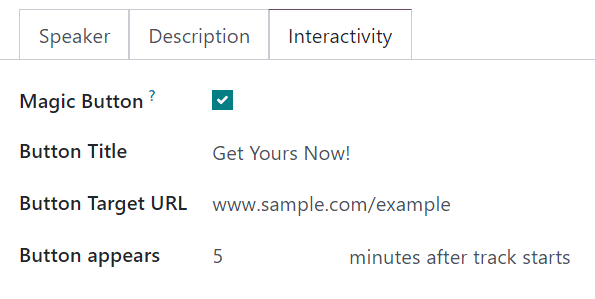
Cuando la casilla Botón mágico está seleccionada, Odoo le muestra el botón de llamada a la acción a los asistentes en la barra lateral de la sesión mientras está ocurriendo.
Además, al seleccionar la casilla Botón mágico, aparecen otras tres opciones:
Título del botón: Escriba el título que aparecerá en el botón que verán los asistentes.
URL objetivo del botón: Escriba la URL a la que se redirigirá a los asistentes cuando hagan clic en el botón.
Aparición del botón: Escriba un número en el campo. El botón aparecerá ese número de minutos después de que inicie la sesión.
Nota
El botón mágico solo aparece si publicó más de una sesión.
Botón para agregar una prueba
El botón Agregar prueba solo aparece en los formularios de las sesiones de los eventos si la función Ludificación del evento está habilitada.
Haga clic en el botón Agregar prueba para incluir un cuestionario en la sesión. Esta acción abre una página para configurarla.

Escriba el título de la prueba en el campo vacío que se encuentra en la parte superior de la página.
Seleccione la casilla Permitir varios intentos si los participantes pueden intentar responder la prueba más de una vez.
No podrá modificar los campos Evento y Sesión del evento, ya que estos muestran el evento y la sesión relacionada con este cuestionario.
Haga clic en Agregar una pregunta en la columna Pregunta para agregar preguntas a la prueba. Esta acción abre la ventana emergente Crear preguntas.

Nota
Todas las preguntas de los cuestionarios de las sesiones son de opción múltiple.
En la ventana emergente, escriba la pregunta en el campo vacío ubicado en la parte superior. Después, haga clic en Agregar una línea y aparecerá una línea en la que puede escribir una opción.
Después de agregar las opciones de respuesta seleccione la correcta con la casilla de la columna con el mismo nombre. Deje la casilla desmarcada si no es la respuesta correcta.
Agregue un valor en la columna Puntos si desea proporcionar puntos por contestar de forma correcta.
Si desea agregar algún comentario adicional que acompañe a una opción de respuesta, escríbalo en el campo Comentario adicional.
Nota
Los campos Puntos y Comentario adicional son opcionales.
Repita este proceso para todas las opciones de respuesta.
Haga clic en el icono (papelera) que se encuentra en el extremo derecho de cada opción de respuesta para eliminarla.
Una vez que haya completado todas las opciones de respuesta, haga clic en Guardar y cerrar para guardar la pregunta, cerrar la ventana emergente y regresar al formulario de la prueba de la sesión. O bien, haga clic en Guardar y crear para guardar esta pregunta y comenzar a crear otra en un nuevo formulario emergente para crear preguntas.
Publicar la sesión del evento
Haga clic en la etapa deseada en la barra de estado ubicada en la esquina superior derecha (por ejemplo, Confirmado, Anunciado, etc.) una vez que haya terminado de configurar el formulario de la sesión del evento.
Nota
También puede cambiar la etapa de una sesión desde la página Sesiones del evento en vista de kanban, solo debe arrastrar la tarjeta y soltarla en la etapa correspondiente.
Si una sesión de evento aún no está publicada y la mueve a la etapa Publicada, Odoo la publicará en automático en el sitio web del evento.
También puede publicar la sesión de un evento si abre su formulario y hace clic en el botón inteligente Ir al sitio web. Luego, para que la página de la sesión sea visible y que los asistentes del evento puedan entrar a ella, presione el botón Sin publicar ubicado en la parte superior de la página para que pase a Publicado. Cambiará de color rojo a verde y los asistentes podrán acceder.
Ver también