Agenti AI
Un agente AI è un assistente virtuale intelligente in Odoo in grado di comprendere il linguaggio naturale, svolgere compiti e assistere gli utenti interagendo con gli strumenti di Odoo. Gli agenti sono un componente fondamentale della struttura AI in Odoo. Ogni agente ha uno scopo definito, un prompt, e un insieme di competenze e strumenti che ne guidano il comportamento.
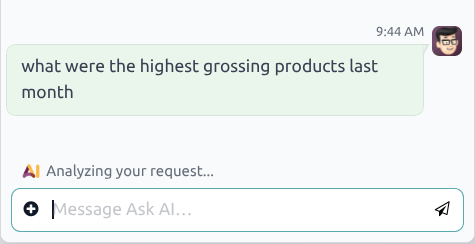
Quando si interagisce con un agente AI, l’interfaccia di conversazione può visualizzare messaggi di stato intermedi durante l’elaborazione di una richiesta.
Questi messaggi riflettono la fase corrente dell’interazione, come l’analisi della richiesta, la consultazione delle fonti o la preparazione di un’azione, prima che venga generata la risposta finale.
Gli agenti sono composti da due componenti principali, le Competenze e le Fonti.
Le Competenze sono le istruzioni e i ruoli che indicano all’agente quali compiti deve completare. Gli Strumenti sono assegnati alle competenze e rappresentano le funzioni effettive che l’agente può utilizzare per eseguire le attività.
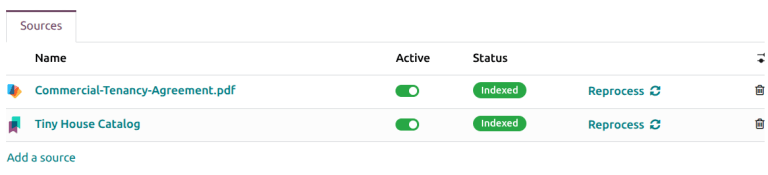
Le Fonti forniscono all’agente le informazioni necessarie per completare le proprie attività.
Importante
Sebbene molte funzionalità AI possano essere utilizzate in Odoo senza l’applicazione AI, la creazione e la personalizzazione degli agenti richiede che l’applicazione AI sia installata.
Prompt AI in Odoo
Prima di lavorare con gli agenti AI, è importante comprendere alcuni concetti di base relativi ai prompt AI.
Un prompt AI è un insieme di istruzioni scritte o di contesto fornito a un modello AI che gli indica come rispondere a una richiesta o quale ruolo assumere. I prompt possono definire:
il tono, lo stile e la personalità del modello AI
l’ambito di ciò che il modello può fare
il tipo di output previsto dalla richiesta
In Odoo, a ogni agente AI viene assegnato un Prompt di sistema, che ne definisce il ruolo generale, lo scopo e il comportamento. Funge da missione principale dell’agente e guida tutte le interazioni. Durante una conversazione, i prompt di sistema e le istruzioni delle competenze vengono applicati costantemente. Influenzano il modo in cui l’agente interpreta i messaggi, seleziona gli strumenti, utilizza le fonti e determina se sono necessarie ulteriori azioni prima di rispondere.
Ogni Competenza include anche un componente simile a un prompt, chiamato Istruzioni. Le istruzioni sono linee guida specifiche per la competenza che definiscono come l’agente deve comportarsi all’interno di un determinato contesto o flusso di lavoro e come interagisce all’interno del framework di Odoo.
Le istruzioni spesso includono:
Uno scopo, ovvero ciò che la competenza copre.
Regole o vincoli che l’agente deve seguire quando gli viene assegnata questa competenza.
Flussi di lavoro passo dopo passo su come completare un’azione specifica
Dettagli tecnici necessari per completare qualsiasi azione
Struttura dell’agente
Competenze
Le Competenze sono una raccolta di istruzioni e strumenti che definiscono il comportamento di un agente all’interno di un contesto specifico. In sostanza, le competenze stabiliscono cosa può fare un agente all’interno del database. Guidano le conversazioni, indicando all’agente cosa può fare, come può farlo e quando deve farlo.
Importante
Se a un agente non viene assegnata alcuna competenza, è in grado solo di fornire informazioni. Non può completare attività né apportare modifiche al database.
All’interno di ciascuna competenza si trova un prompt dettagliato che fornisce all’agente istruzioni più approfondite su come eseguire le attività associate a tale competenza, definire i limiti del suo comportamento e stabilire in che modo interpretare l’intento dell’utente. Questi prompt garantiscono che l’agente segua un modello di ragionamento coerente e utilizzi gli strumenti appropriati per generare risposte accurate e contestualizzate.
Le seguenti competenze sono preconfigurate nell’app IA:
Costruttore di viste: supporta l’interpretazione della richiesta di un utente per aprire la vista Odoo appropriata con una serie di strumenti necessari per eseguire la ricerca. Le richieste in linguaggio naturale possono includere anche istruzioni di raggruppamento temporale. Ciò consente agli agenti di raggruppare i risultati in base a intervalli di tempo come giorno, mese o anno durante la ricerca dei record.
Recupero informazioni: una raccolta di strumenti per recuperare informazioni sui modelli.
Aggiorna record: strumenti per aggiornare record.
Crea record: strumenti per creare record.
Genera immagini: una raccolta di strumenti a supporto della generazione di immagini. Carica questa competenza quando l’utente chiede di generare o migliorare un’immagine.
Ricerca web: consente all’agente di esplorare Internet in tempo reale.
Costruttore sito web: strumenti per modificare le pagine del sito web Odoo.
Crea lead: una raccolta di strumenti a supporto della creazione automatica di lead. Questa competenza è disponibile solo se l’app CRM è installata.
All’interno di ciascuna competenza si trova una serie di Istruzioni, che fungono da prompt e forniscono indicazioni sulla struttura dell’interazione, e uno o più Strumenti IA, che indicano le funzioni che l’agente può eseguire.
Utensili
Gli Strumenti sono le funzioni che l’agente può eseguire in Odoo. Includono azioni come la creazione di un lead o l’apertura di una vista. Gli strumenti estendono lo scopo dell’agente oltre le conversazioni, consentendo azioni reali. Gli strumenti disponibili in un database variano in base alle applicazioni installate. È possibile assegnare più Strumenti IA a una singola competenza.
Fonti
Le fonti sono i dati a cui l’agente può fare riferimento durante la generazione di risposte o il completamento di attività. Le fonti sono indicizzate in modo che l’agente possa recuperare informazioni rilevanti quando un utente pone una domanda.
Example
Un agente progettato per rispondere a domande di assistenza clienti ha articoli Knowledge inclusi come fonti, che includono domande frequenti.
Le fonti possono essere nei seguenti formati:
Link web
Documenti (caricati nell’applicazione Documenti)
Articoli dell’applicazione Knowledge
Importante
Se l’opzione Limita alle fonti è abilitata su un agente, l’agente può utilizzare solo informazioni dalle fonti caricate e attive.
File caricati
Durante una conversazione con un agente AI, è possibile fornire ulteriore contesto caricando dei file. I file vengono temporaneamente considerati come fonti per la discussione in corso. L’agente può utilizzarne il contenuto per rispondere alle domande, riassumere informazioni o estrarre dettagli rilevanti.
I file forniti influenzano solo la conversazione corrente, a meno che non vengano esplicitamente aggiunti come fonti per l’agente.
Per allegare un file in una conversazione, fare clic sull’icona (più cerchiato) nella finestra del messaggio, quindi fare clic su Allega file. Nella finestra di selezione file, scegliere uno o più file da allegare, quindi fare clic su Apri.
Example
Un responsabile trova una ricevuta per delle forniture e non è sicuro se sia già stata registrata nell’app Spese per il rimborso. Apre una conversazione con l’agente Chiedi all’IA e inserisce il seguente prompt:
Puoi aprire la spesa corrispondente a questa ricevuta?
L’utente allega la ricevuta al messaggio. Dopo che l’agente ha analizzato l’allegato, apre la vista della spesa corretta.

Ottenere informazioni dai file in anteprima
Quando un documento è aperto in modalità anteprima, gli agenti AI possono utilizzare il contenuto del file visualizzato in anteprima come contesto per la conversazione.
Innanzitutto, accedere all’app e fare clic su un documento per visualizzarne l’anteprima. Fare clic sull’icona AI nella parte superiore della pagina per aprire la finestra di chat Chiedi all’IA. Da qui, fare clic su uno dei prompt predefiniti per utilizzarlo oppure inserirne uno personalizzato nella finestra dei messaggi.
In questo caso, le risposte dell’agente si basano sul file attualmente visualizzato in anteprima, insieme alle altre fonti assegnate all’agente.
Crea un nuovo agente
Per creare un nuovo agente AI, accedere all’app e fare clic su Nuovo. Inserire un Nome agente, quindi aggiungere una breve descrizione, se desiderato.
Suggerimento
Prima di creare un nuovo agente, si raccomanda di avere un caso d’uso ben chiaro. Questo aiuta nella stesura del Prompt di sistema e nell’assegnazione di Competenze e Strumenti IA.
Successivamente, selezionare uno Stile di risposta. Questo gestisce il tono generale che l’agente utilizza quando risponde a una richiesta. Scegliere una delle seguenti opzioni:
Standard: mantiene un tono equilibrato e professionale. Fornisce risposte chiare e dirette con un livello di dettaglio moderato.
Sfumato: fornisce risposte sofisticate e profondamente contestualizzate. Esplora molteplici punti di vista, coglie le sfumature e utilizza un linguaggio accademico e preciso dove appropriato.
Vivace e creativo: incisivo, brillante e altamente coinvolgente. Privilegia la brevità e l’arguzia. Utilizza un linguaggio espressivo, metafore e una struttura dinamica per mantenere vivo l’interesse dell’utente.
Lento e rigoroso: dà priorità assoluta alla massima precisione e alla solidità logica. Scompone passaggi complessi, esplicita chiaramente il ragionamento e verifica ogni affermazione. Adotta un tono meticoloso e formale.
Selezionare la casella di controllo Limita alle fonti per fare in modo che l’agente risponda solo in base alle risorse fornite.
Successivamente, selezionare una o più Competenze per l’agente. Come spiegato in precedenza, le competenze includono sia istruzioni che strumenti che guidano l’agente nell’aiutare gli utenti a completare un’attività.
Inserire un Prompt di sistema con istruzioni dettagliate per l’agente riguardo al suo ruolo e alle sue responsabilità.

Suggerimento
La specificità e la lunghezza del Prompt di sistema possono variare, a seconda del caso d’uso per l’agente. Utilizzare gli agenti preconfigurati come esempio delle possibili informazioni.
Se sono necessarie Fonti per l’agente, scorrere fino alla scheda Fonti, quindi fare clic su Aggiungi una fonte.
Selezionare un formato:
Carica un file: selezionare il file desiderato dalla finestra di esplorazione file e fare clic su Apri.
Aggiungi un link: incollare l’URL. È possibile aggiungere più link contemporaneamente incollando un link per riga. Fare clic su Salva.
Aggiungi da Documenti (caricati nell’applicazione Documenti): selezionare la casella accanto a uno o più documenti, quindi fare clic su Seleziona.
Aggiungi da Knowledge: selezionare la casella accanto a uno o più articoli, quindi fare clic su Seleziona.
Una volta aggiunta una fonte, il campo Stato si aggiorna per riflettere il suo stato attuale. La fonte è pronta quando lo stato cambia da In elaborazione a Indicizzato. Spostare l’interruttore Attivo per attivare la fonte.

Importante
Se il caricamento di una fonte non va a buon fine, potrebbe trattarsi di un conflitto con il fornitore selezionato.
Fare clic sul pulsante Test per aprire una finestra di conversazione e testare il nuovo agente.
Rielaborare manualmente le fonti
Se il contenuto di una fonte subisce modifiche dopo l’indicizzazione, potrebbe essere necessario rielaborarla per garantire che gli agenti utilizzino le informazioni più aggiornate. La rielaborazione può essere avviata manualmente e fa sì che i documenti, i link o gli articoli di Knowledge aggiornati si riflettano nelle future risposte dell’agente.
Per rielaborare una fonte, accedere all’app . Selezionare un agente AI e, nella scheda kanban, fare clic sull’icona (puntini verticali), quindi fare clic su Configurazione.
Nella scheda Fonti, fare clic su Rielabora accanto a qualsiasi fonte da aggiornare.