
Modelli, moduli e app
I modelli determinano la struttura logica di un database e come i dati vengono salvati, organizzati e manipolati. In altre parole, un modello è una tabella di informazioni che possono essere collegate ad altre tabelle. Di solito, un modello rappresenta un concetto di business come ordini di vendita, contatti o prodotti.
I moduli e le app contengono vari elementi come modelli, viste, file di dati, controller web e dati web statici.
Nota
Tutte le applicazioni sono moduli. I moduli più grandi e indipendenti vengono chiamati app mentre altri moduli rappresentano componenti aggiuntivi delle stesse app.
Funzionalità consigliate
Quando crei un nuovo modello o una nuova app con Studio, puoi scegliere di aggiungere fino a 14 funzionalità per velocizzare il processo di creazione. Tali funzionalità legano campi, impostazioni predefinite e viste che di solito vengono utilizzati insieme per fornire alcune funzioni standard. La maggior parte delle funzioni possono essere aggiunte in seguito ma se fatto all’inizio, il processo di creazione del modello sarà più semplice. Inoltre, le funzioni interagiscono tra di loro, in alcuni casi, per aumentare l’utilità.
Example
La creazione di un modello con le funzionalità Immagine e Fasi del flusso attivate, comporta l’aggiunta dell’immagine nel layout della scheda della vista Kanban.

Dettagli contatto
La selezione di Dettagli contatto comporta l’aggiunta alla vista modulo di un campo Molti a uno collegato al modello Contatto e due dei Campi correlati: Telefono ed E-mail. Anche il campo Contatto viene aggiunto alla vista elenco e di conseguenza viene attivata la vista mappa.
Example

Assegnazione utente
Se selezioni Assegnazione utente, alla vista modulo verrà aggiunto un campo Molti a uno collegato al modello Contatto, con il seguente dominio Dominio: Condivisione utente non impostata per consentire esclusivamente la selezione di Utenti interni. Inoltre, il widget many2one_avatar_user viene utilizzato per mostrare l’avatar dell’utente. Anche il campo Responsabile viene aggiunto alla vista elenco.
Example

Data e calendario
Selecting Date & Calendar adds to the Form view a Date field and activates the Calendar view.
Intervallo date e Gantt
Selecting Date range & Gantt adds to the Form view two Date fields next to each other: one to set a start date, the other to set an end date, using the daterange widget, and activates the Gantt view.
Fasi del flusso
La scelta di Fasi del flusso attiva la vista kanban, aggiunge vari campi come Priorità e Stato kanban e tre fasi: Nuovo, In corso e Completato. La Barra di stato della pipeline e il campo Stato kanban vengono aggiunti alla vista modulo. Il campo Colore viene aggiunto alla vista elenco.
Nota
La funzionalità Fasi del flusso può essere aggiunta anche più tardi.
Immagine
Se scegli Immagine, nella parte in alto a destra della vista modulo verrà aggiunto un campo immagine.
Nota
La funzionalità Immagine può essere aggiunta anche in seguito.
Righe
Se selezioni Righe, alla vista modulo verrà aggiunto il campo Righe all’interno del componente Scheda.
Note
Se selezioni Note, alla vista modulo verrà aggiunto il campo HTML così da utilizzare l’intera larghezza del modulo stesso.
Valore monetario
Selezionando Valore monetario, alle viste modulo e Elenco verrà aggiunto un campo Monetario. Verranno attivate anche le viste Grafico e pivot.
Nota
Il campo Valuta viene aggiunto e nascosto nella vista.
Azienda
Se scegli Azienda, alle viste modulo ed Elenco verrà aggiunto un campo Molti a uno collegato al modello Azienda.
Nota
Utile solo se lavori in un ambiente con più aziende.
Ordinamento personalizzato
Se selezioni Ordinamento personalizzato, alla vista elenco verrà aggiunta un’icona per riordinare manualmente i record.
Example

Chatter
Selezionando Chatter, alla vista modulo verranno aggiunte le funzionalità del chatter (inviare messaggi, registrare note e programmare attività).
Nota
La funzionalità Chatter può essere aggiunta anche in seguito.
Example

Archiviazione
Se selezioni Archiviazione, alle viste modulo ed Elenco verrà aggiunta l’azione Archivia e i record archiviati verranno nascosti dalle ricerche e dalle viste.
Esportare e importare personalizzazioni
Quando esegui una personalizzazione con Studio, al database viene aggiunto un nuovo modulo denominato studio_customization. È possibile esportare il modulo come file ZIP utilizzando la funzione Esportazione studio. Il modulo può quindi essere importato in un altro database Odoo. Ciò può essere utile, ad esempio, quando si imposta un nuovo modulo o per scopi di formazione.
Nota
Esportare e importare personalizzazioni in questo modo, invece di utilizzare le funzioni Odoo standard di esportazione e importazione significa che i dati vengono importati in modo logico. Ad esempio, se il modulo contiene clienti e ordini di vendita, vengono prima creati i clienti perché sono necessari per la creazione degli ordini di vendita.
Esportare personalizzazioni
To export customizations, click the (Toggle Studio) button on the main Odoo dashboard, then Export, then either:
scaricare tutte le personalizzazioni di Studio facendo clic sul pulsante Esporta
scegliere quali dati esportare facendo clic su Configura dati demo e non da esportare.
Configurare dati da esportare
Per selezionare modelli specifici da esportare, fai clic su Nuovo nella schermata Esportazione Studio, poi inizia a digitare il nome del modello in questione o selezionalo dall’elenco.
Suggerimento
Fai clic su Preimpostazioni per visualizzare un elenco di tutti i modelli del database con record modificati con Studio e tutti i modelli personalizzati creati con Studio. Per configurare uno di questi modelli per l’esportazione, fai clic sul modello per aprirlo e apportare le modifiche richieste.
Seleziona le opzioni di cui hai bisogno:
Demo: se i record esportati devono essere considerati come dati demo quando vengono importati.
Allegati: se gli allegati relativi ai record esportati devono essere inclusi nell’esportazione.
Aggiornabile: se i record esportati devono poter essere aggiornati durante un aggiornamento del modulo.
If necessary, edit the Domain to determine which of the model’s records should be exported. To do so, click Edit Domain the proceed to add rules as needed.
Dopo aver configurato un modello per l’esportazione, fai clic su Esportazione Studio per tornare alla schermata principale. Per scaricare un file ZIP con le personalizzazioni per tutti i modelli elencati, fai clic su Esporta.
Nota
Non è necessario selezionare uno o più modelli, poiché tutti i modelli elencati saranno inclusi nell’esportazione. Per rimuovere un modello dall’esportazione, selezionalo e fai clic sul pulsante Azioni e poi Elimina.
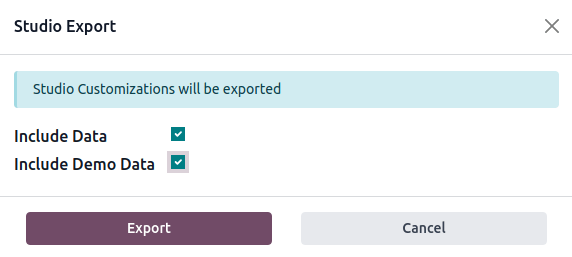
Nella finestra Esportazione Studio:
lascia le caselle di controllo deselezionate per esportare solo le personalizzazioni effettuate con Studio.
seleziona Includi dati per includere i dati dai modelli selezionati nell’esportazione.
spunta Includi dati demo per includere dati dai modelli selezionati contrassegnati come dati demo. Selezionando quest’opzione, verrà selezionata anche la casella Includi dati.
Click Export to download the ZIP file.
Importare personalizzazioni
Avvertimento
Prima di eseguire l’importazione, assicurati che il database di destinazione sia sulla stessa versione di Odoo e contenga le stesse applicazioni e moduli del database di origine. Studio non aggiunge i moduli sottostanti come dipendenze del modulo esportato.
Per importare e installare le personalizzazioni di Studio su un altro database Odoo:
accedi al database di destinazione
Click the (Toggle Studio) button on the main Odoo dashboard, then Import.
carica il file ZIP esportato. Se devi importare i dati demo, spunta l’opzione Carica dati demo
Fai clic su Installa.