
Produzione in un passaggio
Odoo Produzione consente agli utenti di produrre prodotti utilizzando uno, due o tre passaggi. Quando si utilizza la produzione in un passaggio, Odoo crea un ordine di produzione (OP), ma non genera trasferimenti per il movimento dei componenti fuori dall’inventario o dei prodotti finiti in magazzino. I conteggi dell’inventario si aggiornano comunque in base al numero di componenti utilizzati e prodotti fabbricati, ma l’atto di trasferirli da e verso l’inventario non viene monitorato.
Suggerimento
Il numero di passaggi utilizzati nella produzione è impostato a livello di magazzino, consentendo a ciascun magazzino di utilizzare un numero diverso di passaggi. Per modificare il numero di passaggi utilizzati per un magazzino specifico, iniziare andando su , quindi selezionare un magazzino dalla schermata Magazzini.
On the Warehouse Configuration tab, find the Manufacture radio input field, and select one of the three options: Manufacture (1 step), Pick components and then manufacture (2 steps), or Pick components, manufacture and then store products (3 steps).

Creare un ordine di produzione
Per produrre un prodotto in Odoo Produzione, iniziare andando su , quindi fare clic su Nuovo per creare un nuovo MO.
Nel nuovo MO, selezionare il prodotto da produrre dal menu a discesa Prodotto. Il campo Distinta base si compila automaticamente con la distinta base (DB) associata.
Se per un prodotto è configurata più di una BoM, la BoM specifica può essere selezionata nel campo Distinta base, e il campo Prodotto si compila automaticamente con il prodotto associato.
After a BoM has been selected, the Components and Work Orders tabs auto-populate with the components and operations specified on the BoM. If additional components or operations are required for the MO being configured, add them to the Components and Work Orders tabs by clicking Add a line.
Infine, fare clic su Conferma per confermare l”MO.
Elaborare un ordine di produzione
Un MO viene elaborato completando tutti gli ordini di lavoro elencati nella sua scheda Ordini di lavoro. Questo può essere fatto dall”MO stesso o dalla vista tablet dell’ordine di lavoro.
Flusso di lavoro base
Per completare gli ordini di lavoro dall”MO stesso, iniziare andando su , quindi selezionare un MO.
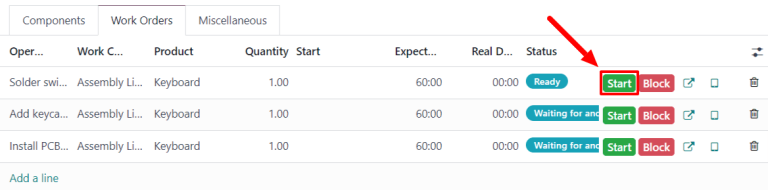
On the MO page, select the Work Orders tab. Once work begins on the first work order that needs to be completed, click the Start button for that work order. Odoo Manufacturing then starts a timer that keeps track of how long the work order takes to complete.
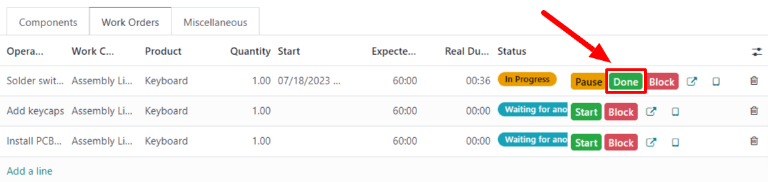
When the work order is completed, click the Done button for that work order. Repeat the same process for each work order listed on the Work Orders tab.
After completing all of the work orders, click Produce at the top of the screen to mark the MO as Done, and register the manufactured products into inventory.
Flusso di lavoro Linea di produzione
Per completare gli ordini di lavoro per un MO utilizzando il modulo Linea di produzione, iniziare navigando in , quindi selezionare un MO.
On the MO, click on the Work Orders tab, and then click the first work order to be processed. Doing so opens a Work Orders pop-up window, with details and processing options for the work order.
Nella finestra pop-up, selezionare il pulsante Apri Linea di produzione in alto a sinistra della finestra per aprire il modulo Linea di produzione.

Quando si accede direttamente da un ordine di lavoro specifico all’interno di un MO, Linea di produzione viene impostata per impostazione predefinita sulla pagina del centro di lavoro in cui l’ordine di lavoro è configurato per essere eseguito. La pagina mostra una scheda per l’ordine di lavoro che visualizza il numero MO, il prodotto e il numero di unità da produrre e i passaggi necessari per completare l’ordine di lavoro.

Un ordine di lavoro viene elaborato completando ogni passaggio elencato sulla sua scheda. Questo può essere fatto facendo clic su un passaggio e seguendo le istruzioni elencate nella finestra pop-up che appare. Una volta completato il passaggio, fare clic su Successivo per passare al passaggio successivo, se richiesto.
In alternativa, i passaggi dell’ordine di lavoro possono essere completati facendo clic sulla casella di controllo che appare sul lato destro della riga del passaggio sulla scheda dell’ordine di lavoro. Quando si utilizza questo metodo, il passaggio viene automaticamente contrassegnato come completato, senza che appaia una finestra pop-up.
Il passaggio finale su una scheda ordine di lavoro è intitolato Registra produzione. Questo passaggio viene utilizzato per registrare il numero di unità di prodotto che sono state prodotte. Se il numero prodotto è uguale al numero per cui è stato creato il MO, fare clic sul pulsante # Unità sul lato destro della riga per registrare automaticamente quel numero come quantità prodotta.
Se è necessario inserire un numero diverso, fare clic sul passaggio Registra produzione per aprire una finestra pop-up. Inserire il numero di unità prodotte nel campo Unità, quindi fare clic su Convalida per registrare quel numero.
Nota
Il passaggio Registra produzione appare su ogni scheda ordine di lavoro. Deve essere completato per il primo ordine di lavoro che viene elaborato. Dopo averlo fatto, il passaggio appare come già completato per ogni ordine di lavoro rimanente nel MO.
Dopo aver completato tutti i passaggi per un ordine di lavoro, un pulsante appare nel piè di pagina della scheda ordine di lavoro. Se è necessario completare altri ordini di lavoro prima che il MO possa essere chiuso, il pulsante è intitolato Segna come Fatto. Se non ci sono ulteriori ordini di lavoro da completare, il pulsante è intitolato Chiudi produzione.
Facendo clic su Segna come Fatto la scheda ordine di lavoro svanisce. Una volta scomparsa completamente, lo stato dell’ordine di lavoro viene contrassegnato come Completato sul MO e il prossimo ordine di lavoro appare nel modulo Linea di produzione, sulla pagina del centro di lavoro in cui è configurato per essere eseguito. Eventuali ordini di lavoro aggiuntivi possono essere elaborati utilizzando le istruzioni dettagliate in questa sezione.
Facendo clic su Chiudi produzione la scheda ordine di lavoro svanisce. Una volta scomparsa, il MO viene contrassegnato come Fatto e le unità del prodotto che sono state prodotte vengono inserite nell’inventario.
Dopo aver fatto clic su Segna come Fatto o Chiudi produzione, ogni pulsante viene sostituito da un pulsante Annulla. Fare clic sul pulsante Annulla prima che la scheda ordine di lavoro svanisca per mantenere aperto l’ordine di lavoro.
Suggerimento
Questa sezione descrive il flusso di lavoro di base per elaborare un MO nel modulo Linea di produzione. Per una spiegazione più approfondita del modulo e di tutte le sue funzionalità, consultare la documentazione Panoramica della linea di produzione.