
Viste
Le viste sono le interfacce che permettono di visualizzare i dati contenuti in un modello. Un modello può avere varie viste o più semplicemente vari modi di mostrare gli stessi dati. In Studio, le viste sono organizzate in quattro categorie: generale, più record, linea del tempo e reportistica.
Suggerimento
Per modificare la vista predefinita di un modello, accedi a Studio, vai su Viste, fai clic sull’icona (ellissi) accanto alla vista desiderata e fai clicc su Imposta come predefinita.
Le viste possono anche essere modificate utilizzando l’editor XML integrato di Studio. Per farlo, attiva la modalità sviluppatore, passa alla vista pertinente, seleziona la scheda Vista, quindi fai clic su </> XML.
Importante
Quando modifichi una vista utilizzando l’editor XML, evita di apportare modifiche direttamente alle viste standard ed ereditate, poiché verrebbero ripristinate e perse durante gli aggiornamenti o gli upgrade dei moduli. Assicurati sempre di selezionare le viste ereditate corrette di Studio: quando una vista viene modificata in Studio trascinando un nuovo campo, ad esempio, vengono generate automaticamente una vista ereditata specifica di Studio e il relativo XPath, che definisce la parte modificata della vista.
Viste generali
Nota
Le impostazioni descritte di seguito si trovano nella scheda Vista della vista stessa tranne se specificato diversamente.
modulo
La vista Modulo viene utilizzata per creare e modificare record come contatti, ordini di vendita, prodotti, ecc.
Per strutturare un modulo, trascina gli elementi Schede e/o Colonne dalla scheda + Aggiungi.
Per aggiungere un campo, trascina un Nuovo campo o un Campo esistente dalla scheda + Aggiungi.
Per impedire agli utenti di creare, modificare, eliminare o duplicare record, deseleziona Può creare, Può modificare, Può eliminare o Può duplicare.
Per aggiungere un pulsante, fai clic su Aggiungi pulsante direttamente sopra il modulo. Nella scheda Proprietà, inserisci un”Etichetta e seleziona l’azione del pulsante dal campo Cosa deve fare il pulsante:
Esegui azione server: seleziona un”azione server da eseguire dal menu a tendina;
Chiama un metodo: specifica qualsiasi metodo Python esistente già definito in Odoo.
Per cambiare l’etichetta o lo stile di un pulsante, nella scheda Proprietà, fai clic sul pulsante e modifica la sua Etichetta o Classe (o
btn-primaryper un pulsante primario obtn-secondaryper un pulsante secondario).Suggerimento
I pulsanti primari rappresentano le azioni principali che l’utente può eseguire in una vista specifica, ad esempio Invia una richiesta di preventivo, e sono visivamente più evidenti. I pulsanti secondari offrono azioni alternative o meno comuni, ad esempio Stampa o Anteprima di una richiesta di preventivo, e sono meno evidenti dal punto di vista visivo. Per impostazione predefinita, un nuovo pulsante viene stilizzato come pulsante secondario.
Per aggiungere un pulsante intelligente, fai clic su Aggiungi pulsante a destra dei pulsanti intelligenti standard, se presenti, nella parte superiore della vista modulo. Seleziona un Campo correlato, inserisci un”Etichetta, scegli un”Icona, quindi fai clic su Aggiungi.
Per riordinare pulsanti, pulsanti intelligenti o schede, fai clic sul pulsante o sulla scheda, quindi trascinalo nella posizione desiderata all’interno della sua sezione; un rettangolo blu indica l’area entro cui il pulsante o la scheda possono essere spostati.

Per aggiungere una (seconda) barra di stato sopra al modulo in una vista modulo, in un modello che consente tale personalizzazione, trascina un campo Many2One o Selezione nel segnaposto della barra di stato sopra al modulo, a destra.

Seleziona il modello correlato e fai clic su Conferma oppure inserisci i valori di selezione e fai clic su Aggiungi.
Example

Attività
La vista Attività viene utilizzata per programmare e avere una panoramica di tutte le attività (e-mail, chiamate, ecc.) collegate ai record.
Nota
Questa vista può essere modificata solo con Studio modificando il codice XML.
Example

Ricerca
La vista Cerca viene aggiunta su altre viste per filtrare, raggruppare e cercare record.
Per aggiungere Filtri personalizzati e dare loro una struttura utilizzando dei Separatori, apri la sezione + Aggiungi e trascinali e rilasciali nella sezione Filtri.
Per aggiungere un campo esistente nel menu a tendina di ricerca, vai nella sezione + Aggiungi e trascinalo e rilascialo nella sezione Campi con autocompletamento.
Example

Viste record multipli
Nota
Le impostazioni descritte di seguito si trovano nella scheda Vista della vista stessa tranne se specificato diversamente.
kanban
La vista Kanban viene spesso utilizzata per supportare i flussi aziendali spostando i record tra le varie fasi o come modo alternativo per visualizzare i record all’interno di carte.
Nota
Se la vista Kanban esiste, viene utilizzata per impostazione predefinita per mostrare dati su dispositivi mobili al posto della vista elenco.
Per impedire agli utenti di creare nuovi record, deseleziona Può creare.
Per creare record direttamente dalla vista, in una struttura minimalista, abilita l’opzione Creazione rapida.
Per impostare un raggruppamento predefinito per i record, seleziona un campo nella sezione Raggruppamento predefinito per.
Example

Elenco
La vista Elenco viene utilizzata per avere una panoramica di più record alla volta, controllarli e modificarli.
Per aggiungere un campo, trascina un Nuovo campo o un Campo esistente dalla scheda + Aggiungi.
Per impedire agli utenti di creare, modificare, eliminare o duplicare record, deseleziona Può creare, Può modificare, Può eliminare o Può duplicare.
Per creare e modificare record direttamente dalla vista, seleziona Aggiungi record in basso, Aggiungi record in alto oppure Apri vista scheda sotto Quando crei un record.
Nota
Questo impedisce agli utenti di aprire record nella vista modulo dalla vista elenco.
Per consentire la modifica di più record contemporaneamente, spunta Abilita modifica di massa.
Per modificare il modo in cui i record vengono ordinati per impostazione predefinita, seleziona uno dei campi disponibili nella sezione Ordina per.
Per impostare un raggruppamento predefinito per i record, seleziona un campo nella sezione Raggruppamento predefinito per.
Per aggiungere un pulsante, fai clic su Aggiungi un pulsante in alto a sinistra nella vista elenco, inserisci un”Etichetta e seleziona l’azione del pulsante dal campo Cosa dovrebbe fare il pulsante nella scheda Proprietà:
Esegui azione server: seleziona un”azione server da eseguire dal menu a tendina;
Chiama un metodo: specifica qualsiasi metodo Python esistente già definito in Odoo.
Le larghezze delle colonne in una vista Elenco vengono calcolate automaticamente per offrire un’esperienza utente ottimale. Tuttavia, è anche possibile impostare una larghezza di colonna fissa o minima per campo in pixel, o definire un intervallo. Per farlo, fai clic sulla colonna pertinente per aprire la scheda Proprietà del campo, quindi completa il campo Larghezza colonna (px) come opportuno:
per una larghezza fissa, inserisci il numero di pixel, es.
250per una larghezza minima, inserisci il numero di pixel tra parentesi quadre (
[]), es.[200]per un intervallo, inserisci il numero minimo e massimo di pixel tra parentesi quadre, es.
[200,250]
Suggerimento
Per aggiungere un’icona (maniglia di trascinamento) per riordinare i record manualmente, aggiungi un campo intero con il widget Gestisci.

Example

Mappa
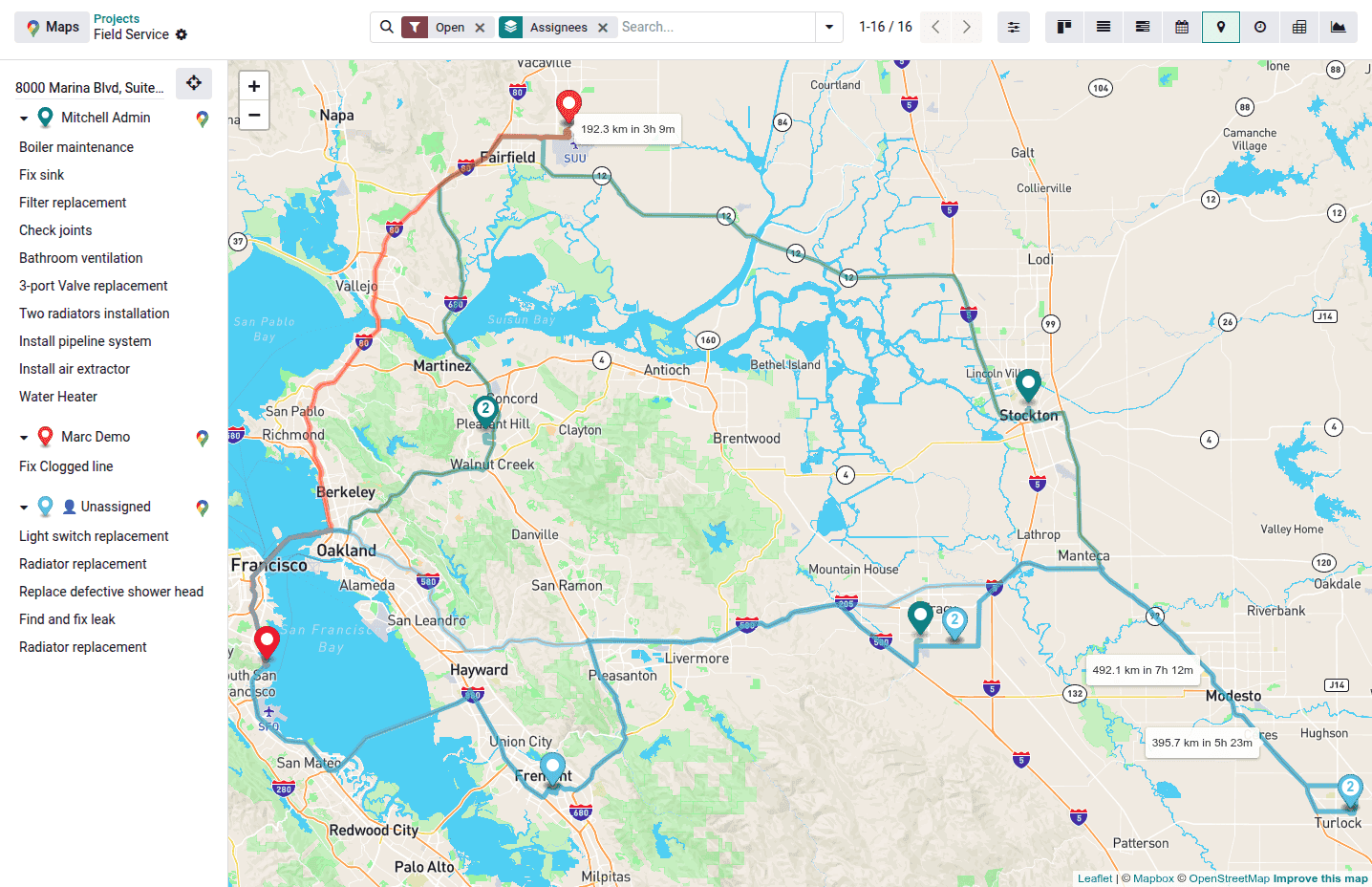
La vista Mappa viene utilizzata per visualizzare i record su una mappa. Ad esempio, è utilizzata nell’app Progetti per pianificare un itinerario tra diverse attività.
Nota
Per attivare la vista, è necessario collegare un campo Molti a uno al modello Contatto perché l’indirizzo del contatto viene utilizzato per posizionare i record sulla mappa.
Per scegliere quale tipo di contatto bisogna usare sulla mappa, selezionalo nel campo Contatto.
Per nascondere il nome o l’indirizzo del record, spunta Nascondi nome o Nascondi indirizzo.
Per aggiungere informazioni da altri campi, selezionale nei Campi aggiuntivi.
Per ottenere una rotta suggerita tra i vari record, seleziona una modalità Instradamento (Ottimizzato o Ordinato). La vista richiede un token Mapbox valido e almeno due record localizzati, oppure un record localizzato e la posizione attuale dell’utente.
Ottimizzato: calcola la rotta per un tempo di percorrenza minimo tra i record.
Ordinato: le rotte seguono rigorosamente l’ordine predefinito (Ordina per) impostato nella vista. Questo campo di selezione è nascosto dinamicamente a meno che la modalità di instradamento non sia impostata su Ordinato.
Nota
È necessario configurare un token Mapbox per utilizzare il routing.
Example
Viste sequenza temporale
Nota
Quando attivi per la prima volta una delle viste linea del tempo, è necessario selezionare quali campi di tipo Data o Data e ora verranno utilizzati per definire quando i record iniziano e finiscono per visualizzarli sulla vista. È possibile modificare il Campo data inizio e il Campo data fine dopo aver attivato la vista.
Le impostazioni descritte di seguito si trovano nella scheda Vista della vista stessa tranne se specificato diversamente.
Calendario
La vista Calendario viene utilizzata per avere una panoramica e gestire i record in un calendario.
Per creare record direttamente dalla vista invece di aprire la Vista modulo, attiva l’opzione Creazione rapida.
Nota
Questo funziona solo su modelli specifici che possono essere creati rapidamente utilizzando solo un nome. Tuttavia, la maggior parte dei modelli non supportano la creazione rapida ed è necessario aprire la vista Modulo per completare i campi richiesti.
Per colorare i record sul calendario, seleziona un campo nella sezione Colore. Tutti i record che condividono lo stesso valore per quel campo vengono mostrati utilizzando lo stesso colore.
Nota
Dato che il numero di colori è limitato, lo stesso colore potrebbe essere assegnato a più valori.
Per mostrare eventi che durano tutta la giornata all’inizio del calendario, seleziona il campo Casella di controllo che specifica se l’evento dura tutto il giorno.
Per scegliere la scala temporale predefinita utilizzata per visualizzare gli eventi, seleziona Giorno, Settimana, Mese o Anno nella sezione Modalità di visualizzazione predefinita.
Nota
Puoi anche utilizzare un campo Ritardo per mostrare la durata dell’evento in ore selezionando un campo Decimale o Intero sul modello che specifica la durata dell’evento. Tuttavia, se configuri un campo Data fine, il campo Ritardo non verrà preso in considerazione.
Example

Coorte
La vista Coorte :icon:`oi-view-cohort`z viene utilizzata per esaminare il ciclo di vita dei record in un periodo di tempo specifico. Ad esempio, viene utilizzata nell’app Abbonamenti per mostrare il tasso di ritenzione degli abbonamenti.
Per visualizzare un valore (ad es. il valore aggregato di un determinato campo) sulla vista per impostazione predefinita, seleziona un campo Misura.
Per scegliere la fascia oraria da utilizzare di default per raggruppare i risultati, seleziona Giorno, Settimana, Mese o Anno nella sezione Intervallo.
Per modificare la modalità coorte, seleziona Ritenzione la percentuale di record che rimangono in un periodo di tempo, parte dal 100% e diminuisce con il passare del tempo oppure Disdetta la percentuale di record in uscita in un periodo di tempo, inizia con lo 0% e aumenta con il passare del tempo.
Per modifica il modo in cui la Linea del tempo (ad es. le colonne) avanza, seleziona sia In avanti (da 0 a +15) o Indietro (da -15 a 0). Spesso viene utilizzata l’opzione In avanti.
Example

Gantt
La vista Gantt viene utilizzata per prevedere ed esaminare l’avanzamento complessivo dei record. I record vengono rappresentati da una barra sotto una scala temporale.
Per evitare che gli utenti creino o modifichino record, deseleziona le opzioni Può creare o Può modificare.
Per riempire le celle in grigio ogni volta che un record non deve essere creato in quel punto (ad es., su week-end per i dipendenti), spunta Visualizza indisponibilità.
Nota
Il modello sottostante deve supportare questa funzionalità e non può essere fatto con Studio. È supportato per le app Progetti, Ferie, Pianificazione e Produzione.
Per mostrare una riga con il totale in basso, spunta Visualizza riga totali.
Per consentire agli utenti di pianificare o annullare la pianificazione di record trascinandoli tra la vista Gantt e il pannello laterale, abilita Pianificazione.
Per scegliere in che modo i record sono raggruppati nelle righe di default (ad es., per dipendente o per progetto), seleziona un campo in Raggruppa per predefinito.
Per definire la scala temporale predefinita per visualizzare i record, seleziona Giorno, Settimana, Mese o Anno nella sezione Scala predefinita.
Per colorare i record sulla vista, seleziona un campo nella sezione Colore. Tutti i record che condividono lo stesso valore per quel campo vengono mostrati utilizzando lo stesso colore.
Nota
Dato che il numero di colori è limitato, lo stesso colore potrebbe essere assegnato a più valori.
Per specificare con quale grado di precisione ogni scala temporale deve essere divisa per, seleziona Quarto d’ora, Mezz’ora, od Ora nel campo Precisione giorno, Mezza giornata o Giorno nel campo Precisione settimana e Precisione mese.
Example

Viste rendiconto
Nota
Le impostazioni descritte di seguito si trovano nella scheda Vista della vista stessa tranne se specificato diversamente.
pivot
La vista Pivot viene utilizzata per esplorare e analizzare in modo interattivo i dati contenuti nei record. Nello specifico, è utile per raggruppare dati numeri, creare categorie ed eseguire il drill-down dei dati espandendo e comprimendo diversi livelli.
Per accedere a tutti i record i cui dati sono raggruppati in una cella, spunta Accedi ai record dalla cella.
Per dividere i dati in varie categorie, seleziona uno o più campi in Raggruppamento colonne, Raggruppamento riga - Primo livello o Raggruppamento riga - Secondo livello.
Per aggiungere vari tipi di dati da misurare utilizzando la vista, seleziona un campo in Misure.
Per mostrare un numero di record che compongono i dati aggregati in una cella, spunta Mostra conteggio.
Example

Grafico
La vista Grafico viene utilizzata per illustrare i dati dei record in una grafico a barre, righe o a torta.
Per modificare il grafico predefinito, seleziona Barra, Riga o Torta sotto Tipo.
Per scegliere una dimensione dati predefinita (categoria), seleziona un campo sotto Prima dimensione e se necessario, un altro per Seconda dimensione.
Per selezionare un tipo di dati predefinito da misurare utilizzando la vista, seleziona un campo in Misura.
Solo per grafici a barre e righe: per ordinare le varie categorie di dati in base ai valori, seleziona Crescente (dal più basso al più alto) o Decrescente (dal più alto al più basso) nella sezione Ordinamento.
Solo per grafici a barre e a torta: per accedere a tutti i record i cui dati sono raggruppati in una categoria del grafico, spunta Accedi ai record dal grafico.
Solo per grafici a barre: quando usi due dimensioni di dati (categorie), mostra le due colonne una sopra all’altra di default spuntando Grafico impilato.
Example
