
Obiettivi
L’applicazione Valutazione dipendenti di Odoo consente ai manager di impostare e monitorare obiettivi chiari per i propri dipendenti. Un progresso continuo verso gli obiettivi offre ai dipendenti un obiettivo concreto tra le revisioni e fornisce ai manager informazioni affidabili durante la valutazione delle prestazioni.
Nota
Nessun obiettivo è preconfigurato nell’app Valutazione dipendenti; tutti gli obiettivi devono essere aggiunti al database.
Biblioteca degli obiettivi
La Biblioteca contiene tutti gli obiettivi configurati nel database ed è dove vengono aggiunti i nuovi obiettivi. Per visualizzare tutti gli obiettivi attualmente configurati, vai su , e si carica la dashboard Modello obiettivi. Tutti gli obiettivi vengono visualizzati in una vista elenco predefinita e ogni obiettivo mostra le seguenti informazioni:
Nome: il nome dell’obiettivo.
Consigliato per: Le competenze verso cui lavora l’obiettivo. Se un dipendente vuole sviluppare una competenza elencata nella colonna Consigliato per, l’obiettivo è un modo efficace per acquisire tali competenze.
Obiettivi secondari: I vari obiettivi che devono essere raggiunti prima di conseguire l’obiettivo specificato. Questi possono anche essere definiti prerequisiti.
Crea nuovi obiettivi
Per aggiungere un nuovo obiettivo alla biblioteca degli obiettivi, andare in , fare clic sul pulsante Nuovo e verrà caricato un modulo Modello di obiettivo. Compilare le seguenti informazioni nel modulo:
Nome: inserire un nome per l’obiettivo in questo campo.
Modello di obiettivo principale: se l’obiettivo è un sotto-obiettivo di un altro obiettivo, chiamato obiettivo principale, selezionarlo utilizzando il menu a discesa.
Competenze previste: se l’obiettivo è un prerequisito per una competenza, selezionarla utilizzando il menu a discesa. Quando a un dipendente viene assegnato l’apprendimento di una competenza, gli obiettivi corrispondenti associati a tale competenza vengono raccomandati per lui.
Tempistica abituale: inserire la quantità tipica di tempo, in mesi, necessaria per raggiungere l’obiettivo. Quando l’obiettivo viene assegnato a un dipendente, la data di scadenza viene calcolata in base a questo campo.
Tag: aggiungere eventuali tag pertinenti utilizzando il menu a discesa.
Example
Un’azienda vuole creare un obiettivo per i dipendenti per apprendere la sicurezza di base per tutti i loro macchinari pesanti. Per configurare questo obiettivo, l’obiettivo viene denominato Formazione sulla sicurezza in fabbrica. Il Modello di obiettivo principale è Formazione sulla sicurezza dei macchinari pesanti, che include la formazione avanzata sulla sicurezza per tutte le attrezzature. Ciò significa che gli obiettivi di Formazione sulla sicurezza in fabbrica rientrano nella più completa Formazione sulla sicurezza dei macchinari pesanti.
Le Competenze previste sono le varie competenze di formazione avanzata sulla sicurezza, come Utilizzo del carrello elevatore: avanzato. Ciò significa che quando un dipendente vuole ottenere la competenza Operatore di carrello elevatore: avanzato, gli verrà raccomandato l’obiettivo Formazione sulla sicurezza in fabbrica.
La Tempistica abituale è impostata su un mese, il che significa che è tipico per un dipendente impiegare un mese per raggiungere l’obiettivo.
Infine, i tag Fabbrica e Sicurezza vengono assegnati all’obiettivo.

Scheda Descrizione
Inserire qualsiasi informazione pertinente in questa scheda per fornire informazioni, contesto e assistenza al dipendente.
Questo testo è visibile al dipendente e può includere i passaggi da seguire, eventuali vantaggi derivanti dal raggiungimento dell’obiettivo e come può raggiungerlo. Utilizzare l’editor di testo formattato per personalizzare le informazioni fornite.
Example
Un obiettivo Formazione sulla sicurezza in fabbrica popola la scheda Descrizione con una breve descrizione dell’obiettivo, una lista di controllo della formazione sulla sicurezza che deve essere completata per raggiungere l’obiettivo, nonché istruzioni su chi contattare per programmare la formazione necessaria.

Scheda Sotto-obiettivi
Alcuni obiettivi possono essere raggiunti solo dopo aver completato obiettivi correlati, chiamati sotto-obiettivi. Quando ciò si applica, i sotto-obiettivi necessari devono essere aggiunti alla scheda Sotto-obiettivi.
Per aggiungere un sotto-obiettivo, fare clic su Aggiungi una riga e verrà caricata una finestra pop-up Crea modello di sotto-obiettivo. Il modulo contiene gli stessi campi del modello di obiettivo, tranne che Modello di obiettivo principale non appare in questo modulo. Compilare la finestra pop-up, quindi fare clic su Salva e chiudi se è necessario un solo obiettivo, oppure Salva e nuovo per salvare l’obiettivo e aggiungerne un altro.
Example
Una Formazione sulla sicurezza in fabbrica ha quattro sotto-obiettivi configurati. Ogni sotto-obiettivo riguarda la formazione di base di uno specifico macchinario pesante, come Formazione base sul carrello elevatore. Ogni sotto-obiettivo ha una competenza Consigliato per elencata con esso. La Formazione base sul carrello elevatore è consigliata per i dipendenti assegnati alla competenza Operatore di carrello elevatore: principiante.

Etichette
L’aggiunta di etichette agli obiettivi può essere utile quando si visualizza il report degli obiettivi, per vedere quanti obiettivi con etichette specifiche sono assegnati ai dipendenti. Possono anche aiutare a mantenere organizzati i vari obiettivi e vedere quali obiettivi sono correlati tra loro.
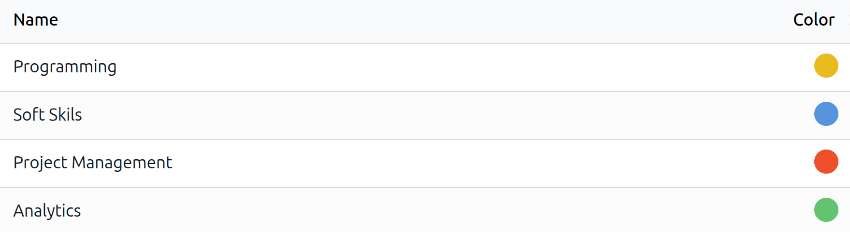
Per visualizzare tutte le etichette correnti e aggiungerne di nuove, andare a . Tutte le etichette appaiono in una vista elenco. Nessuna etichetta è preconfigurata, quindi tutte le etichette devono essere aggiunte al database.
Per aggiungere una nuova etichetta, fare clic sul pulsante Nuovo nell’angolo in alto a sinistra, e una nuova riga appare in fondo all’elenco. Inserire il nome dell’etichetta, quindi premere invio o fare clic fuori dal campo. Fare clic su un punto colorato alla fine della riga per selezionare un colore per l’etichetta.
Visualizza obiettivi dei dipendenti
Per visualizzare tutti gli obiettivi assegnati ai dipendenti, andare a . Questo presenta tutti gli obiettivi per ogni dipendente, in una vista elenco predefinita, raggruppati per Dipendente.
Fare clic su un dipendente per espandere gli obiettivi elencati. Ogni obiettivo visualizza le seguenti informazioni:
Nome: il nome dell’obiettivo.
Progresso: la percentuale di progresso raggiunta dal dipendente.
Dipendente: il dipendente assegnato all’obiettivo.
Scadenza: La data entro cui l’obiettivo dovrebbe essere raggiunto.
Le percentuali di Progresso appaiono tutte in grigio fino a quando un obiettivo non è stato raggiunto. Una volta raggiunto, il Progresso visualizza 100% e appare in verde.
Qualsiasi obiettivo la cui Scadenza è passata appare in testo rosso.

Nota
Nell’elenco vengono visualizzati solo i dipendenti a cui sono assegnati obiettivi.

Assegna obiettivi ai dipendenti
Una volta configurati gli obiettivi nel database, il passo successivo è assegnare gli obiettivi ai dipendenti. Gli obiettivi configurati possono essere assegnati ai dipendenti e nuovi obiettivi possono essere creati e assegnati.
Assegna obiettivi esistenti
Per assegnare obiettivi ai dipendenti, aprire prima la dashboard principale Obiettivi andando a . Fare clic sul pulsante Apri biblioteca e si carica una finestra pop-up Biblioteca modelli obiettivi, che visualizza tutti gli obiettivi attualmente configurati. Fare clic sulla casella di controllo accanto a ciascun obiettivo da assegnare ai dipendenti.
Successivamente, fare clic sul pulsante Continua e si carica una finestra pop-up Seleziona dipendenti. Fare clic sulla casella di controllo accanto a ciascun dipendente a cui assegnare gli obiettivi selezionati, quindi fare clic sul pulsante Aggiungi obiettivi ai dipendenti.
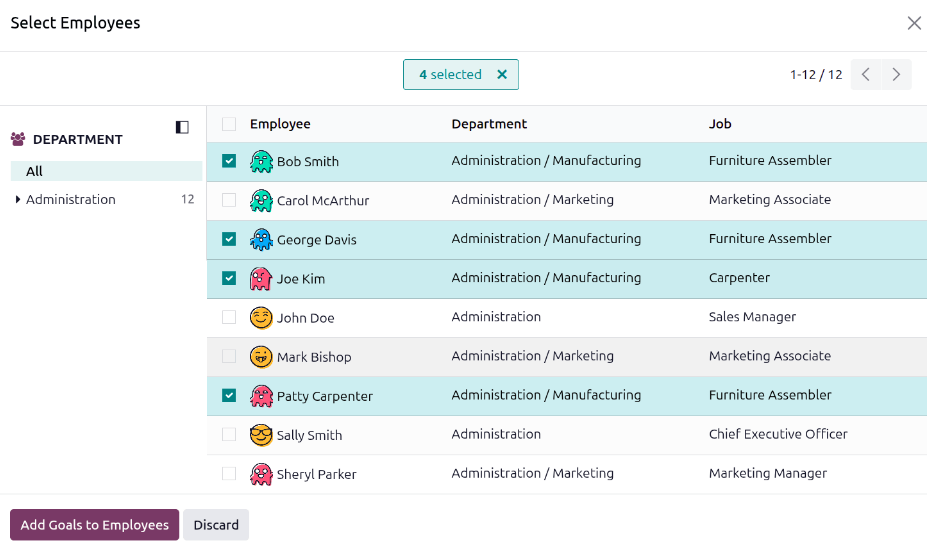
La finestra pop-up si chiude e gli obiettivi selezionati sono ora assegnati ai dipendenti selezionati e appaiono sulla dashboard Obiettivi.
Assegna nuovi obiettivi
Se un obiettivo non esiste, può essere creato e assegnato a un dipendente dalla dashboard Obiettivi. Per creare nuovi obiettivi, andare a e fare clic su Nuovo nell’angolo in alto a sinistra per aprire un modulo Obiettivi vuoto. Aggiungere le seguenti informazioni sul modulo:
Obiettivo: digitare un nome breve per l’obiettivo in questo campo.
Dipendente: Selezionare il dipendente a cui viene assegnato l’obiettivo utilizzando il menu a discesa. Una volta compilato questo campo, il manager del dipendente viene inserito automaticamente nel campo Manager.
Progresso: fare clic sulla percentuale corrente di competenza per l’obiettivo. Le opzioni sono 0%, 25%, 50%, 75% o 100%.
Manager: Selezionare il manager del dipendente utilizzando il menu a discesa, se non è già selezionato.
Scadenza: Inserire la data di scadenza per l’obiettivo utilizzando il selettore del calendario.
Tag: Aggiungere eventuali tag pertinenti all’obiettivo utilizzando il menu a discesa.
Descrizione: Inserire eventuali dettagli relativi all’obiettivo in questa scheda.
Suggerimento
Alcuni obiettivi possono essere suddivisi in passaggi, che possono essere inseriti come lista di controllo. Una lista di controllo è uno strumento che il dipendente può utilizzare per contrassegnare i propri progressi.

Aggiornare gli obiettivi dei dipendenti
In genere, gli obiettivi vengono aggiornati durante una valutazione del dipendente, direttamente sul modulo di valutazione. Tuttavia, in alcuni casi, è necessario aggiornare i progressi degli obiettivi al di fuori di una valutazione. Ciò potrebbe derivare dal completamento di un corso o di una certificazione da parte di un dipendente, documentando i progressi o il completamento dell’obiettivo.
Per aggiornare la percentuale di progresso di un obiettivo al di fuori di una valutazione, andare a . Espandere il dipendente i cui obiettivi vengono aggiornati e fare clic su un singolo obiettivo per aprire il record dell’obiettivo.
Fare clic sulla nuova casella Progresso per impostare il nuovo livello di progresso. Si consiglia di aggiungere note nella scheda Descrizione, man mano che il dipendente progredisce con l’obiettivo. Le note dovrebbero includere le date in cui il progresso è cambiato e qualsiasi informazione di supporto relativa alla modifica.
Obiettivi dei dipendenti completati
Quando un obiettivo è stato raggiunto, è importante aggiornare il record. Accedere a . Espandere il dipendente i cui obiettivi vengono valutati e fare clic su un singolo obiettivo per aprire il record dell’obiettivo.
Fare clic sul pulsante Segna come fatto nell’angolo in alto a sinistra. Un banner verde Fatto appare nell’angolo in alto a destra della scheda obiettivo e il Progresso cambia a 100%.
Nota
Nella dashboard Obiettivi, gli obiettivi completati sono indicati con un tag verde 100% nella colonna Progresso.
