
Planung
Mit Odoo Planung können Sie den Zeitplan Ihres Teams planen sowie Schichten und Ressourcen verwalten.
Der Umgang mit der Planung Ihres Teams bringt spezifische Anforderungen mit sich, die je nach den Bedürfnissen Ihres Unternehmens sehr unterschiedlich sein können. Die folgenden Konzepte wurden in Odoo Planung eingeführt, um diese Anforderungen zu erfüllen:
Schichten werden Ressourcen zugewiesen, bei denen es sich entweder um menschliche (Mitarbeiter) oder Material (z. B. Ausrüstung) handeln kann. Den Ressourcen werden Rollen zugewiesen, was die Organisation der Arbeit innerhalb des Teams ermöglicht.
Sobald die anfängliche Konfiguration abgeschlossen ist, kann die Schichtplanung manuell oder automatisch mit der Funktion Automatisch planen erfolgen.
Eine Integration zwischen den Apps Planung und Verkauf ermöglicht die Verknüpfung von verkauften Dienstleistungen mit Rollen und Schichten in der Planung. Darüber hinaus ermöglicht die Integration mit Projekt die Zuweisung von Schichten und damit von Zeit und Ressourcen für bestimmte Projekte.
Siehe auch
Konfiguration
Rollen
Um die Rollen zu definieren, die Ihre Ressourcen übernehmen (z. B. Koch, Thekenpersonal, Kellner), gehen Sie zu , klicken Sie dann auf Neu und geben Sie den Name ein (z. B. Assistent, Rezeptionist, Manager). Wählen Sie dann die Ressourcen, die diese Rolle übernehmen sollen. Ressourcen können entweder Mitarbeiter sein.
Bemerkung
Wenn die Verkaufsapp in Ihrer Datenbank installiert ist, erscheint das Feld Dienstleistungen, in dem Sie angeben können, welche Rollen für die Erbringung von Dienstleistungen erforderlich sind, damit die Schichten an die richtige Person weitergeleitet werden.
Rollen werden berücksichtigt, wenn Sie die Funktion Automatisch planen verwenden.
Eigenschaftsfelder und Rollen
Mit Eigenschaftsfeldern können Sie benutzerdefinierte Felder zu Formularen für mehrere Odoo-Apps hinzufügen. Die Planung umfasst die Möglichkeit, mit Rollen verknüpfte Eigenschaftsfelder zu Schichten hinzuzufügen.
Um ein Eigenschaftsfeld zu erstellen, wechseln Sie von einem beliebigen Zeitplan zur Listenansicht. Klicken Sie dort auf Ansicht auf die Schicht, die Sie bearbeiten möchten. Wenn das Feld Rolle leer ist, füllen Sie es mit der gewünschten Rolle aus, klicken Sie dann auf das Zahnradsymbol und wählen Sie Eigenschaften hinzufügen. Konfigurieren Sie das neue Feld nach Ihren Bedürfnissen.

Das Eigenschaftsfeld ist mit der Rolle verknüpft und wird in das Schichtformular aller Schichten aufgenommen, die von dieser Rolle ausgeführt werden.
Example
Einige der Anwendungsfälle für Rolleneigenschaftsfelder sind:
Akkreditierung: für Rollen, die eine bestimmte Genehmigung erfordern (z. B. Führerschein)
Standort: in Unternehmen, die an mehreren Standorten tätig sind (z. B. Geschäfte oder Restaurants)
Sprache: in einer mehrsprachigen Umgebung (z. B. Beratungsunternehmen)
Mitarbeiter
Alle Mitarbeiter können in die Planung und Zuweisung von Schichten einbezogen werden.
Um die Planungseinstellungen des Mitarbeiters anzupassen, gehen Sie zu und wählen Sie den Mitarbeiter, dessen Einstellungen Sie bearbeiten möchten. Gehen Sie dann zum Reiter Arbeitsinformationen.
Tipp
Das Gleiche können Sie über die Mitarbeiterapp tun, die standardmäßig zusammen mit Planung installiert wird.
Zwei Abschnitte des Reiters Arbeitsinformationen des Mitarbeiters wirken sich auf die Planung aus: Arbeitsplan (nämlich das Feld Arbeitsstunden) und Planung.
Arbeitsstunden
Die Arbeitsstunden werden berücksichtigt, wenn die Zugewiesene Zeit und ihr Prozentsatz für Schichten berechnet wird. Wenn das Feld Arbeitsstunden leer gelassen wird, wird der Mitarbeiter als flexibel arbeitend betrachtet.
Um individuelle Arbeitsstunden zu erstellen, z. B. für Mitarbeiter, die in Teilzeit arbeiten, klicken Sie auf Mehr suchen …, dann Neu.
Bemerkung
Die Arbeitsstunden und die Zugewiesene Zeit in der Planung können sich auf die Personalabrechnung auswirken, wenn der Vertrag des Mitarbeiters so konfiguriert ist, dass Arbeitseinträge auf der Grundlage von Schichten generiert werden.
Siehe auch
Planungsrollen
Sobald ein Mitarbeiter eine oder mehrere Rollen hat:
Wenn Sie eine Schicht für diesen Mitarbeiter erstellen, werden nur die Schichtvorlagen der in diesem Feld ausgewählten Rollen angezeigt.
Wenn ein Zeitplan veröffentlicht wird, wird der Mitarbeiter nur über offene Schichten für die ihm zugewiesenen Rollen informiert.
Bei der automatischen Zuweisung offener Schichten oder der Planung von Verkaufsaufträgen werden dem Mitarbeiter nur Schichten für die ihm zugewiesenen Rollen zugewiesen.
Zusätzlich, wenn ein Standardrolle definiert ist:
Wenn Sie eine Schicht für den Mitarbeiter erstellen, wird die Standardrolle automatisch ausgewählt.
Diese Rolle hat auch Vorrang vor den anderen Rollen des Mitarbeiters, wenn es darum geht, offene Schichten automatisch zuzuweisen oder Verkaufsaufträge zu planen.
Bemerkung
If the Planning roles fields are left empty, there are no restrictions in the shift templates and open shifts shared with the employee. However, it’s not possible to use the Auto Plan feature for employees with no roles.
Materialien
Materialien sind Ressourcen, denen Schichten und Arbeitszeiten zugewiesen werden können, die aber keine Mitarbeiter sind. Ein Bauunternehmen könnte zum Beispiel Materialien verwenden, um Schichten für gemeinsam genutzte Maschinen (z. B. Kräne, Gabelstapler) zu erstellen.
Ähnlich wie Mitarbeitern können auch Materialien Rollen und Arbeitszeiten zugewiesen werden.
Schichtvorlagen
To create a shift template, click New on any schedule, then fill in the details of the shift, and click Save Template.
Alternatively, go to , then click New. Fill in the Start & End Hours and the shift’s Span, then assign a Role.
If the Project app is installed, a Project can also be selected.
Schichten planen
On opening the Planning app, the users see their own schedule. Users with administrator access rights can also see the schedule By Resource, By Role, By Project, and By Sales Order, as well as reporting and configuration menus.
Bemerkung
The schedule is displayed in the Gantt view, which allows you to reassign, reschedule, resize, split, and duplicate shifts without having to open them.

Die folgenden visuellen Elemente werden auf den Schichten in den Zeitplänen verwendet:
Full color: shifts that are planned and published.
Diagonal stripes: shifts that are planned but have yet to be published.
Grayed-out background: employees who are on time off.
Fortschrittsbalken: aktuell laufende Schichten mit damit verknüpften Zeiterfassungen.
Ausgegraute Schicht: Beim Kopieren von Schichten werden die kopierten Schichten in voller Farbe angezeigt, während zuvor vorhandene Schichten vorübergehend ausgegraut werden. Die Farbe wechselt bei der nächsten Aktualisierung der Seite oder durch Entfernen des Filters wieder zu voller Farbe oder diagonalen Streifen.
Create shifts
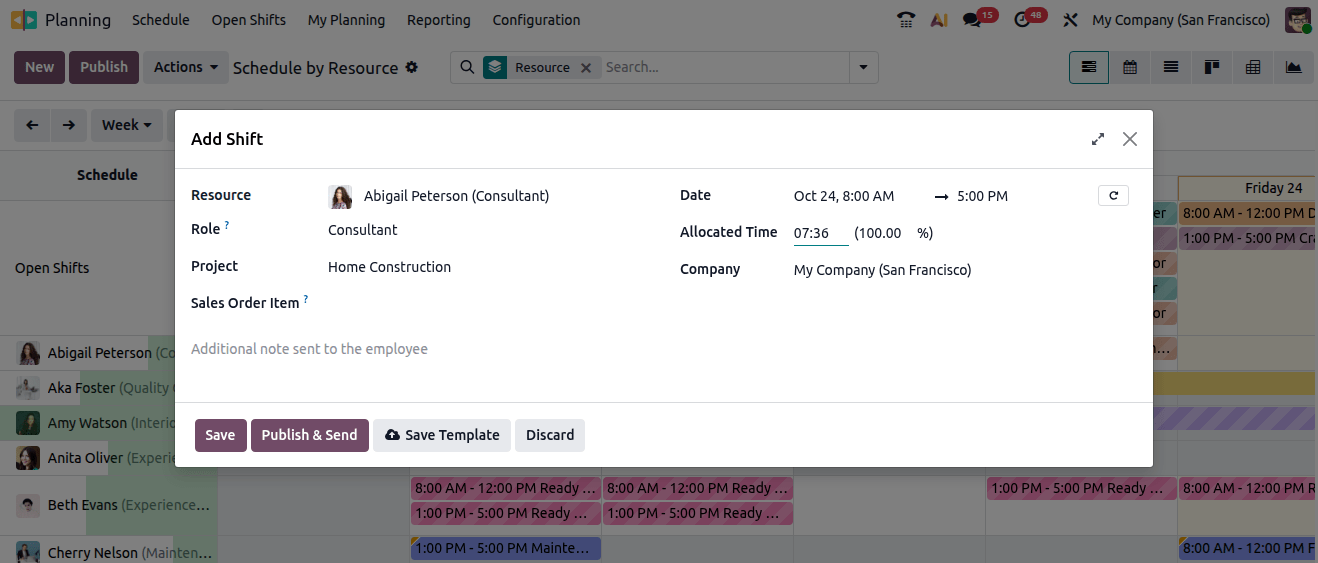
Um eine Schicht zu erstellen, gehen Sie zu einem beliebigen Zeitplan und klicken dann auf Neu. Geben Sie in dem sich öffnenden Pop-up-Fenster die folgenden Details ein:
Templates: If there is one or more shift templates existing in the database, they are displayed in the upper section of the pop-up window. Once selected, a template prefills the shift form accordingly.
Resources: Resources can be both employees or materials. If this field is left empty, the shift is considered an open shift.
Date: Choose the date and time of the shift. This is the only mandatory field when creating a shift.
Repeat: Click the (repeat) button and configure the Repeat every fields as needed. The following rules apply to recurring shifts:
Alle Felder (z. B. Ressource, Rolle, Projekt) werden von der ursprünglichen Schicht kopiert, mit Ausnahme des Datums, das entsprechend dem Feld Wiederholen alle angepasst wird.
Wiederholungen sind geplant, aber nicht veröffentlicht.
By default, planned shifts are created six months in advance, after which they are created gradually. To change the time frame, activate the developer mode, then go to and edit the Recurring Shifts.
Allocated Time: Is calculated based on the shift’s date and time, and the employee’s Working Schedule.
Role: Select the role that the assigned resources will be performing. This field is especially useful when auto-planning shifts. Once you select a role, the shift templates associated with it are displayed in the upper section of the pop-up window.
Additionally, the following fields may also be available:
Project: If the Project planning setting is enabled in the Planning settings, select the relevant project to link to the shift. Shifts dedicated to the selected project are then planned and tracked accordingly.
Task: If a project is selected, optionally select a task within that project.
Sales Order: If the Sales app is installed, select the relevant sales order to link to the shift.
Customer: If the shift is an on-site intervention, select the relevant customer to link to the shift.
Worksheet: If field service worksheets are configured, optionally select the relevant worksheet template.
Click Save to create the shift, or Publish to create it and notify the assigned employee by email.
Create shifts from sales orders
Shifts are created automatically from sales orders containing products configured as follows:
Product Type: Set to Service.
Plan Services: Enable the checkbox, then select the relevant role.
Once the sales order is confirmed, schedule the shift:
Click the To Plan smart button on the sales order form.
Click the relevant day in the appropriate resource’s schedule.
Bemerkung
Only resources whose role matches the role configured for the product on the sales order are available for shift assignment.
Select the relevant shift from the list of open shifts for that role.
Publish the shift.
Tipp
To edit the shift before planning it, on the Schedule by Resource view:
either click New;
or click the relevant day in the appropriate resource’s schedule, then click Create New.
Then, edit the fields as needed and Save the shift or Publish it.
Once shifts have been planned for the sales order, click the Planned smart button on the sales order form to view them.
Edit and delete shifts
To edit a shift, click it in the calendar or schedule, then click Edit.
Shifts can also be adjusted directly on the schedule, without opening them:
Reassign or reschedule a shift by dragging and dropping it to the desired employee and day.
Extend a shift over several days by hovering over the right edge of the shift block. When the cursor changes into a resize pointer, click and drag the edge to the desired day.
Split a shift spanning multiple consecutive days into two segments by hovering over the boundary between the two affected day columns, then clicking the (scissors) icon.

To delete a shift, click it in the schedule, then click Delete.
Tipp
Alternatively, the shift form can be accessed by switching to the list view and clicking View on the relevant shift’s line, or by switching to the Kanban view and clicking the relevant shift’s card.
Publish shifts
Publishing shifts notifies the assigned employees by email and makes the schedule visible to all users, including those without Administrator Planning access rights (via ).
Shifts can be published individually or in bulk.
To publish an individual shift:
either click Publish at the end of the shift creation process;
or click the shift in the schedule, click Edit, then click Publish on the shift form.
To publish all planned shifts:
From any schedule, click Publish.
In the pop-up, optionally edit the Period.
Disable Include Open Shifts to exclude open shifts from the publication.
Optionally edit the list of employees; removing an employee from the list excludes their shifts from this publication.
Click Publish & Send.
Employees are notified of their shifts once they are published:
Mitarbeiter ohne Benutzerkonto werden auf ein spezielles Planungsportal umgeleitet.
Employees with a user account are redirected to the My Planning view.
Bemerkung
If the email address of one or more employees in the list has not been configured, enter their Work Email in the pop-up that opens, then click Save & Send Schedule. If the missing email addresses are not added, the corresponding employees‘ schedules are not published.
Unpublished shifts are only visible on schedules for users with Administrator Planning access rights and are identified by diagonal lines.
Offene Schichten und automatische Planung
The Auto Plan button allows you to assign Open shifts (shifts with no resource assigned) and create and assign shifts linked to sales orders or project tasks.
Die folgenden Merkmale haben Auswirkungen auf die automatische Planung:
Roles: Open shifts are only assigned to resources (employees or materials) that have the corresponding role assigned. It is not possible to use the Auto Plan feature for employees with no role.
Standardrollen: Die Standardrolle, die einer Ressource zugewiesen wurde, hat Vorrang vor den anderen Rollen, die ihr zugewiesen wurden.
Konflikte: Mitarbeiter oder Materialien können nicht mehreren Schichten gleichzeitig zugewiesen werden.
Time off: The employees‘ time off is taken into account, as well as public holidays.
Arbeitszeiten: Werden bei der Zuweisung von Schichten an Mitarbeiter oder Materialien berücksichtigt. Die Funktion Automatisch planen kann nicht für Mitarbeiter verwendet werden, die flexible Arbeitszeiten haben.
Verträge: Wenn der Mitarbeiter einen aktiven Vertrag hat, werden ihm keine Schichten zugewiesen, die außerhalb seines Vertragszeitraums liegen.
Klicken Sie auf Veröffentlichen, um den Zeitplan zu bestätigen und die Mitarbeiter über ihre Planung zu informieren.
Schichten tauschen und Zuweisung ablehnen
Es gibt zwei Funktionen, mit denen Mitarbeiter Änderungen an ihrem Zeitplan vornehmen können: Schichtwechsel und Zuweisung aufheben.
Bemerkung
Diese Funktionen schließen sich gegenseitig aus. Das Wechseln von Schichten ist standardmäßig möglich und kann nicht deaktiviert werden. Sobald jedoch die Funktion Aufhebung der Zuweisung zulassen aktiviert ist, ersetzt sie die Option zum Schichtwechsel.
Schicht wechseln
Sobald die Schichten geplant und veröffentlicht sind, erhalten die Mitarbeiter eine E-Mail-Benachrichtigung. Wenn ein Mitarbeiter eine Schicht tauschen möchte, kann er die unerwünschte Schicht anklicken und dann auf Tausch anfragen klicken.
Die Schicht bleibt dem ursprünglichen Mitarbeiter zugewiesen, aber im Zeitplan ist eine Benachrichtigung sichtbar, dass der zugewiesene Mitarbeiter die Schicht wechseln möchte.
Die Schicht wird dann anderen Mitarbeitern angezeigt, die dieselbe Rolle haben, und wenn sie sie sich selbst zuweisen möchten, können sie auf die Schaltfläche Ich nehme sie klicken.
Bemerkung
Es gelten die folgenden Regeln:
Nur die Schichten, die der Rolle des Mitarbeiters entsprechen, werden als verfügbar für ihn angezeigt.
Das Wechseln von Schichten ist nicht für Schichten möglich, die in der Vergangenheit liegen.
Zuweisung aufheben
Um Mitarbeitern die Möglichkeit zu geben, sich von Schichten abzumelden, gehen Sie zu , und markieren Sie das Kontrollkästchen Aufhebung der Zuweisung zulassen. Legen Sie dann die maximale Anzahl von Tagen fest, die sich die Mitarbeiter vor der Schicht abmelden können.
Sobald die Schichten geplant und veröffentlicht sind, erhalten die Mitarbeiter eine E-Mail-Benachrichtigung. Wenn eine Schicht nicht zugewiesen werden darf, können die Mitarbeiter auf die Schaltfläche Ich bin nicht verfügbar klicken, und die Schicht wird wieder zu einer offenen Schicht.
Bemerkung
Es gelten die folgenden Regeln:
Nur die Schichten, die den Rollen des Mitarbeiters entsprechen, werden in seinem Zeitplan angezeigt.
Die Ablehnung von Schichten ist nicht für Schichten möglich, die in der Vergangenheit liegen.