
Planning
Odoo Planning stelt je in staat om de planning van je team te beheren en shifts en resources te organiseren.
Het beheren van de planning van je team brengt specifieke vereisten met zich mee die sterk kunnen variëren afhankelijk van je zakelijke behoeften. De volgende concepten zijn geïntroduceerd in Odoo Planning om aan deze behoeften te voldoen:
Shifts worden toegewezen aan resources, wat ofwel menselijk (werknemers) of materieel (bv. apparatuur) kan zijn. Aan de resources worden rollen toegewezen, wat zorgt voor organisatie van het werk binnen het team.
Zodra de initiële configuratie is voltooid, kunnen planningsshifts handmatig worden ingepland of geautomatiseerd met behulp van de Auto plannen functie.
Een integratie tussen de Planning- en Verkoop-apps maakt het mogelijk om verkochte diensten te koppelen aan rollen en shifts in Planning. Daarnaast maakt integratie met Project het mogelijk om shifts, en dus tijd en resources, aan specifieke projecten toe te wijzen.
Zie ook
Configuratie
Rollen
Om de rollen te definiëren die je resources uitvoeren (bv. kok, barman, ober), ga je naar , klik je op Nieuw en vul je de Naam in (bv. assistent, receptionist, manager). Kies vervolgens de Resources die deze rol zullen uitvoeren. Resources kunnen Werknemers of Materialen zijn.
Notitie
Als de Verkoop-app in je database is geïnstalleerd, verschijnt het veld Diensten, waarmee je kunt aangeven welke rollen nodig zijn om diensten uit te voeren, zodat de shifts aan de juiste persoon worden toegewezen.
Rollen worden meegenomen bij het gebruik van de Auto Plan-functie.
Eigenschapvelden en rollen
Eigenschapvelden maken het mogelijk om aangepaste velden aan formulieren toe te voegen in verschillende Odoo-applicaties. Planning biedt de mogelijkheid om eigenschapvelden toe te voegen die gekoppeld zijn aan rollen voor shifts.
Om een eigenschapveld aan te maken, schakel je over naar de lijstweergave vanuit een willekeurig schema. Klik daar op Bekijken bij de shift die je wilt bewerken. Als het veld Rol leeg is, vul je het in met de gewenste rol, klik je op het tandwielpictogram en selecteer je Eigenschappen toevoegen. Configureer het nieuwe veld naar je behoeften.
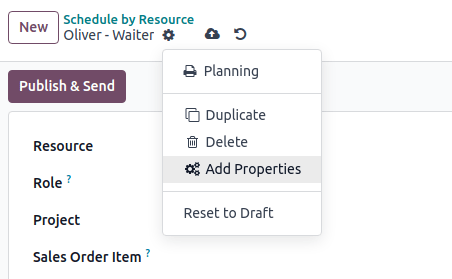
Het eigenschapveld is gekoppeld aan de rol en wordt opgenomen in het shiftformulier van alle shifts die door deze rol worden uitgevoerd.
Example
Enkele gebruiksvoorbeelden van roleigenschapvelden zijn:
Accreditatie: voor rollen die een specifieke vergunning vereisen (bv. rijbewijs)
Locatie: bij bedrijven die op meerdere locaties werken (bv. winkels of restaurants)
Taal: in een meertalige omgeving (bv. adviesbureau)
Werknemers
Alle werknemers kunnen worden opgenomen in de planning en shifts toegewezen krijgen.
Om de planningsinstellingen van een werknemer aan te passen, ga je naar en kies je de werknemer voor wie je de instellingen wilt bewerken. Ga vervolgens naar het tabblad Werkinformatie.
Tip
Je kunt hetzelfde doen vanuit de Werknemers-app, die standaard samen met Planning wordt geïnstalleerd.
Twee secties van het tabblad Werkinformatie van een werknemer hebben invloed op Planning: Schema (namelijk het veld Werkuren) en Planning.
Werkuren
De Werkuren worden in aanmerking genomen wanneer de Toegewezen tijd en het percentage ervan worden berekend voor shifts. Als het veld Werkuren leeg blijft, wordt de werknemer geacht flexibele uren te werken.
Om individuele Werkuren aan te maken, bijvoorbeeld voor werknemers in deeltijd, klik je op Zoek meer…, en vervolgens op Nieuw.
Notitie
De Werkuren en de Toegewezen tijd in Planning kunnen invloed hebben op Loonadministratie, als het contract van de werknemer is geconfigureerd om werkitems te genereren op basis van shifts.
Zie ook
Planningsrollen
Zodra een werknemer een of meer Rollen heeft:
Bij het aanmaken van een shift voor deze werknemer worden alleen de shiftsjablonen van de rollen die in dit veld zijn gekozen weergegeven.
Wanneer een planning wordt gepubliceerd, wordt de werknemer alleen op de hoogte gebracht van openstaande shifts voor de rollen die aan hen zijn toegewezen.
Bij het automatisch toewijzen van openstaande shifts of het plannen van verkooporders krijgt de werknemer alleen shifts toegewezen voor de rollen die aan hen zijn toegewezen.
Bovendien geldt het volgende wanneer een Standaardrol is gedefinieerd:
Bij het aanmaken van een shift voor de werknemer wordt de standaardrol automatisch geselecteerd.
Deze rol heeft ook voorrang op de andere rollen van de werknemer bij het automatisch toewijzen van openstaande shifts of het plannen van verkooporders.
Notitie
If the Planning roles fields are left empty, there are no restrictions in the shift templates and open shifts shared with the employee. However, it’s not possible to use the Auto Plan feature for employees with no roles.
Materialen
Materialen zijn resources die shifts en werkuren toegewezen kunnen krijgen, maar geen werknemers zijn. Een bouwbedrijf zou materialen bijvoorbeeld kunnen gebruiken om shifts aan te maken voor gedeelde machines (bv. kranen, vorkheftrucks).
Net als werknemers kunnen materialen rollen en werktijden toegewezen krijgen.
Shiftsjablonen
To create a shift template, click New on any schedule, then fill in the details of the shift, and click Save Template.
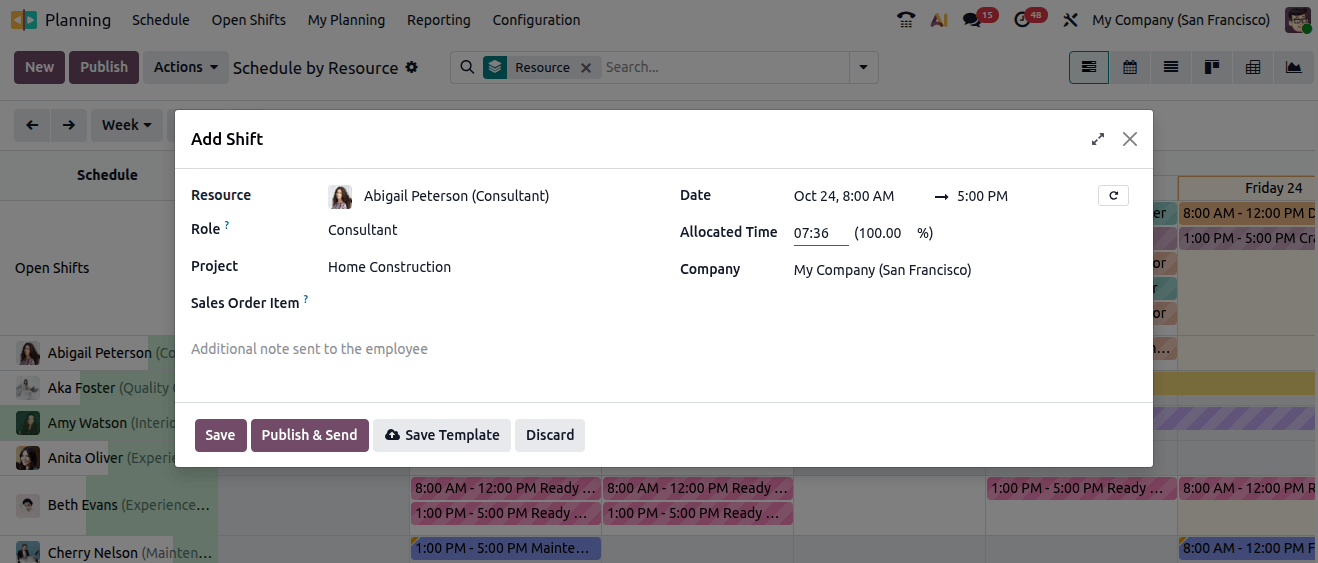
Alternatively, go to , then click New. Fill in the Start & End Hours and the shift’s Span, then assign a Role.
If the Project app is installed, a Project can also be selected.
Shifts plannen
On opening the Planning app, the users see their own schedule. Users with administrator access rights can also see the schedule By Resource, By Role, By Project, and By Sales Order, as well as reporting and configuration menus.
Notitie
The schedule is displayed in the Gantt view, which allows you to reassign, reschedule, resize, split, and duplicate shifts without having to open them.
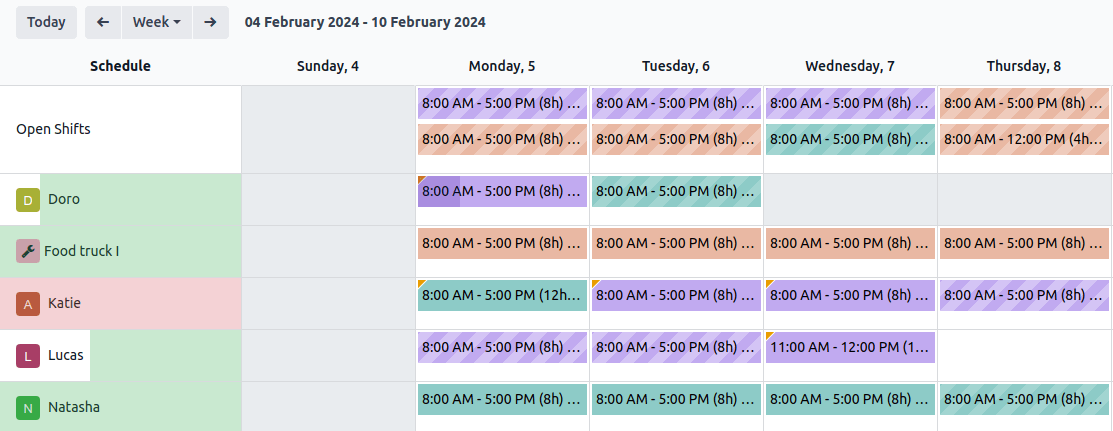
De volgende visuele elementen worden gebruikt op de shifts in de roosters:
Full color: shifts that are planned and published.
Diagonal stripes: shifts that are planned but have yet to be published.
Grayed-out background: employees who are on time off.
Voortgangsbalk: momenteel lopende shifts met gekoppelde urenstaten.
Grijze shift: bij het kopiëren van shifts worden de gekopieerde shifts in volle kleur weergegeven, terwijl eerder bestaande shifts tijdelijk worden getoond in grijs. De kleur verandert terug naar volle kleur of diagonale strepen bij het volgende vernieuwen van de pagina of door het filter te verwijderen.
Create shifts
Ga naar een rooster en klik op Nieuw. Vul in het pop-upvenster dat wordt geopend de volgende gegevens in:
Templates: If there is one or more shift templates existing in the database, they are displayed in the upper section of the pop-up window. Once selected, a template prefills the shift form accordingly.
Resources: Resources can be both employees or materials. If this field is left empty, the shift is considered an open shift.
Date: Choose the date and time of the shift. This is the only mandatory field when creating a shift.
Repeat: Click the (repeat) button and configure the Repeat every fields as needed. The following rules apply to recurring shifts:
Alle velden (bv. Resource, Rol, Project) worden gekopieerd van de oorspronkelijke shift, behalve de datum, die wordt aangepast volgens het veld Herhaal elke.
Herhalingen zijn gepland maar niet gepubliceerd.
By default, planned shifts are created six months in advance, after which they are created gradually. To change the time frame, activate the developer mode, then go to and edit the Recurring Shifts.
Allocated Time: Is calculated based on the shift’s date and time, and the employee’s Working Schedule.
Role: Select the role that the assigned resources will be performing. This field is especially useful when auto-planning shifts. Once you select a role, the shift templates associated with it are displayed in the upper section of the pop-up window.
Additionally, the following fields may also be available:
Project: If the Project planning setting is enabled in the Planning settings, select the relevant project to link to the shift. Shifts dedicated to the selected project are then planned and tracked accordingly.
Task: If a project is selected, optionally select a task within that project.
Sales Order: If the Sales app is installed, select the relevant sales order to link to the shift.
Customer: If the shift is an on-site intervention, select the relevant customer to link to the shift.
Worksheet: If field service worksheets are configured, optionally select the relevant worksheet template.
Click Save to create the shift, or Publish to create it and notify the assigned employee by email.
Create shifts from sales orders
Shifts are created automatically from sales orders containing products configured as follows:
Product Type: Set to Service.
Plan Services: Enable the checkbox, then select the relevant role.
Once the sales order is confirmed, schedule the shift:
Click the To Plan smart button on the sales order form.
Click the relevant day in the appropriate resource’s schedule.
Notitie
Only resources whose role matches the role configured for the product on the sales order are available for shift assignment.
Select the relevant shift from the list of open shifts for that role.
Publish the shift.
Tip
To edit the shift before planning it, on the Schedule by Resource view:
either click New;
or click the relevant day in the appropriate resource’s schedule, then click Create New.
Then, edit the fields as needed and Save the shift or Publish it.
Once shifts have been planned for the sales order, click the Planned smart button on the sales order form to view them.
Edit and delete shifts
To edit a shift, click it in the calendar or schedule, then click Edit.
Shifts can also be adjusted directly on the schedule, without opening them:
Reassign or reschedule a shift by dragging and dropping it to the desired employee and day.
Extend a shift over several days by hovering over the right edge of the shift block. When the cursor changes into a resize pointer, click and drag the edge to the desired day.
Split a shift spanning multiple consecutive days into two segments by hovering over the boundary between the two affected day columns, then clicking the (scissors) icon.
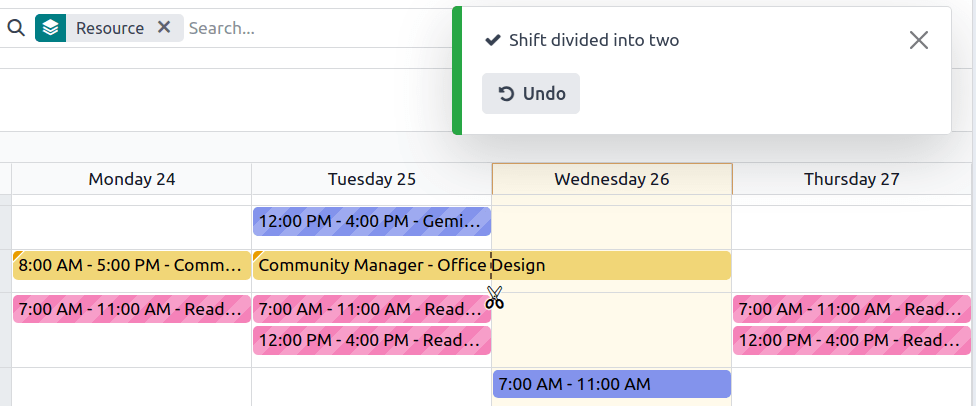
To delete a shift, click it in the schedule, then click Delete.
Tip
Alternatively, the shift form can be accessed by switching to the list view and clicking View on the relevant shift’s line, or by switching to the Kanban view and clicking the relevant shift’s card.
Publish shifts
Publishing shifts notifies the assigned employees by email and makes the schedule visible to all users, including those without Administrator Planning access rights (via ).
Shifts can be published individually or in bulk.
To publish an individual shift:
either click Publish at the end of the shift creation process;
or click the shift in the schedule, click Edit, then click Publish on the shift form.
To publish all planned shifts:
From any schedule, click Publish.
In the pop-up, optionally edit the Period.
Disable Include Open Shifts to exclude open shifts from the publication.
Optionally edit the list of employees; removing an employee from the list excludes their shifts from this publication.
Click Publish & Send.
Employees are notified of their shifts once they are published:
Werknemers zonder gebruikersaccounts worden doorverwezen naar een speciale Planningsportaal.
Employees with a user account are redirected to the My Planning view.
Notitie
If the email address of one or more employees in the list has not been configured, enter their Work Email in the pop-up that opens, then click Save & Send Schedule. If the missing email addresses are not added, the corresponding employees’ schedules are not published.
Unpublished shifts are only visible on schedules for users with Administrator Planning access rights and are identified by diagonal lines.
Open shifts en automatisch plannen
The Auto Plan button allows you to assign Open shifts (shifts with no resource assigned) and create and assign shifts linked to sales orders or project tasks.
De volgende functies hebben invloed op automatisch plannen:
Roles: Open shifts are only assigned to resources (employees or materials) that have the corresponding role assigned. It is not possible to use the Auto Plan feature for employees with no role.
Standaardrollen: De standaardrol die aan een resource is toegewezen krijgt voorrang op de andere rollen die ze hebben toegewezen.
Conflicten: Werknemers of materialen kunnen niet meerdere shifts tegelijk toegewezen krijgen.
Time off: The employees’ time off is taken into account, as well as public holidays.
Werkuren: Worden in aanmerking genomen bij het toewijzen van shifts aan werknemers of materialen. Het is niet mogelijk om de Automatisch plannen-functie te gebruiken voor een werknemer die flexibele uren werkt.
Contracten: Als de werknemer een actief contract heeft, worden er geen shifts toegewezen die buiten hun contractperiode vallen.
Klik op Publiceren om het rooster te bevestigen en de werknemers op de hoogte te stellen van hun planning.
Shifts ruilen en toewijzing opheffen
Er zijn twee functies beschikbaar waarmee werknemers hun rooster kunnen wijzigen: shifts ruilen en toewijzing opheffen.
Notitie
Deze functies sluiten elkaar uit. Shifts ruilen is standaard mogelijk en kan niet worden uitgeschakeld. Zodra de functie Toewijzing opheffen toestaan is ingeschakeld, vervangt deze de optie om shifts te ruilen.
Van dienst wisselen
Zodra shifts zijn gepland en gepubliceerd, ontvangen werknemers een e-mailmelding. Als een werknemer een shift wil ruilen, kan hij op de ongewenste shift klikken en op Vragen om te ruilen klikken.
De shift blijft toegewezen aan de oorspronkelijke werknemer, maar in het rooster is een melding zichtbaar op de shift dat de toegewezen werknemer de shift wil ruilen.
De shift wordt vervolgens weergegeven aan andere werknemers met dezelfde rol. Als zij de shift aan zichzelf willen toewijzen, kunnen ze op de knop Ik neem het klikken.
Notitie
De volgende regels zijn van toepassing:
Alleen de shifts die overeenkomen met de rollen van de werknemer worden aan hen weergegeven als beschikbaar.
Shifts ruilen is niet beschikbaar voor shifts in het verleden.
Toewijzing opheffen
Ga naar om werknemers toe te staan zichzelf uit shifts te halen. Vink vervolgens het selectievakje Toewijzing opheffen toestaan aan. Geef daarna het maximale aantal dagen op dat werknemers zichzelf kunnen uitschrijven voordat de shift begint.
Zodra shifts zijn gepland en gepubliceerd, ontvangen werknemers een e-mailmelding. Als het opheffen van de toewijzing is toegestaan, kunnen de werknemers op de knop Ik ben niet beschikbaar klikken. De shift wordt dan weer een open shift.
Notitie
De volgende regels zijn van toepassing:
Alleen de shifts die overeenkomen met de rollen van de werknemer worden in hun rooster weergegeven.
Toewijzing opheffen is niet beschikbaar voor shifts in het verleden.