
Planificación
La aplicación Planeación de Odoo le permite planear el horario del equipo y gestionar los turnos y los recursos.
Gestionar la planificación de su equipo viene con requerimientos específicos que pueden variar ampliamente dependiendo de las necesidades de su negocio. Los siguientes conceptos se introdujeron en Planeación de Odoo para satisfacer esas necesidades:
Los turnos se envían a recursos, que pueden ser humanos (empleados) o materiales (por ejemplo, equipos). A los recursos se les asignan funciones, lo que permite organizar el trabajo dentro del equipo.
Una vez que termine la configuración inicial puede planear turnos de manera manual o automática con la función Planeación automática.
La integración entre las aplicaciones Planeación y Ventas permite vincular los servicios vendidos a funciones y turnos en Planeación. Además, la integración con Proyectos permite asignar turnos, tiempo y recursos a proyectos específicos.
Ver también
Configuración
Roles
Para definir las funciones que sus recursos realicen (por ejemplo, barman, camarero), vaya a , después haga clic en Nuevo y llene el Nombre (por ejemplo, asistente, recepcionista, gerente). Después, seleccione la función que realizará este trabajo. Los recursos puede ser ya sea empleados o Materiales.
Nota
Si la aplicación de Ventas está instalada en su base de datos, aparece el campo Servicios, lo cual le permite especificar qué funciones se necesitan para realizar los servicios y los turnos se le asignen a la persona correcta.
Las funciones se toman en cuenta cuando se usa la función Planeación automática.
Campos de propiedad y funciones
Las propiedades de los campos le permite agregar campos personalizados a formularios a través de varias aplicaciones de Odoo. La Planeación incluye la posibilidad de agregar campos de propiedad a las funciones de los turnos.
Para crear un campo de propiedad, cambia a la vista de lista desde cualquier horario. Desde ahí, haz clic en Ver en el turno que deseas editar. Si el campo Rol está vacío, rellénalo con el rol deseado, luego haz clic en el icono de engranaje y selecciona Añadir propiedades. Configura el nuevo campo según tus necesidades.

El campo de propiedad está vinculado a la función y está incluido en el formulario de turno de todos los turnos que se tienen que realizar.
Example
Algunos de los casos de uso de los campos de propiedades de rol incluyen:
Acreditación: para las funciones que necesitan un permiso especial (por ejemplo, licencia de conducir)
Ubicación: para empresas que operan en diferentes ubicaciones (por ejemplo, tiendas o restaurantes)
Idioma: en un entorno con varios idiomas (por ejemplo, una empresa de consultoría)
Empleados
Todos los empleados se pueden incluir en la planeación y en los turnos asignados.
Para adaptar los ajustes de planeación de los empleados y seleccione el empleado para el que quiere editar los ajustes. Después, vaya a la pestaña Información de trabajo.
Truco
Puede hacer lo mismo desde la aplicación Empleados que se instala de forma predeterminada con Planeación.
Dos secciones de la pestaña Información Laboral del empleado afectan a la aplicación Planificación: Horario (es decir, el campo Horas laborales) y Planificación.
Horas laborales
Las Horas laborales se tienen en cuenta cuando se calcula el Tiempo asignado y su porcentaje para turnos. Si el campo Horas laborales se deja en blanco, se considera que el empleado trabaja en horario flexible.
Para crear Horas laborales individuales, por ejemplo, para empleados que trabajan medio tiempo, haga clic en Buscar más… y después Nuevo.
Nota
Las Horas laborales y el Tiempo asignado en Planificación pueden afectar a la aplicación Nómina, si el contrato del empleado está configurado para generar entradas de trabajo basadas en turnos.
Ver también
Planear funciones
Una vez que un empleado tiene una o más Funciones:
Al crear un turno para este empleado, solo se muestra la plantilla de turnos de las funciones elegidas en este campo.
Cuando se publica un horario, solo se notifica al empleado los turnos abiertos para las funciones que tiene asignadas.
Cuando se autoasignan turnos abiertos o se planifican pedidos de cliente, al empleado solo se le asignan los turnos correspondientes a las funciones que tiene asignadas.
Además, cuando se define una Función predeterminada.
Al crear un turno para los empleados, la función se selecciona de forma automática.
Este rol también tiene preferencia sobre los demás roles del empleado a la hora de autoasignar turnos abiertos o planificar pedidos de venta.
Nota
Si los campos de funciones de planificación se dejan vacíos, no hay restricciones en las plantillas de turnos y turnos abiertos compartidos con el empleado. Sin embargo, no es posible utilizar la función Planificación automática para empleados sin roles.
Materiales
Los materiales son recursos a los que se pueden asignar turnos y horas de trabajo, pero no son empleados. Por ejemplo, una empresa de construcción podría utilizar materiales para crear turnos para máquinas compartidas (por ejemplo, grúas, carretillas elevadoras).
Como con los empleados, usted puede asignar funciones y horas laborales a los materiales.
Plantillas de turnos
Para crear una plantilla de turno, haz clic en Nuevo en cualquier planificación, completa los detalles del turno y haz clic en Guardar plantilla.
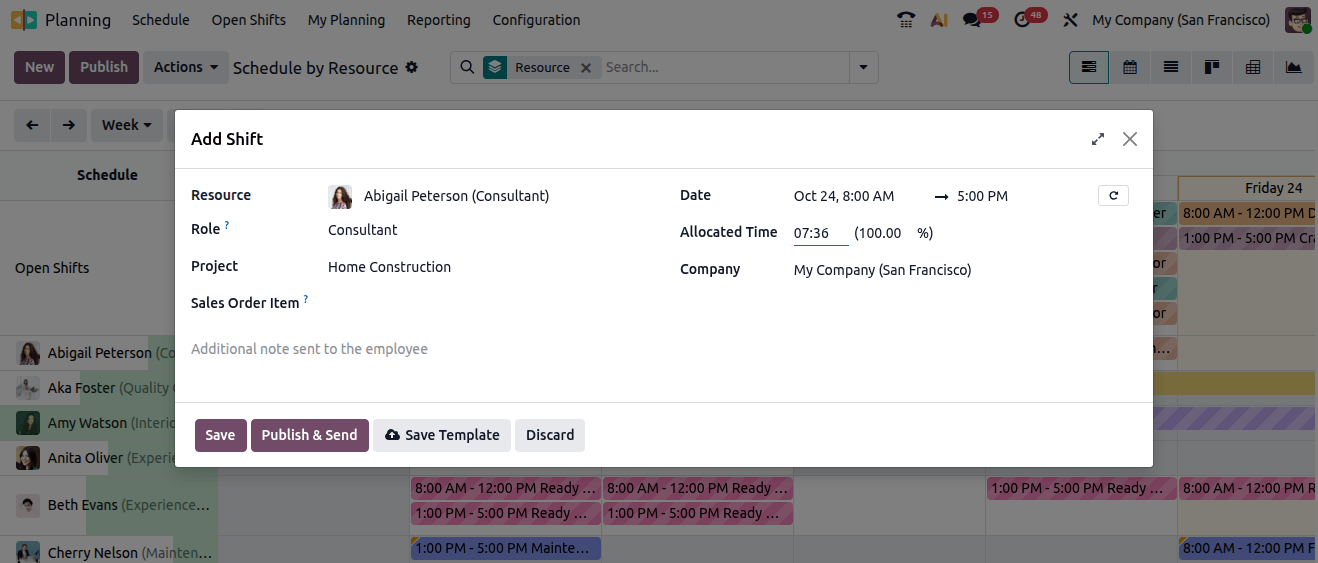
De forma alternativa, ve a y haz clic en Nuevo. Completa las Horas de inicio y fin y la Duración del turno, y luego asigna un Rol.
Si la aplicación Proyecto está instalada, también se puede seleccionar un Proyecto.
Planeación de turnos
Al abrir la aplicación Planificación, los usuarios ven su propio horario. Los usuarios con permisos de acceso de administrador también pueden ver la planificación Por recurso, Por rol, Por proyecto y Por pedido de venta, así como los menús de informes y configuración.
Nota
La planificación se muestra en la vista de Gantt, lo que te permite reasignar, reprogramar, redimensionar, dividir y duplicar turnos sin tener que abrirlos.
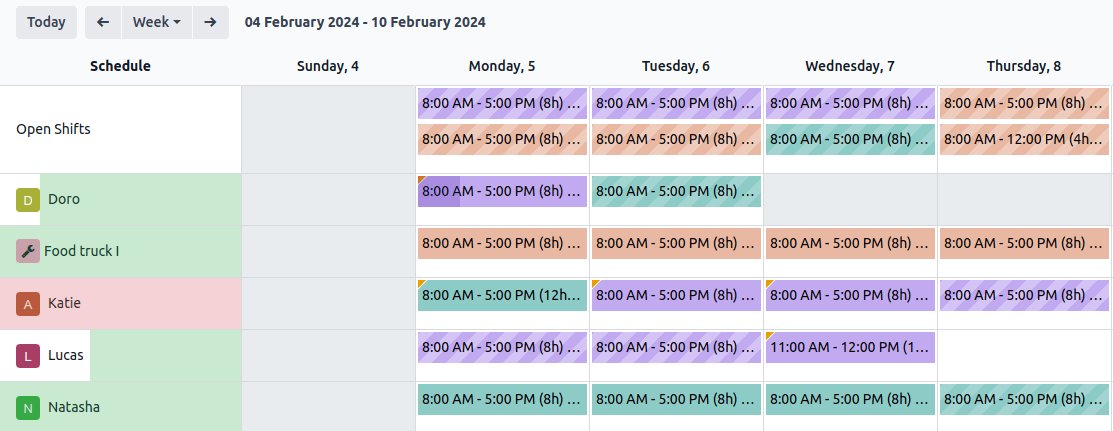
Los siguientes elementos visuales se usan en los turnos en los calendarios:
Color sólido: turnos planificados y publicados.
Rayas diagonales: turnos planificados que aún no se han publicado.
Fondo gris: empleados que están de permiso.
Barra de progreso: los turnos que están en curso y tienen hojas de horas vinculadas a ellos.
Turno con color atenuado: al copiar turnos, los turnos copiados se muestran en color sólido, mientras que los turnos que ya existían estarán en un color atenuado. El color volverá a ser sólido o con rayas diagonales cuando vuelva a cargar la página o al quitar el filtro.
Crear turnos
Para crear un turno, vaya a cualquier calendario y después haga clic en Nuevo. En la ventana emergente que aparece, llene los siguientes detalles:
Plantillas: si existe una o más plantillas de turnos en la base de datos, se muestran en la sección superior de la ventana emergente. Al seleccionar una plantilla, esta autorrellena el formulario del turno según corresponda.
Recurso: los recursos pueden ser tanto empleados como materiales. Si este campo está en blanco, el turno se considera como turno abierto.
Fecha: elige la fecha y la hora del turno. Este es el único campo obligatorio al crear un turno.
Repetir: haz clic en el botón (repetir) y configura los campos de Repetir cada según sea necesario. A los turnos recurrentes se les aplican las siguientes reglas:
Todos los campos (por ejemplo, Recurso, Función, Proyectot) se copian desde el turno original, a excepción de la fecha, que se ajustará dependiendo de lo que ponga en el campo Repetir cada.
Los recursos se planean pero no se publican.
Los turnos planeados se crean de forma predeterminada con seis meses de antelación, después se crearán de forma gradual. Para cambiar el plazo, active el modo de desarrollador, vaya a y edite los turnos recurrentes.
Tiempo asignado: se calcula en función de la fecha y la hora del turno, y del Horario de trabajo del empleado.
Rol: selecciona el rol que desempeñarán los recursos asignados. Este campo es especialmente útil al autoplanificar turnos. Una vez que selecciones un rol, las plantillas de turnos asociadas a él se mostrarán en la sección superior de la ventana emergente.
Además, también pueden estar disponibles los siguientes campos:
Proyecto: si el ajuste Planificación de proyectos está activado en los ajustes de Planificación, selecciona el proyecto correspondiente para vincularlo al turno. Los turnos dedicados al proyecto seleccionado se planificarán y registrarán en consecuencia.
Tarea: si hay un proyecto seleccionado, selecciona opcionalmente una tarea dentro de ese proyecto.
Pedido de venta: si la aplicación Ventas está instalada, selecciona el pedido de venta correspondiente para vincularlo al turno.
Cliente: si el turno es una intervención in situ, selecciona el cliente correspondiente para vincularlo al turno.
Hoja de trabajo: si las hojas de trabajo de Servicio de campo están configuradas, selecciona opcionalmente la plantilla de hoja de trabajo correspondiente.
Haz clic en Guardar para crear el turno o en Publicar para crearlo y notificar por correo electrónico al empleado asignado.
Crear turnos a partir de pedidos de venta
Los turnos se crean automáticamente a partir de pedidos de venta que contienen productos configurados de la siguiente manera:
Tipo de producto: establécelo en Servicio.
Planificar servicios: activa la casilla y, a continuación, selecciona el rol correspondiente.
Una vez que el pedido de venta esté confirmado, programa el turno:
Haz clic en el botón inteligente A planificar en el formulario del pedido de venta.
Haz clic en el día correspondiente en el horario del recurso adecuado.
Nota
Solo los recursos cuyo rol coincida con el rol configurado para el producto en el pedido de venta estarán disponibles para la asignación del turno.
Selecciona el turno correspondiente en la lista de turnos abiertos para ese rol.
Publica el turno.
Truco
Para editar el turno antes de planificarlo, en la vista Planificación por recurso:
bien haz clic en Nuevo;
o bien haz clic en el día correspondiente en el horario del recurso adecuado y, a continuación, haz clic en Crear nuevo.
A continuación, edita los campos según sea necesario y guarda el turno o publícalo.
Una vez planificados los turnos para el pedido de venta, haz clic en el botón inteligente Planificado en el formulario del pedido de venta para verlos.
Editar y eliminar turnos
Para editar un turno, haz clic en él en el calendario o en la planificación y, a continuación, haz clic en Editar.
Los turnos también se pueden ajustar directamente en la planificación, sin abrirlos:
Reasigna o reprograma un turno arrastrándolo y soltándolo en el empleado y día deseados.
Extiende un turno a lo largo de varios días pasando el cursor sobre el borde derecho del bloque del turno. Cuando el cursor cambie a un puntero de redimensionamiento, haz clic y arrastra el borde hasta el día deseado.
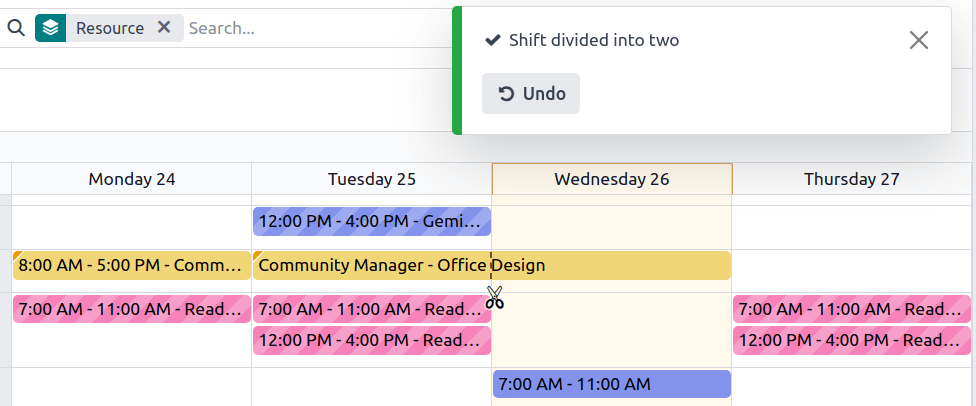
Divide en dos segmentos un turno que abarque varios días consecutivos pasando el cursor sobre el límite entre las columnas de los dos días afectados y haciendo clic en el icono (tijeras).
Para eliminar un turno, haz clic en él en la planificación y, a continuación, haz clic en Eliminar.
Truco
De forma alternativa, puedes acceder al formulario del turno cambiando a la vista de lista y haciendo clic en Ver en la línea del turno correspondiente, o cambiando a la vista de kanban y haciendo clic en la tarjeta del turno correspondiente.
Publicar turnos
Publicar los turnos notifica por correo electrónico a los empleados asignados y hace que la planificación sea visible para todos los usuarios, incluidos aquellos sin el rol de Administrador de Planificación en sus permisos de acceso (a través de ).
Los turnos se pueden publicar de forma individual o masiva.
Para publicar un turno individual:
bien haz clic en Publicar al final del proceso de creación del turno;
o haz clic en el turno en la planificación, haz clic en Editar y, a continuación, haz clic en Publicar en el formulario del turno.
Para publicar todos los turnos planificados:
Desde cualquier planificación, haz clic en Publicar.
En la ventana emergente, edita de forma opcional el Periodo.
Desactiva Incluir turnos abiertos para excluir los turnos abiertos de la publicación.
De forma opcional, puedes editar la lista de empleados; si eliminas a un empleado de la lista, sus turnos se excluirán de esta publicación.
Haz clic en Publicar y enviar.
Se notifica a los empleados sobre sus turnos una vez que se han publicado:
Los empleados que no tengan cuentas de usuario recibirán una notificación para ir al Portal de planeación.
Los empleados con una cuenta de usuario son redirigidos a la vista Mi planificación.
Nota
Si no se ha configurado la dirección de correo electrónico de uno o más empleados de la lista, introduce su Correo electrónico del trabajo en la ventana emergente que se abre y, a continuación, haz clic en Guardar y enviar horario. Si no se añaden las direcciones de correo electrónico que faltan, los horarios de los empleados correspondientes no se publicarán.
Los turnos no publicados solo son visibles en los horarios para los usuarios con el rol de Administrador en los permisos de acceso de Planificación y se identifican mediante líneas diagonales.
Turnos abiertos y planeación automática
El botón Planificación automática te permite asignar Turnos abiertos (turnos sin ningún recurso asignado), así como crear y asignar turnos vinculados a pedidos de venta o tareas de proyecto.
Las siguientes funciones cambian la planeación automática:
Funciones: los turnos abiertos solo se le asignan a recursos (empleados o materiales) que tienen la función correspondiente. No es posible usar la función Planeación automática para un empleado sin funciones.
Funciones predeterminadas: las funciones predeterminadas asignadas a un recurso tienen prioridad sobre las funciones que tienen asignadas.
Conflictos: no puede asignar varios turnos al mismo tiempo a empleados o materiales.
Tiempo personal: el tiempo personal del empleado se toma en cuenta, así como los días festivos.
Horario laboral: Se tiene en cuenta al asignar turnos a empleados o materiales. No es posible utilizar la función Planificación automática para un empleado que trabaja con horario flexible.
Contratos: Si el empleado tiene un contrato activo, no se le asignarán turnos que caigan fuera de su período de contrato.
Haga clic en Publicar para confirmar el horario y notificar a los empleados de la planeación.
Cambiar y desasignar turnos
Hay dos funciones disponibles para que los empleados puedan cambiar su propio horario: cambiar turnos y eliminar asignación.
Nota
Estas funciones son excluyentes entre sí. Es posible cambiar turnos de forma predeterminada y esto no se puede desactivar. Sin embargo, cuando active la función Permitir eliminar asignación, esta reemplazará la opción para cambiar turnos.
Cambiar turnos
Una vez que se planearon y publicaron los turnos los empleados recibirán una notificación por correo electrónico. Si un empleado desea cambiar un turno, pueden hacer clic en el turno que no quieren y después en Solicitar un cambio.
El turno se le asigna al empleado original, pero en el horario se podrá ver una notificación en la que se indica que el empleado asignado quiere cambiar turnos.
Después el turno se muestra a otros empleados que tienen la misma función y si alguno quiere tomar el turno, solo deben hacer clic en el botón Lo tomo.
Nota
Aplican las siguientes reglas:
Los únicos turnos que podrán ver los empleados serán los que tengan la misma función que ellos.
El intercambio de turnos no está disponible para turnos pasados.
Eliminar asignación
Para permitir que los empleados puedan eliminar la asignación de turnos vaya a después marque la casilla a un lado de Permitir eliminar asignación. Después especifique el número máximo de días que tiene un empleado antes del turno para poder eliminar la asignación
Una vez que los turnos se planeen y publiquen, los empleados recibirán una notificación por correo electrónico. Si se permite eliminar la asignación los empleados pueden hacer clic en el botón No estoy disponible y el turno volverá a ser un turno abierto.
Nota
Aplican las siguientes reglas:
Los empleados solo pueden ver en su horario los turnos que coinciden con sus funciones.
La desasignación de turnos no está disponible para turnos pasados.