
Einstufige Fertigung
Odoo Fertigung ermöglicht es Benutzern, Produkte in einem, zwei oder drei Schritten herzustellen. Bei der einstufigen Fertigung erstellt Odoo einen Fertigungsauftrag, erzeugt aber keine Transfers für die Bewegung von Komponenten aus dem Bestand oder von Fertigprodukten in den Bestand. Die Bestandszahlen werden weiterhin auf der Grundlage der Anzahl der verwendeten Komponenten und der hergestellten Produkte aktualisiert, aber der Vorgang des Transfers in und aus dem Bestand wird nicht verfolgt.
Tipp
Die Anzahl der in der Fertigung verwendeten Schritte wird auf Lagerebene festgelegt, sodass jedes Lager eine andere Anzahl von Schritten verwenden kann. Um die Anzahl der Schritte für ein bestimmtes Lager zu ändern, navigieren Sie zunächst zu und wählen dann ein Lager auf dem Bildschirm Lagerhäuser aus.
On the Warehouse Configuration tab, find the Manufacture radio input field, and select one of the three options: Manufacture (1 step), Pick components and then manufacture (2 steps), or Pick components, manufacture and then store products (3 steps).

Fertigungsauftrag erstellen
Um ein Produkt in Odoo Fertigung herzustellen, navigieren Sie zunächst zu , und klicken Sie dann auf Neu, um einen neuen Auftrag zu erstellen.
Wählen Sie auf dem Fertigungsauftrag das zu produzierende Produkt aus dem Dropdown-Menü Produkt. Das Feld Stückliste wird automatisch mit der zugehörigen Stückliste ausgefüllt.
Wenn für ein Produkt mehr als eine Stückliste konfiguriert ist, kann die spezifische Stückliste im Feld Stückliste ausgewählt werden, und das Feld Produkt wird automatisch mit dem zugehörigen Produkt ausgefüllt.
After a BoM has been selected, the Components and Work Orders tabs auto-populate with the components and operations specified on the BoM. If additional components or operations are required for the MO being configured, add them to the Components and Work Orders tabs by clicking Add a line.
Klicken Sie anschließend auf Bestätigen, um den Fertigungsauftrag zu bestätigen.
Fertigungsauftrag verarbeiten
Ein Fertigungsauftrag wird bearbeitet, indem alle im Reiter Arbeitsaufträge aufgeführten Arbeitsaufträge erledigt werden. Dies kann auf dem Fertigungsauftrag selbst oder in der Tablet-Ansicht für Arbeitsaufträge geschehen.
Grundlegender Arbeitsablauf
Um Arbeitsaufträge von einem Fertigungsauftrag selbst abzuschließen, navigieren Sie zu und wählen Sie einen Fertigungsauftrag.
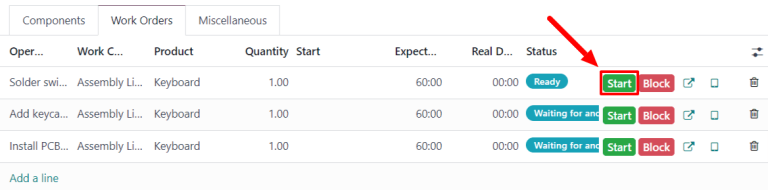
On the MO page, select the Work Orders tab. Once work begins on the first work order that needs to be completed, click the Start button for that work order. Odoo Manufacturing then starts a timer that keeps track of how long the work order takes to complete.
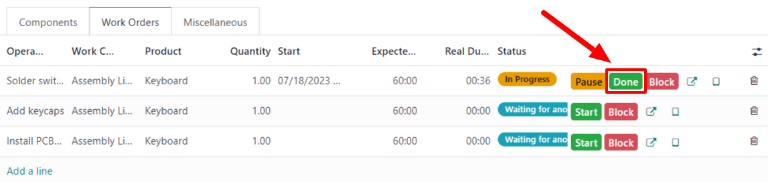
When the work order is completed, click the Done button for that work order. Repeat the same process for each work order listed on the Work Orders tab.
After completing all of the work orders, click Produce at the top of the screen to mark the MO as Done, and register the manufactured products into inventory.
Arbeitsablauf der Werkstatt
Um Arbeitsaufträge für einen Fertigungsauftrag mit der Werkstatt-App abzuschließen, navigieren Sie zu und wählen Sie einen Fertigungsauftrag.
On the MO, click on the Work Orders tab, and then click the first work order to be processed. Doing so opens a Work Orders pop-up window, with details and processing options for the work order.
Wählen Sie im Pop-up-Fenster die Schaltfläche Werkstatt öffnen oben links im Fenster, um das Modul Werkstatt zu öffnen.

Wenn Sie direkt von einem bestimmten Arbeitsauftrag in einem Fertigungsaufrag aus auf Werkstatt zugreifen, wird standardmäßig die Seite für den Arbeitsplatz angezeigt, an dem der Arbeitsauftrag ausgeführt werden soll. Die Seite zeigt eine Karte für den Arbeitsauftrag, auf der die Fertigungsauftragsnummer, das Produkt und die Anzahl der zu produzierenden Einheiten sowie die für die Ausführung des Arbeitsauftrags erforderlichen Schritte angezeigt werden.

Ein Arbeitsauftrag wird bearbeitet, indem jeder auf der Karte aufgeführte Schritt ausgeführt wird. Klicken Sie dazu auf einen Schritt und befolgen Sie die Anweisungen in dem daraufhin angezeigten Pop-up-Fenster. Sobald der Schritt abgeschlossen ist, klicken Sie auf Weiter, um mit dem nächsten Schritt fortzufahren, falls einer erforderlich ist.
Alternativ können Sie Arbeitsauftragsschritte abschließen, indem Sie auf das Kontrollkästchen klicken, das auf der rechten Seite der Zeile des Schritts auf der Arbeitsauftragskarte erscheint. Bei dieser Methode wird der Schritt automatisch als abgeschlossen markiert, ohne dass ein Pop-up-Fenster erscheint.
Der letzte Schritt auf einer Arbeitsauftragskarte heißt Produktion registrieren. Dieser Schritt dient dazu, die Anzahl der produzierten Produkteinheiten zu registrieren. Wenn die Anzahl der produzierten Einheiten gleich der Anzahl ist, für die der Auftrag erstellt wurde, klicken Sie auf die Schaltfläche # Einheit(en) auf der rechten Seite der Zeile, um diese Anzahl automatisch als produzierte Menge zu registrieren.
Wenn Sie eine andere Zahl eingeben müssen, klicken Sie auf den Schritt Produktion registrieren, um ein Pop-up-Fenster zu öffnen. Geben Sie die Anzahl der produzierten Einheiten in das Feld Einheit(en) ein und klicken Sie dann auf Validieren, um diese Anzahl zu registrieren.
Bemerkung
Der Schritt Produktion registrieren erscheint auf jeder Arbeitsauftragskarte. Er muss für den ersten Arbeitsauftrag, der bearbeitet wird, abgeschlossen werden. Danach erscheint der Schritt für jeden verbleibenden Arbeitsauftrag im Fertigungsauftrag als bereits abgeschlossen.
Nach Abschluss aller Schritte für einen Arbeitsauftrag erscheint eine Schaltfläche in der Fußzeile der Arbeitsauftragskarte. Wenn weitere Arbeitsaufträge abgeschlossen werden müssen, bevor der Auftrag geschlossen werden kann, ist die Schaltfläche mit Als erledigt markieren beschriftet. Wenn keine weiteren Arbeitsaufträge abgeschlossen werden müssen, trägt die Schaltfläche die Beschriftung Produktion schließen.
Wenn Sie auf Als erledigt markieren klicken, wird die Karte des Arbeitsauftrags ausgeblendet. Sobald sie vollständig verschwindet, wird der Status des Arbeitsauftrags auf dem Fertigungsauftrag als Erledigt markiert, und der nächste Arbeitsauftrag erscheint im Modul Werkstatt auf der Seite des Arbeitsplatzes, auf der er ausgeführt werden soll. Alle weiteren Arbeitsaufträge können anhand der in diesem Abschnitt beschriebenen Anweisungen bearbeitet werden.
Wenn Sie auf Produktion schließen klicken, wird die Arbeitsauftragskarte ausgeblendet. Sobald sie verschwindet, wird der Auftrag als Erledigt markiert, und die produzierten Einheiten des Produkts werden in den Bestand aufgenommen.
Nachdem Sie auf Als erledigt markieren oder Produktion schließen geklickt haben, wird jede Schaltfläche durch eine Schaltfläche Rückgängig machen ersetzt. Klicken Sie auf die Schaltfläche Rückgängig machen, bevor die Arbeitsauftragskarte ausgeblendet wird, um den Arbeitsauftrag offen zu halten.
Tipp
Dieser Abschnitt beschreibt den grundlegenden Workflow für die Verarbeitung eines MO im Modul Werkstatt. Eine ausführlichere Erklärung des Moduls und aller seiner Funktionen finden Sie in der Dokumentation Werkstattübersicht.