
Planning
Odoo Planificiation permet de planifier le calendrier de votre équipe et de gérer les quarts de travail et les ressources.
La gestion de la planification de votre équipe s’accompagne d’exigences spécifiques qui peuvent varier considérablement selon vos besoins métier. Les concepts suivants ont été introduits dans Odoo Planificiation pour répondre à ces besoins :
Les quarts de travail sont attribués à des ressources, qui peuvent être soit humaines (employés) soit matérielles (par ex., équipement). Les ressources se voient attribuer des rôles, ce qui permet d’organiser le travail au sein de l’équipe.
Une fois la configuration initiale effectuée, la planification des quarts de travail peut être effectuée manuellement ou automatisée en utilisant la fonctionnalité Auto Plan.
Une intégration entre les applications Planificiation et Ventes permet de lier les services vendus aux rôles et aux quarts de travail dans Planificiation. De plus, l’intégration avec Projet permet de consacrer des quarts de travail, et donc du temps et des ressources, à des projets spécifiques.
Voir également
Configuration
Rôles
Pour définir les rôles que vos ressources effectuent (par ex., chef cuisinier, barman, serveur), aller à , puis cliquer sur Nouveau, et remplir le Nom (par ex., assistant, réceptionniste, responsable). Ensuite, choisir les Ressources qui effectueront ce rôle. Les ressources peuvent être soit des Employés, soit du Matériel.
Note
Si l’application Ventes est installée dans votre base de données, le champ Services apparaît, permettant de spécifier quels rôles sont nécessaires pour effectuer des services afin que les quarts de travail soient affectés à la bonne personne.
Les rôles sont pris en compte lors de l’utilisation de la fonctionnalité de planification automatique.
Champs de propriété et rôles
Les champs de propriété permettent d’ajouter des champs personnalisés aux formulaires dans plusieurs applications Odoo. Planificiation inclut la possibilité d’ajouter des champs de propriété liés aux rôles aux quarts de travail.
Pour créer un champ de propriété, passer en vue liste depuis n’importe quel planning. À partir de là, cliquer sur Afficher sur le quart de travail à modifier. Si le champ Rôle est vide, le remplir avec le rôle souhaité, puis cliquer sur l’icône de rouage et sélectionner Ajouter des propriétés. Configurer le nouveau champ selon vos besoins.

Le champ de propriété est lié au rôle et est inclus dans le formulaire de quart de travail de tous les quarts de travail effectués par ce rôle.
Example
Voici quelques exemples de cas d’usage des champs de propriété de rôle :
Accréditation : pour les rôles nécessitant un permis spécifique (par ex., permis de conduire)
Localisation : dans les entreprises qui opèrent dans plusieurs emplacements (par ex., magasins ou restaurants)
Langue : dans un environnement multilingue (par ex., société de conseil)
Employés
Tous les employés peuvent être inclus dans la planification et se voir attribuer des quarts de travail.
Pour adapter les paramètres de planification de l’employé, aller à , et choisir l’employé pour lequel modifier les paramètres. Ensuite, aller dans l’onglet Informations professionnelles.
Astuce
Il est possible de faire de même depuis l’application Employés, qui est installée par défaut avec Planificiation.
Deux sections de l’onglet Informations professionnelles de l’employé ont un impact sur Planificiation : Horaire (notamment, le champ Heures de travail) et Planificiation.
Heures de travail
Les Heures de travail sont prises en compte lors du calcul du Temps alloué et de son pourcentage pour les quarts de travail. Si le champ Heures de travail est laissé vide, l’employé est considéré comme travaillant avec des horaires flexibles.
Pour créer des Horaires de Travail individuels, par exemple pour les employés à temps partiel, cliquer sur Rechercher plus…, puis sur Nouveau.
Note
Les Horaires de Travail et le Temps Alloué dans Planificiation peuvent impacter la Paie, si le contrat de l’employé est configuré pour générer des entrées de travail basées sur les shifts.
Voir également
Rôles de planification
Une fois qu’un employé a un ou plusieurs Rôles :
Lors de la création d’un shift pour cet employé, seuls les modèles de shift des rôles choisis dans ce champ sont affichés.
Lorsqu’un planning est publié, l’employé est uniquement notifié des shifts ouverts pour les rôles qui lui sont assignés.
Lors de l’assignation automatique de shifts ouverts ou de la planification de bons de commande, l’employé se voit uniquement assigner des shifts pour les rôles qui lui sont assignés.
De plus, lorsqu’un Rôle par défaut est défini :
Lors de la création d’un shift pour l’employé, le rôle par défaut est automatiquement sélectionné.
Ce rôle a également la priorité sur les autres rôles de l’employé lors de l’assignation automatique de shifts ouverts ou de la planification de bons de commande.
Note
If the Planning roles fields are left empty, there are no restrictions in the shift templates and open shifts shared with the employee. However, it’s not possible to use the Auto Plan feature for employees with no roles.
Matériels
Les Matériels sont des ressources qui peuvent se voir assigner des shifts et des horaires de travail mais ne sont pas des employés. Par exemple, une entreprise de construction pourrait utiliser des matériels pour créer des shifts pour des machines partagées (par exemple, grues, chariots élévateurs).
De manière similaire aux employés, les matériels peuvent se voir assigner des rôles et des horaires de travail.
Modèles de shift
To create a shift template, click New on any schedule, then fill in the details of the shift, and click Save Template.
Alternatively, go to , then click New. Fill in the Start & End Hours and the shift’s Span, then assign a Role.
If the Project app is installed, a Project can also be selected.
Planifier des postes
On opening the Planning app, the users see their own schedule. Users with administrator access rights can also see the schedule By Resource, By Role, By Project, and By Sales Order, as well as reporting and configuration menus.
Note
The schedule is displayed in the Gantt view, which allows you to reassign, reschedule, resize, split, and duplicate shifts without having to open them.

Les éléments visuels suivants sont utilisés sur les postes dans les plannings :
Full color: shifts that are planned and published.
Diagonal stripes: shifts that are planned but have yet to be published.
Grayed-out background: employees who are on time off.
Barre de progression : postes en cours avec des feuilles de temps associées.
Poste grisé : lors de la copie de postes, les postes copiés s’affichent en couleur pleine, tandis que les postes existants sont temporairement grisés. La couleur redevient pleine ou rayée au prochain rafraîchissement de la page ou en retirant le filtre.
Create shifts
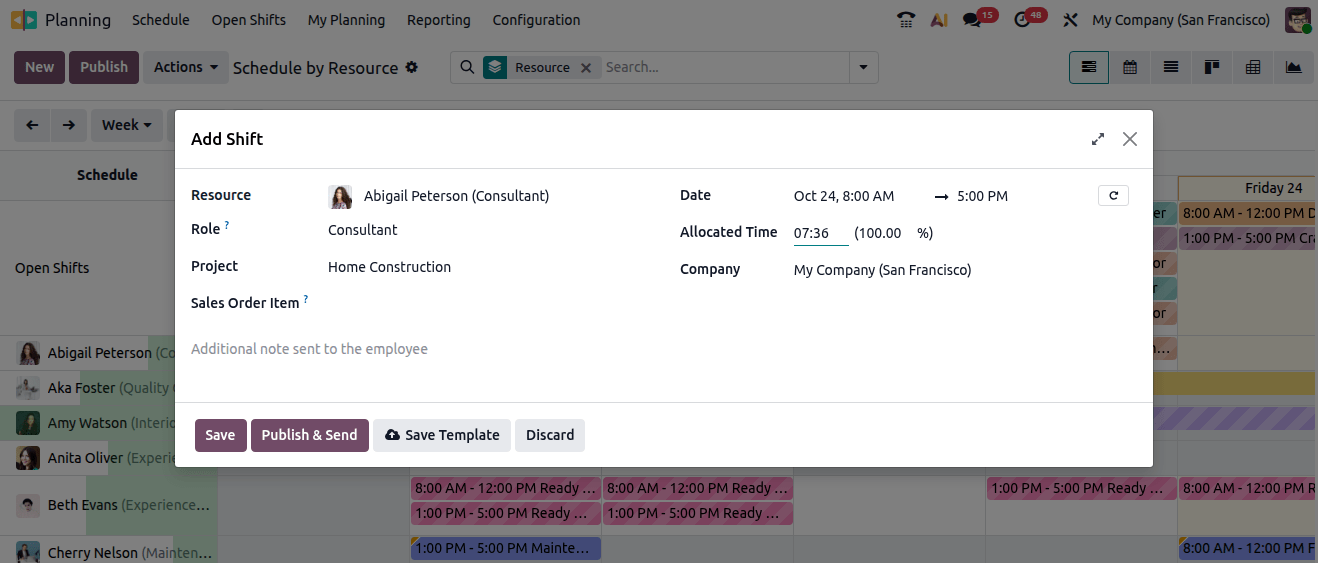
Pour créer un poste, ouvrir n’importe quel planning, puis cliquer sur Nouveau. Dans la fenêtre contextuelle qui s’ouvre, remplir les détails suivants :
Templates: If there is one or more shift templates existing in the database, they are displayed in the upper section of the pop-up window. Once selected, a template prefills the shift form accordingly.
Resources: Resources can be both employees or materials. If this field is left empty, the shift is considered an open shift.
Date: Choose the date and time of the shift. This is the only mandatory field when creating a shift.
Repeat: Click the (repeat) button and configure the Repeat every fields as needed. The following rules apply to recurring shifts:
Tous les champs (par exemple Ressource, Rôle, Projet) sont copiés du poste d’origine, sauf la date, qui est ajustée selon le champ Répéter tous les.
Les récurrences sont planifiées mais non publiées.
By default, planned shifts are created six months in advance, after which they are created gradually. To change the time frame, activate the developer mode, then go to and edit the Recurring Shifts.
Allocated Time: Is calculated based on the shift’s date and time, and the employee’s Working Schedule.
Role: Select the role that the assigned resources will be performing. This field is especially useful when auto-planning shifts. Once you select a role, the shift templates associated with it are displayed in the upper section of the pop-up window.
Additionally, the following fields may also be available:
Project: If the Project planning setting is enabled in the Planning settings, select the relevant project to link to the shift. Shifts dedicated to the selected project are then planned and tracked accordingly.
Task: If a project is selected, optionally select a task within that project.
Sales Order: If the Sales app is installed, select the relevant sales order to link to the shift.
Customer: If the shift is an on-site intervention, select the relevant customer to link to the shift.
Worksheet: If field service worksheets are configured, optionally select the relevant worksheet template.
Click Save to create the shift, or Publish to create it and notify the assigned employee by email.
Create shifts from sales orders
Shifts are created automatically from sales orders containing products configured as follows:
Product Type: Set to Service.
Plan Services: Enable the checkbox, then select the relevant role.
Once the sales order is confirmed, schedule the shift:
Click the To Plan smart button on the sales order form.
Click the relevant day in the appropriate resource’s schedule.
Note
Only resources whose role matches the role configured for the product on the sales order are available for shift assignment.
Select the relevant shift from the list of open shifts for that role.
Publish the shift.
Astuce
To edit the shift before planning it, on the Schedule by Resource view:
either click New;
or click the relevant day in the appropriate resource’s schedule, then click Create New.
Then, edit the fields as needed and Save the shift or Publish it.
Once shifts have been planned for the sales order, click the Planned smart button on the sales order form to view them.
Edit and delete shifts
To edit a shift, click it in the calendar or schedule, then click Edit.
Shifts can also be adjusted directly on the schedule, without opening them:
Reassign or reschedule a shift by dragging and dropping it to the desired employee and day.
Extend a shift over several days by hovering over the right edge of the shift block. When the cursor changes into a resize pointer, click and drag the edge to the desired day.
Split a shift spanning multiple consecutive days into two segments by hovering over the boundary between the two affected day columns, then clicking the (scissors) icon.

To delete a shift, click it in the schedule, then click Delete.
Astuce
Alternatively, the shift form can be accessed by switching to the list view and clicking View on the relevant shift’s line, or by switching to the Kanban view and clicking the relevant shift’s card.
Publish shifts
Publishing shifts notifies the assigned employees by email and makes the schedule visible to all users, including those without Administrator Planning access rights (via ).
Shifts can be published individually or in bulk.
To publish an individual shift:
either click Publish at the end of the shift creation process;
or click the shift in the schedule, click Edit, then click Publish on the shift form.
To publish all planned shifts:
From any schedule, click Publish.
In the pop-up, optionally edit the Period.
Disable Include Open Shifts to exclude open shifts from the publication.
Optionally edit the list of employees; removing an employee from the list excludes their shifts from this publication.
Click Publish & Send.
Employees are notified of their shifts once they are published:
Les employés sans compte utilisateur sont redirigés vers un portail de Planificiation dédié.
Employees with a user account are redirected to the My Planning view.
Note
If the email address of one or more employees in the list has not been configured, enter their Work Email in the pop-up that opens, then click Save & Send Schedule. If the missing email addresses are not added, the corresponding employees” schedules are not published.
Unpublished shifts are only visible on schedules for users with Administrator Planning access rights and are identified by diagonal lines.
Créneaux ouverts et planification automatique
The Auto Plan button allows you to assign Open shifts (shifts with no resource assigned) and create and assign shifts linked to sales orders or project tasks.
Les fonctionnalités suivantes ont un impact sur la planification automatique :
Roles: Open shifts are only assigned to resources (employees or materials) that have the corresponding role assigned. It is not possible to use the Auto Plan feature for employees with no role.
Rôles par défaut : Le rôle par défaut assigné à une ressource est prioritaire sur les autres rôles qui lui sont assignés.
Conflits : Les employés ou le matériel ne peuvent pas être assignés à plusieurs créneaux en même temps.
Time off: The employees” time off is taken into account, as well as public holidays.
Heures de travail : Sont prises en compte lors de l’assignation de créneaux aux employés ou au matériel. Il n’est pas possible d’utiliser la fonctionnalité Planification auto pour un employé qui travaille en horaires flexibles.
Contrats : Si l’employé a un contrat actif, il ne sera pas assigné à des créneaux qui se situent en dehors de sa période de contrat.
Cliquer sur Publier pour confirmer le planning et notifier les employés de leur planification.
Échanger des créneaux et se désassigner
Deux fonctionnalités sont disponibles pour permettre aux employés de modifier leur planning : échanger des créneaux et se désassigner.
Note
Ces fonctionnalités sont mutuellement exclusives. L’échange de créneaux est possible par défaut et ne peut pas être désactivé. Cependant, une fois la fonctionnalité Autoriser la désassignation activée, elle remplace l’option d’échange de créneaux.
Changement de poste
Une fois les créneaux planifiés et publiés, les employés reçoivent une notification par e-mail. Si un employé souhaite échanger un créneau, il peut cliquer sur le créneau non désiré et cliquer sur Demander à échanger.
Le créneau reste assigné à l’employé d’origine, mais dans le planning, une notification indiquant que l’employé assigné souhaite échanger son créneau est visible sur le créneau.
Le créneau est alors affiché aux autres employés qui partagent le même rôle, et s’ils souhaitent se l’assigner, ils peuvent cliquer sur le bouton Je le prends.
Note
Les règles suivantes s’appliquent :
Seuls les créneaux correspondant aux rôles de l’employé sont affichés comme disponibles pour lui.
L’échange de créneaux n’est pas disponible pour les créneaux passés.
Désassignation
Pour permettre aux employés de se désassigner de créneaux, aller à , puis cocher la case Autoriser la désassignation. Ensuite, spécifier le nombre maximum de jours pendant lesquels les employés peuvent se désassigner avant le créneau.
Une fois les créneaux planifiés et publiés, les employés reçoivent une notification par e-mail. Si la désassignation de créneaux est autorisée, les employés peuvent cliquer sur le bouton Je ne suis pas disponible, et le créneau redevient un créneau ouvert.
Note
Les règles suivantes s’appliquent :
Seuls les créneaux correspondant aux rôles de l’employé sont affichés dans son planning.
La désassignation de créneaux n’est pas disponible pour les créneaux passés.