
Offline-Modus
Wichtig
Der Offline-Modus von Odoo bietet eine Lösung für kurzzeitige Unterbrechungen; er ist nicht dafür vorgesehen, vollständige oder langfristige Offline-Funktionen bereitzustellen.
Siehe auch
Um die Geschäftskontinuität bei unzuverlässiger oder nicht verfügbarer Verbindung zu gewährleisten, beispielsweise beim Pendeln oder bei der Arbeit an Orten mit schlechter oder gar keiner Netzabdeckung, stellt Odoo für angemeldete Benutzer bestimmte Funktionen offline zur Verfügung.
Sobald die Internetverbindung nicht mehr aktiv ist, erscheint in der Kopfzeile der Datenbank die Schaltfläche Offline arbeiten. Ansichten oder Datensätze, die zuvor im Online-Zustand geöffnet wurden, können erneut geöffnet werden, unabhängig davon, ob sie im Moment des Verbindungsabbruchs im Browser aktiv waren. Datensätze können bearbeitet, gelöscht, archiviert, dearchiviert oder erstellt werden, sofern bestimmte Bedingungen erfüllt sind. Zuvor durchgeführte Suchabfragen können erneut ausgeführt werden.
Elemente, die offline nicht verfügbar sind, sind ausgegraut.
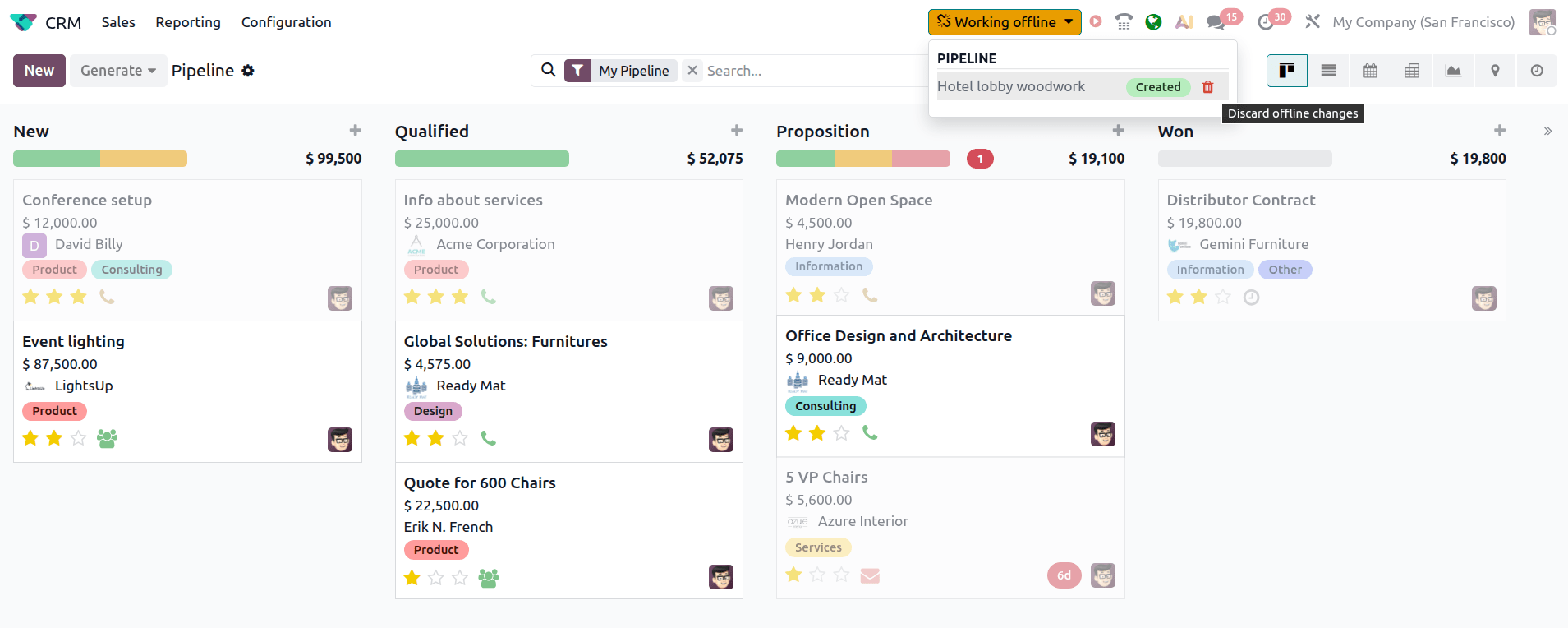
Alle offline vorgenommenen Änderungen werden lokal in die Warteschlange gestellt; sobald die Verbindung wiederhergestellt ist, werden die Änderungen automatisch synchronisiert und in Ihrer Datenbank übernommen.
Tipp
Wenn Sie Verbindungsprobleme vorhersehen, öffnen Sie kurz alle Ansichten oder Datensätze, die Sie voraussichtlich benötigen, und führen Sie Suchvorgänge durch, damit Sie auch bei Verbindungsverlust darauf zugreifen können.
Bemerkung
Odoo unterstützt den Offline-Zugriff für Apps und Module, die mit Standard-Odoo-Framework-Komponenten erstellt wurden.
Aus Leistungsgründen weist Odoo maximal 2 GB für Offline-Daten zu. Wenn dieses Limit erreicht ist, werden die ältesten Daten entfernt, um Platz für die neuesten Aktivitäten zu schaffen.
Das Durchführen einer harten Aktualisierung mit
Ctrl + F5oderCmd + Shift + R, z. B. zur Fehlerbehebung, entfernt alle lokal gespeicherten Daten. Dies beeinträchtigt die Verfügbarkeit von Ansichten und Datensätzen im Offline-Modus.
Datensätze erstellen und aktualisieren
Im Offline-Modus können Datensätze:
erstellt werden, sofern zuvor im Online-Modus ein Datensatz desselben Typs erstellt wurde
bearbeitet, gelöscht, archiviert oder dearchiviert werden, sofern sie zuvor im Online-Modus geöffnet wurden
Bemerkung
Anhänge und Bilder können offline geöffnet, aber weder hochgeladen noch gelöscht werden.
Suchvorgänge durchführen
Suchanfragen, die zuvor im Onlinemodus durchgeführt wurden, können offline wiederholt werden. Um eine zuvor durchgeführte Suche zu wiederholen, klicken Sie in die Suchleiste und wählen Sie aus den verfügbaren Suchen aus.

Offline-Änderungen verwalten
Wenn Sie einen Datensatz offline erstellen oder aktualisieren, werden die Änderungen lokal in einer temporären Warteschlange gespeichert, bis die Internetverbindung wiederhergestellt ist.
Um ausstehende Änderungen anzuzeigen, während Sie noch offline sind, klicken Sie auf die Schaltfläche Offline arbeiten; geänderte Datensätze werden aufgelistet, mit einem Tag, das angibt, ob der Datensatz Erstellt, Bearbeitet, Archiviert oder Dearchiviert wurde.
Wenn Sie den Mauszeiger über ein Bearbeitet-Tag bewegen, werden die vorgenommenen Änderungen angezeigt.
Example
Im Beispiel wurde die Verkaufschance Office Design and Architecture bearbeitet, um den Vertriebsmitarbeiter (technischer Feldname user_id) von Mitchell Admin in Marc Demo und den Erwarteten Umsatz von 9000 in 15000 zu ändern.

Um weitere Änderungen an einem bearbeiteten Datensatz vorzunehmen, während Sie noch offline sind, klicken Sie auf den Datensatz, um ihn lokal zu öffnen. Um ausstehende Änderungen zu verwerfen, während Sie noch offline sind, zum Beispiel wenn Änderungen fehlerhaft oder in der falschen Reihenfolge vorgenommen wurden, klicken Sie auf das Symbol (Offline-Änderungen verwerfen).
Offlinemodus für bestimmte Ansichten deaktivieren
In einigen Fällen, beispielsweise bei Berichtsansichten, ist die Anzeige veralteter oder zwischengespeicherter Informationen möglicherweise nicht sinnvoll. Um das Zwischenspeichern von Daten für eine bestimmte Ansicht zu deaktivieren und die Ansicht dadurch offline nicht verfügbar zu machen, gehen Sie wie folgt vor:
Öffnen Sie die betreffende Ansicht.
Aktivieren Sie den Entwicklermodus.
Klicken Sie auf das Symbol (Bug) in der Kopfzeile der Datenbank und wählen Sie dann Aktion.
Deaktivieren Sie Daten-Caching.