Bỏ qua để đến Nội dung
Odoo Menu
  • Đăng nhập
  • Dùng thử miễn phí
  • Ứng dụng
    Tài chính
    • Kế toán
    • Hóa đơn
    • Chi phí
    • Bảng tính (BI)
    • Tài liệu
    • Ký tên
    Bán hàng
    • CRM
    • Bán hàng
    • POS Cửa hàng
    • POS Nhà hàng
    • Đăng ký
    • Cho thuê
    Trang web
    • Trình tạo trang web
    • Thương mại điện tử
    • Blog
    • Diễn đàn
    • Trò chuyện trực tiếp
    • Học trực tuyến
    Chuỗi cung ứng
    • Tồn kho
    • Sản xuất
    • PLM
    • Mua hàng
    • Bảo dưỡng
    • Chất lượng
    Nhân sự
    • Nhân viên
    • Tuyển dụng
    • Ngày nghỉ
    • Đánh giá
    • Giới thiệu
    • Đội xe
    Marketing
    • Marketing trên MXH
    • Marketing qua email
    • Marketing qua SMS
    • Sự kiện
    • Tự động hóa Marketing
    • Khảo sát
    Dịch vụ
    • Dự án
    • Bảng chấm công
    • Dịch vụ hiện trường
    • Hỗ trợ
    • Kế hoạch
    • Lịch hẹn
    Năng suất
    • Thảo luận
    • Phê duyệt
    • IoT
    • VoIP
    • Kiến thức
    • WhatsApp
    Ứng dụng của bên thứ ba Studio Odoo Nền tảng Đám mây Odoo
  • Ngành
    Bán lẻ
    • Nhà sách
    • Cửa hàng quần áo
    • Cửa hàng nội thất
    • Cửa hàng tạp hóa
    • Cửa hàng đồ kim khí
    • Cửa hàng đồ chơi
    Ẩm thực & Dịch vụ lưu trú
    • Bar và quán rượu
    • Nhà hàng
    • Đồ ăn nhanh
    • Guest house
    • Nhà phân phối đồ uống
    • Khách sạn
    Bất động sản
    • Công ty môi giới bất động sản
    • Công ty kiến trúc
    • Xây dựng
    • Quản lý bất động sản
    • Làm vườn
    • Hiệp hội chủ sở hữu bất động sản
    Tư vấn
    • Công ty kế toán
    • Đối tác Odoo
    • Công ty marketing
    • Công ty luật
    • Tuyển dụng
    • Thanh tra & chứng nhận
    Sản xuất
    • Dệt may
    • Kim loại
    • Nội thất
    • Ẩm thực
    • Nhà máy bia
    • Quà tặng doanh nghiệp
    Sức khoẻ & fitness
    • CLB thể thao
    • Cửa hàng kính mắt
    • Trung tâm fitness
    • Chuyên gia chăm sóc sức khỏe
    • Hiệu thuốc
    • Tiệm làm tóc
    Thương mại
    • Dịch vụ sửa chữa
    • Phần cứng CNTT & Hỗ trợ
    • Hệ thống năng lượng mặt trời
    • Công ty sản xuất giày
    • Dịch vụ vệ sinh
    • Dịch vụ HVAC
    Khác
    • Tổ chức phi lợi nhuận
    • Cơ quan môi trường
    • Cho thuê biển quảng cáo
    • Nhiếp ảnh
    • Cho thuê xe đạp
    • Đại lý phần mềm
    Xem tất cả ngành
  • Cộng đồng
    Học tập
    • Khóa học
    • Tài liệu
    • Chứng chỉ
    • Đào tạo
    • Blog
    • Podcast
    Thúc đẩy đào tạo
    • Chương trình đào tạo
    • Trò chơi kinh doanh Scale Up!
    • Tham quan Odoo
    Nhận phần mềm
    • Tải xuống
    • So sánh các phiên bản
    • Phiên bản
    Hợp tác
    • Github
    • Diễn đàn
    • Sự kiện
    • Dịch thuật
    • Trở thành đối tác
    • Dịch vụ dành cho Đối tác
    • Đăng ký công ty kế toán của bạn
    Nhận dịch vụ
    • Tìm đối tác
    • Tìm kế toán
    • Gặp chuyên gia hỗ trợ
    • Dịch vụ Triển khai
    • Khách hàng tham khảo
    • Hỗ trợ
    • Nâng cấp
    Github Youtube Twitter Linkedin Instagram Facebook Spotify
    +1 (650) 691-3277
    Nhận một buổi demo
  • Bảng giá
  • Trợ giúp

Odoo is the world's easiest all-in-one management software.
It includes hundreds of business apps:

  • CRM
  • e-Commerce
  • Kế toán
  • Tồn kho
  • PoS
  • Dự án
  • MRP
All apps
Bạn cần phải đăng ký để tương tác với cộng đồng.
Tất cả bài viết Người Huy hiệu
Thẻ (Xem tất cả)
odoo accounting v14 pos v15
Về diễn đàn này
Bạn cần phải đăng ký để tương tác với cộng đồng.
Tất cả bài viết Người Huy hiệu
Thẻ (Xem tất cả)
odoo accounting v14 pos v15
Về diễn đàn này
Hỗ trợ

[SOLVED] How to add field into Quotation/Sale Order (pdf)

Đăng ký nhận tin

Nhận thông báo khi có hoạt động trên bài viết này

Câu hỏi này đã bị gắn cờ
2 Trả lời
20028 Lượt xem
Ảnh đại diện
Dr Obx

Guys,

I would like to add a field into the Quotation/Sale Order so I added it into report_saleorder.xml but either it's not correct place or I did something wrong.

Where should I add it to have it on printouts ?

0
Ảnh đại diện
Huỷ bỏ
Ảnh đại diện
William Brugger
Câu trả lời hay nhất

First you need to create the fields you want to add.  You can do this in developer mode (http://pulse7.net/openerp/odoo-9-how-to-activate-developer-mode/) or create your own module. (https://www.odoo.com/documentation/8.0/howtos/backend.html#build-an-odoo-module)

Developer Mode:  Go to settings->technical->models and search for sale.order.  Once you are on the sale model you can edit and add a field.  It is good practice to name your field with the prefix "x_"  (i.e. "x_mycustomfield")  Use other fields as a means to determine what type of data (Field Type) you should choose. (i.e. char, integer, datetime etc).

Now that you have added your field you can now add it to the qweb view of the report.    The one you will want to edit is "report_saleorder_document".  FYI, the way to find the correct qweb views for any report is as follows:

Go to  settings->technical->reports and search for the model (i.e. sale.order.)  Open that and look click the link "search associated qweb views".  


Once you have opened report_saleorder_document you can edit in your custom field.  For example, if you wanted to add your field right after Unit Price you would look for

<th class="text-right">Unit Price</th> 

and add

<th class="text-right">My Custom Field</th>

Then look below for

<td class="text-right">
<span t-field="l.price_unit"/> </td>

and add right after

<td class="text-right">
<span t-field="l.x_mycustomfield"/> </td>    


If you get an error when saving it may be that your custom field is not registered yet or misspelled.

The better way to do this is with a custom module.  It's not too hard to do and there are several good tutorials.  You will need to search for how to create custom modules that extend models and how to create custom reports or modify reports.


Also, as the previous answer indicated, you can also easily add your custom field to the tree and form views if desired.  As long as you are in developer mode just go to sales->sales orders and  on the bottom of the window click view-edit tree view or if you click on an order you can click view -> edit form view.  Use the existing fields as an example of how to add your field.  It's a little different than the qweb.


Have fun.

2
Ảnh đại diện
Huỷ bỏ
Dr Obx
Tác giả

Great thanks Will, works beautifully.

Dr Obx
Tác giả

I was so close ... :)

Ảnh đại diện
Koffi KPONOUGLO
Câu trả lời hay nhất

Hi Dr Obx,

it is depend of your gool. Classicly you can follow these step : 

  1. Add the field into sale.py in object sale.order.

  2. Add the field into sale_view.xml (form and tree view of sale.order)

  3. Add the field into report_saleorder.xml


Good work

1
Ảnh đại diện
Huỷ bỏ
Dr Obx
Tác giả

Before I posted my question I already did the steps you suggested but I cant see my custom field. Actually I can see my field but only on screen, I can't see it in PDF/printout

Bạn có hứng thú với cuộc thảo luận không? Đừng chỉ đọc, hãy tham gia nhé!

Tạo tài khoản ngay hôm nay để tận hưởng các tính năng độc đáo và tham gia cộng đồng tuyệt vời của chúng tôi!

Đăng ký
Cộng đồng
  • Khóa học
  • Tài liệu
  • Diễn đàn
Open source
  • Tải xuống
  • Github
  • Runbot
  • Dịch thuật
Dịch vụ
  • Lưu trữ Odoo.sh
  • Hỗ trợ
  • Nâng cấp
  • Phát triển tùy chỉnh
  • Đào tạo
  • Tìm kế toán
  • Tìm đối tác
  • Trở thành đối tác
Giới thiệu công ty
  • Công ty của chúng tôi
  • Tài sản thương hiệu
  • Liên hệ
  • Việc làm
  • Sự kiện
  • Podcast
  • Blog
  • Khách hàng
  • Pháp lý • Riêng tư
  • Bảo mật
الْعَرَبيّة Català 简体中文 繁體中文 (台灣) Čeština Dansk Nederlands English Suomi Français Deutsch हिंदी Bahasa Indonesia Italiano 日本語 한국어 (KR) Lietuvių kalba Język polski Português (BR) română русский язык Slovenský jazyk slovenščina Español (América Latina) Español ภาษาไทย Türkçe українська Tiếng Việt

Odoo là bộ ứng dụng kinh doanh có open source đáp ứng tất cả các nhu cầu của công ty bạn: CRM, thương mại điện tử, kế toán, tồn kho, POS, quản lý dự án, v.v.

Định hướng giá trị riêng biệt của Odoo là tích hợp hoàn toàn và dễ dàng sử dụng.

Website made with

Odoo Experience on YouTube

1. Use the live chat to ask your questions.
2. The operator answers within a few minutes.
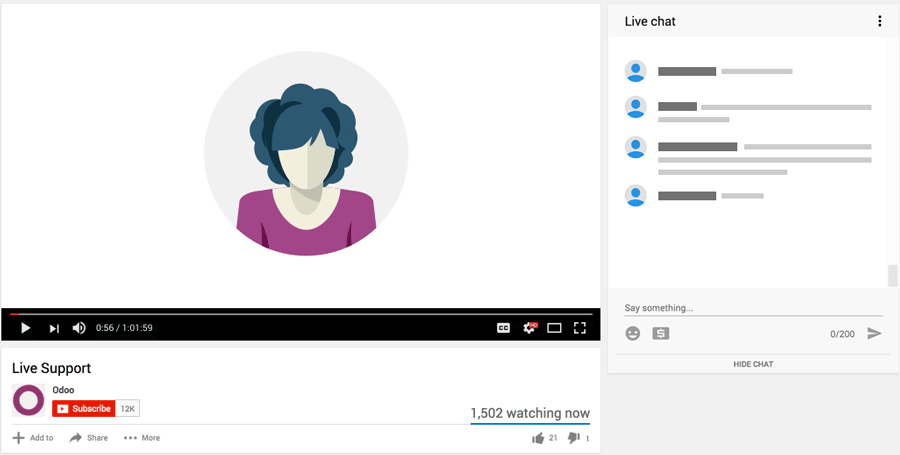
Live support on Youtube
Watch now