
檢視畫面
檢視畫面是一種介面,用以顯示 模型 所裝載的資料。一個模型可以有多個不同檢視畫面,而不同檢視畫面只是顯示相同數據的不同方式。在 Studio 中,檢視畫面分為 4 個類別: 一般 、 多項記錄 、 時間線 ,以及 報告。
小訣竅
要更改模型的預設檢視畫面,請 進入 Studio 模式,前往 檢視畫面,按一下想要的檢視畫面旁邊的 (省略號) 圖示,然後按 設為預設。
视图也可以使用 Studio 内置的 XML 编辑器进行修改。要执行此操作,请启用开发者模式,导航至相关视图,选择视图页签,然后点击</> XML。
重要
使用 XML 编辑器编辑视图时,避免直接更改标准和继承视图,因为这些更改在更新或模块升级时会被重置并丢失。请务必确保选择正确的 Studio 继承视图:例如,当在 Studio 中通过拖拽新字段修改视图时,系统会自动生成一个特定的 Studio 继承视图及其对应的 XPath,XPath 定义了视图中被修改的部分。
一般檢視畫面
備註
下文描述的設定,可在檢視畫面的 檢視 分頁中找到,除非另有註明。
表單
表單 檢視畫面會在建立及編輯記錄時使用,例如聯絡人、銷售單、產品等。
To structure a form, drag and drop the Tabs and/or Columns elements from the + Add tab.
To add a field, drag and drop a New Field or Existing Field from the + Add tab.
若想禁止使用者建立、編輯、刪除或複製記錄,可取消勾選 可建立 、 可編輯 、 可刪除 或 可複製。
To add a button, click Add button directly above the form. In the Properties tab, enter a Label, and select the button’s action from the What should the button do field:
運行伺服器操作:從下拉式選單中,選擇要執行的 伺服器操作。
召用方法:指定要執行的、已在 Odoo 系統中定義的現有 Python 方法。
若要變更按鈕的標籤或樣式,請按一下該按鈕並在:guilabel:
Properties`分頁中編輯其:guilabel:`Label`或:guilabel:`Class`(`btn-primary代表*主要*按鈕,`btn-secondary` 代表*次要*按鈕)。To add a smart button, click Add button to the right of the standard smart buttons, if any, at the top of the form view. Select a Related field, enter a Label, choose an Icon, then click Add.
To reorder buttons, smart buttons, or tabs, click the button or tab, then drag it to the desired position within its section; a blue rectangle indicates the area within which the button or tab can be moved.

To add a (second) status bar above the form in a form view, in a model that allows such customization, drag and drop a Many2One or Selection field into the placeholder status bar above the form to the right.

Select the related model and click Confirm or enter the selection values and click Add.
Example

活動
活動 檢視畫面可用作安排與記錄相關聯的活動(例如電子郵件、通話等),以及概覽這些活動。
備註
此檢視畫面只可在 Studio 模式中,透過編輯 XML 程式碼去更改。
Example

搜尋
搜尋 檢視畫面可加入至其他檢視畫面,用作篩選、分組及搜尋記錄。
要加入自訂的 篩選器 並使用 分隔線 整理結構,請前往 + 新增 分頁,將相關項目拖放至 篩選器 下。
要在搜尋下拉選單中加入現有欄位,請前往 + 新增 分頁,並將相關項目拖放至 自動完成欄位 下。
Example

多記錄檢視畫面
備註
下文描述的設定,可在檢視畫面的 檢視 分頁中找到,除非另有註明。
看板
看板 檢視畫面經常用作支援業務流程(可將記錄移動至不同階段),或作為一種替代顯示方式,以 卡片 形式顯示各項記錄。
備註
若模型設有 看板 檢視畫面,使用流動裝置時會預設使用,用以顯示數據,而非使用 列表檢視模式。
若要防止使用者建立新的記錄,可取消勾選 可建立。
若要在檢視畫面中,直接以簡約表單建立記錄,可啟用 快速建立。
若要設定記錄的預設分組方式,請在 預設分組依據 下,選擇一個欄位。
Example

列表
列表 檢視畫面可用於同時概覽眾多記錄、查找記錄,以及編輯簡單的記錄。
To add a field, drag and drop a New Field or Existing Field from the + Add tab.
若想禁止使用者建立、編輯、刪除或複製記錄,可取消勾選 可建立 、 可編輯 、 可刪除 或 可複製。
要在檢視畫面中直接建立及編輯記錄,請在 建立記錄時 之下,選擇 新記錄加入至底部 、 新記錄加入至頂部 或 開啟表單檢視畫面。
備註
這會防止使用者在 列表 檢視模式中,以 表單檢視畫面 開啟記錄查看。
To allow several records to be edited at once, tick Enable Mass Editing.
要更改記錄的預設排序方式,請在 排序依據 下,選擇一個欄位。
若要設定記錄的預設分組方式,請在 預設分組依據 下,選擇一個欄位。
To add a button, click Add a button at the top left of the list view, enter a Label, and select the button’s action from the field What should the button do field in the Properties tab:
運行伺服器操作:從下拉式選單中,選擇要執行的 伺服器操作。
召用方法:指定要執行的、已在 Odoo 系統中定義的現有 Python 方法。
The widths of columns in a List view are computed automatically to provide the optimal user experience. However, it is also possible to set a fixed or minimum column width per field in pixels, or to define a range. To do so, click on the relevant column to open the field’s Properties tab, then complete the Column Width (px) field as relevant:
for a fixed width, enter the number of pixels, e.g.,
250for a minimum width, enter the number of pixels within square brackets (
[]), e.g.,[200]for a range, enter the minimum and maximum number of pixels within square brackets, e.g.,
[200,250]
小訣竅
若要加入:icon:oi-draggable`(:guilabel:`拖曳控點)圖示以手動重新排序記錄,請加入具有:guilabel:控點`小工具的:ref:`整數欄位 <studio/fields/simple-fields-integer>。

Example

地圖
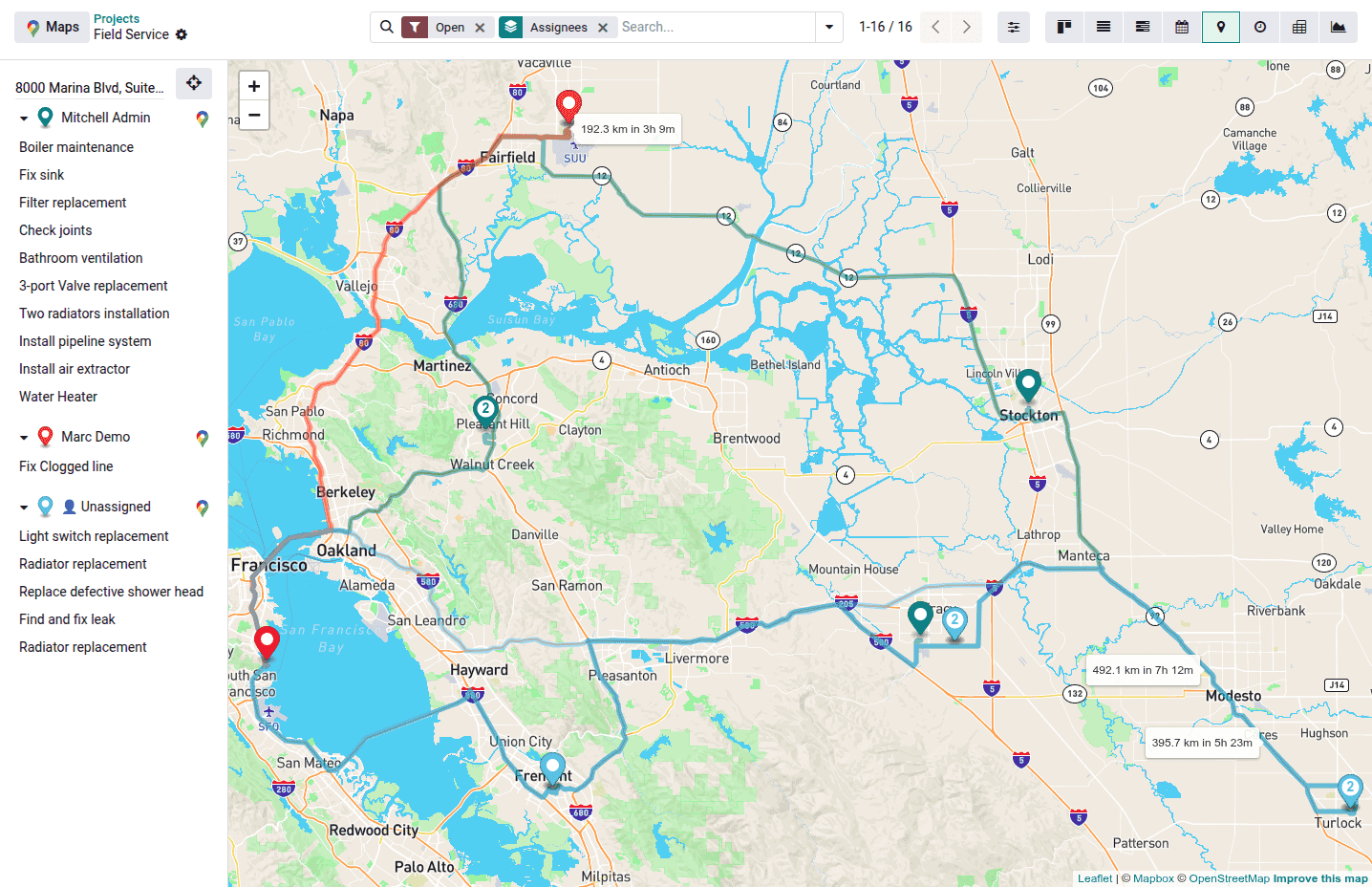
The Map view is used to display records on a map. For example, it is used in the Project app to plan an itinerary between different tasks.
備註
需要連結至*聯絡人*模型的:ref:`Many2One 欄位 <studio/fields/relational-fields-many2one>`才能啟用此檢視,因為聯絡人地址用於在地圖上定位記錄。
若要選擇地圖上應使用哪種聯絡人,請在:guilabel:`聯絡人欄位`下選擇。
若要隱藏記錄的名稱或地址,請勾選:guilabel:
隱藏名稱`或:guilabel:`隱藏地址。若要加入其他欄位的資訊,請在:guilabel:`其他欄位`下選擇。
若要針對不同記錄建議路線,請選擇 路線規劃模式(最佳化或已排序)。此檢視畫面需要有效的Mapbox 代碼,以及至少兩筆已定位的記錄,或是一筆已定位記錄加上使用者的目前位置。
最佳化:計算記錄之間最短行駛時間的路線。
已排序:路線嚴格遵循檢視畫面上設定的預設順序(排序方式)。除非路線規劃模式設定為已排序,否則此選擇欄位會自動隱藏。
備註
必須設定Mapbox 權杖才能使用路由功能。
Example
時間線檢視畫面
備註
當您首次啟用其中一個時間軸檢視時,需要選擇模型上的哪些:ref:
日期 <studio/fields/simple-fields-date>`或:ref:`日期與時間 <studio/fields/simple-fields-date-time>`欄位應用於定義記錄的開始和停止時間,以便在檢視中顯示。您可以在啟用檢視後修改:guilabel:`開始日期欄位`和:guilabel:`結束日期欄位。下文描述的設定,可在檢視畫面的 檢視 分頁中找到,除非另有註明。
日曆
日曆 檢視用於在日曆中概覽和管理記錄。
若要直接在檢視中建立記錄,而不開啟:ref:
表單檢視 <studio/views/general/form>,請啟用:guilabel:快速建立。備註
這僅適用於可以僅使用*名稱*進行*快速建立*的特定模型。但是,大多數模型不支援快速建立,會開啟:guilabel:`表單`檢視以填寫必填欄位。
若要為日曆上的記錄著色,請在:guilabel:`顏色`下選擇一個欄位。該欄位共用相同值的所有記錄都會使用相同顏色顯示。
備註
由於顏色數量有限,相同顏色最終可能會指派給不同的值。
若要在日曆頂端顯示持續全天的事件,請選擇指定事件是否持續全天的:ref:
勾選方格欄位 <studio/fields/simple-fields-checkbox>。若要選擇用於顯示事件的預設時間刻度,請在:guilabel:
預設顯示模式`下選擇:guilabel:`日、週、月`或:guilabel:`年。
備註
您也可以使用:guilabel:延遲欄位`來顯示事件的持續時間(以小時為單位),方法是選擇模型上指定事件持續時間的:ref:`小數 <studio/fields/simple-fields-decimal>`或:ref:`整數 <studio/fields/simple-fields-integer>`欄位。但是,如果您設定:guilabel:`結束日期欄位,則不會考慮:guilabel:延遲欄位。
Example

群集
群集 檢視用於檢查記錄在一段時間內的生命週期。例如,在訂閱應用程式中用於查看訂閱的保留率。
要在檢視上預設顯示度量(即指定欄位的彙總值),請選取:guilabel:
度量欄位。要選擇預設使用哪個時間間隔來分組結果,請在:guilabel:
間隔`下選取:guilabel:`日、週、月`或:guilabel:`年。要變更群集:guilabel:
模式,請選取:guilabel:保留在一段時間內保留的記錄百分比,從100%開始並隨時間遞減`或:guilabel:`流失 在一段時間內移出的記錄百分比,從0%開始並隨時間遞增。要變更:guilabel:`時間軸`(即欄)的進度方式,請選取:guilabel:`向前`(從0到+15)或:guilabel:`向後`(從-15到0)。大多數情況下使用:guilabel:`向前`時間軸。
Example

甘特圖
甘特圖 檢視用於預測和檢查記錄的整體進度。記錄在時間刻度下以長條表示。
要防止使用者建立或編輯記錄,請取消勾選:guilabel:
可建立`或:guilabel:`可編輯。要在不應建立記錄的位置(例如員工的週末)以灰色填滿儲存格,請勾選:guilabel:
顯示不可用性。備註
底層模型必須支援此功能,且無法使用Studio加入支援。專案、休假、規劃和製造應用程式支援此功能。
要在底部顯示總計列,請勾選:guilabel:
顯示總計列。若要允許使用者透過在甘特圖檢視與側邊面板之間拖放來排程或取消排程記錄,請啟用排程。
要選擇預設在列上以哪種方式分組記錄(例如按員工或專案),請在:guilabel:`預設分組依據`下選取欄位。
要定義查看記錄的預設時間刻度,請在:guilabel:
預設刻度`下選取:guilabel:`日、週、月`或:guilabel:`年。要在檢視上為記錄著色,請在:guilabel:`顏色`下選取欄位。該欄位共用相同值的所有記錄將使用相同顏色顯示。
備註
由於顏色數量有限,可能會將相同顏色指派給不同的值。
要指定每個時間刻度應以何種精確度劃分,請在:guilabel:
日精確度`下選取:guilabel:`刻鐘、半小時`或:guilabel:`小時,在:guilabel:週精確度`下選取:guilabel:`半日`或:guilabel:`日,以及:guilabel:月精確度。
Example

報告檢視畫面
備註
下文描述的設定,可在檢視畫面的 檢視 分頁中找到,除非另有註明。
樞紐分析表
樞紐分析 檢視用於以互動方式探索和分析記錄中包含的資料。它特別適用於彙總數值資料、建立類別,以及透過展開和摺疊不同層級的資料來向下鑽取資料。
要存取某個儲存格下彙總資料的所有記錄,請勾選:guilabel:
從儲存格存取記錄。要將資料劃分為不同類別,請在:guilabel:
欄分組、:guilabel:`列分組 - 第一層`或:guilabel:`列分組 - 第二層`下選擇欄位。要加入使用此檢視測量的不同類型資料,請在:guilabel:`測量`下選擇欄位。
要顯示構成儲存格中彙總資料的記錄數量,請勾選:guilabel:
顯示計數。
Example

圖形
圖表:icon:`fa-area-chart`檢視用於以長條圖、折線圖或圓餅圖展示記錄中的資料。
要變更預設圖表,請在:guilabel:
類型`下選擇:guilabel:`長條圖、折線圖`或:guilabel:`圓餅圖。要選擇預設資料維度(類別),請在:guilabel:`第一維度`下選擇欄位,如有需要,也可在:guilabel:`第二維度`下選擇另一個欄位。
要選擇使用此檢視測量的預設資料類型,請在:guilabel:`測量`下選擇欄位。
僅限長條圖和折線圖:要依值排序不同的資料類別,請在:guilabel:`排序`下選擇:guilabel:`遞增`(從最低值到最高值)或:guilabel:`遞減`(從最高值到最低值)。
僅限長條圖和圓餅圖:要存取圖表上某個資料類別下彙總資料的所有記錄,請勾選:guilabel:
從圖表存取記錄。僅限長條圖:使用兩個資料維度(類別)時,勾選:guilabel:`堆疊圖表`可預設將兩個欄位上下堆疊顯示。
Example
