
Vizualizări
Vederile sunt interfața care permite afișarea datelor conținute într-un model. Un model poate avea mai multe vederi, care sunt pur și simplu moduri diferite de a afișa aceleași date. În Studio, vederile sunt organizate în patru categorii: general, multiple records, timeline și reporting.
Sfat
To change the default view of a model, access Studio, go to Views, click the (ellipsis) icon next to the desired view, and click Set As Default.
Views can also be modified using Studio’s built-in XML editor. To do so, activate developer mode, navigate to the relevant view, select the View tab, then click </> XML.
Important
When editing a view using the XML editor, avoid making changes directly to standard and inherited views, as these would be reset and lost during updates or module upgrades. Always make sure to select the correct Studio inherited views: when a view is modified in Studio by dragging and dropping a new field, for example, a specific Studio inherited view and its corresponding XPath, which defines the modified part of the view, are automatically generated.
Vizualizări generale
Notă
Setările descrise mai jos se găsesc sub fila Vizualizare a vizualizării, cu excepția cazului în care este specificat altfel.
Formular
Vederea Form este folosită la crearea și editarea înregistrărilor, cum ar fi contacte, comenzi de vânzare, produse etc.
To structure a form, drag and drop the Tabs and/or Columns elements from the + Add tab.
To add a field, drag and drop a New Field or Existing Field from the + Add tab.
To prevent users from creating, editing, deleting, or duplicating records, untick Can Create, Can Edit, Can Delete, or Can Duplicate.
To add a button, click Add button directly above the form. In the Properties tab, enter a Label, and select the button’s action from the What should the button do field:
Run a Server Action: Select the server action to be executed from the dropdown list.
Call a method: Specify an existing Python method already defined in Odoo.
To change a button’s label or style, in the Properties tab, click the button and edit its Label or Class (either
btn-primaryfor a primary button orbtn-secondaryfor a secondary button).Sfat
Butoanele principale reprezintă acțiunea (acțiunile) principală(e) pe care utilizatorul le poate întreprinde într-o anumită vizualizare, de exemplu, Send o cerere de ofertă, și sunt mai proeminente vizual. Butoanele secundare oferă acțiuni alternative sau mai puțin frecvente, de exemplu, Print sau Preview o cerere de ofertă, și sunt mai puțin proeminente vizual. Implicit, un buton nou este stilizat ca buton secundar.
To add a smart button, click Add button to the right of the standard smart buttons, if any, at the top of the form view. Select a Related field, enter a Label, choose an Icon, then click Add.
To reorder buttons, smart buttons, or tabs, click the button or tab, then drag it to the desired position within its section; a blue rectangle indicates the area within which the button or tab can be moved.

To add a (second) status bar above the form in a form view, in a model that allows such customization, drag and drop a Many2One or Selection field into the placeholder status bar above the form to the right.

Select the related model and click Confirm or enter the selection values and click Add.
Example

Activitate
Vederea Activity este folosită pentru a programa și a avea o imagine de ansamblu asupra activităților (emailuri, apeluri etc.) legate de înregistrări.
Notă
Această vizualizare poate fi modificată numai în Studio prin editarea codului XML.
Example

Căutare
Vederea Search este adăugată deasupra celorlalte vederi pentru a filtra, grupa și căuta înregistrări.
Pentru a adăuga Filtre personalizate și a le structura folosind Separatoare, mergeți la fila + Adaugă și glisați și plasați-le sub Filtre.
Pentru a adăuga un câmp existent sub meniul derulant de căutare, mergi la fila + Add și trage-l sub Autocompletion Fields.
Example

Vizualizare înregistrări multiple
Notă
Setările descrise mai jos se găsesc sub fila Vizualizare a vizualizării, cu excepția cazului în care este specificat altfel.
Kanban
Vederea Kanban este folosită adesea pentru a susține fluxurile de business mutând înregistrările între etape sau ca alternativă de afișare a înregistrărilor în carduri.
Notă
Dacă vizualizarea Kanban există, aceasta este utilizată în mod implicit pentru a afișa datele pe dispozitive mobile în loc de Vizualizarea Listă.
Pentru a preveni utilizatorii din a crearea de înregistrări noi, debifați Poate crea.
Pentru a crea înregistrări direct în vizualizare, într-o formă minimală, activați Creare rapidă.
Pentru a seta o grupare implicită pentru înregistrări, selectează un câmp sub Default Group By.
Example

Listă
Vederea List este folosită pentru a vizualiza multe înregistrări simultan, a căuta înregistrări și a edita înregistrări simple.
To add a field, drag and drop a New Field or Existing Field from the + Add tab.
To prevent users from creating, editing, deleting, or duplicating records, untick Can Create, Can Edit, Can Delete, or Can Duplicate.
To create and edit records directly within the view, select either Add record at the bottom, Add record on top, or Open form view under When Creating Record.
Notă
Acest lucru împiedică utilizatorii din a deschide înregistrări în Vizualizarea Formular din vizualizarea Listă.
To allow several records to be edited at once, tick Enable Mass Editing.
Pentru a schimba modul în care înregistrările sunt sortate în mod implicit, selectați un câmp sub Sortare după.
Pentru a seta o grupare implicită pentru înregistrări, selectează un câmp sub Default Group By.
To add a button, click Add a button at the top left of the list view, enter a Label, and select the button’s action from the field What should the button do field in the Properties tab:
Rulează o acțiune de server: selectează acțiunea de server care va fi executată din lista derulantă;
Apelează o metodă: specifică o metodă Python existentă deja definită în Odoo.
The widths of columns in a List view are computed automatically to provide the optimal user experience. However, it is also possible to set a fixed or minimum column width per field in pixels, or to define a range. To do so, click on the relevant column to open the field’s Properties tab, then complete the Column Width (px) field as relevant:
for a fixed width, enter the number of pixels, e.g.,
250for a minimum width, enter the number of pixels within square brackets (
[]), e.g.,[200]for a range, enter the minimum and maximum number of pixels within square brackets, e.g.,
[200,250]
Sfat
Pentru a adăuga o pictogramă (drag handle) pentru reordonarea manuală a înregistrărilor, adaugă un câmp Integer cu widgetul Handle.

Example

Hartă
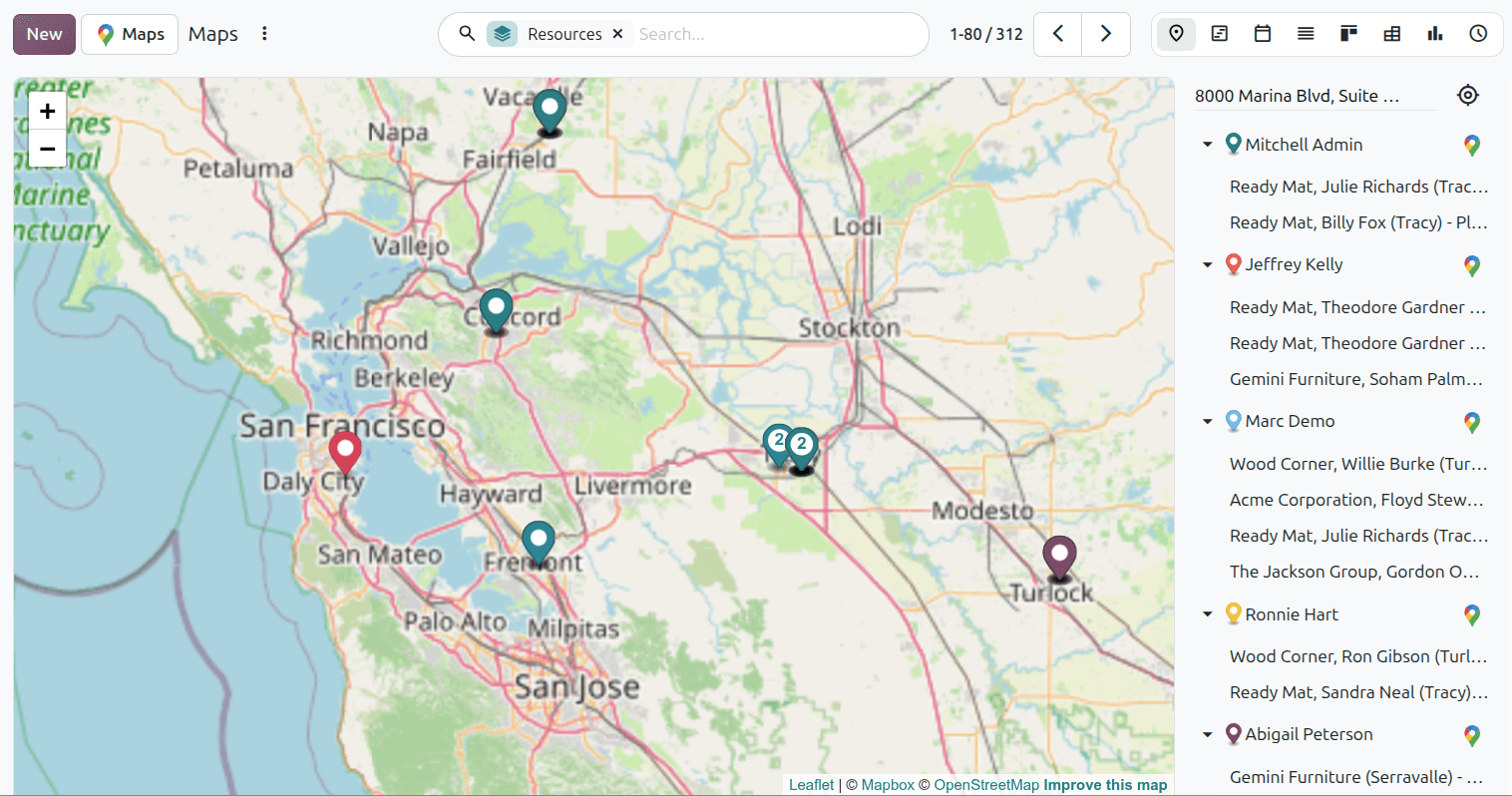
The Map view is used to display records on a map. For example, it is used in the Project app to plan an itinerary between different tasks.
Notă
Este necesar un câmp Many2One legat de modelul Contact pentru a activa vederea, deoarece adresa de contact este folosită pentru poziționarea înregistrărilor pe hartă.
Pentru a selecta ce fel de contact ar trebui să fie utilizat pe hartă, selectați-l sub Câmp Contact.
Pentru a ascunde numele sau adresa înregistrării, bifează Hide Name sau Hide Address.
Pentru a adăuga informații din alte câmpuri, selectați-le sub Câmpuri suplimentare.
To have a route suggested between the different records, select a Routing mode (Optimized or Ordered). The view requires a valid Mapbox token and at least two located records, or one located record and the user’s current position.
Optimized: Computes the route for minimal travel time between records.
Ordered: Routes strictly follow the default order (Sort by) set on the view. This selection field is dynamically hidden unless the routing mode is set to Ordered.
Notă
A Mapbox token must be configured to use the routing.
Example
Vizualizări cronologie
Notă
Când activezi pentru prima dată una dintre vederile de tip timeline, trebuie să selectezi ce câmpuri Date sau Date & Time din modelul tău vor fi folosite pentru a defini când încep și se termină înregistrările pentru a fi afișate în vedere. Poți modifica Start Date Field și Stop Date Field după activarea vederii.
Setările descrise mai jos se găsesc sub fila Vizualizare a vizualizării, cu excepția cazului în care este specificat altfel.
Calendar
Vederea Calendar este folosită pentru a vizualiza și gestiona înregistrări într-un calendar.
Pentru a crea înregistrări direct în vizualizare în loc de a deschide Vizualizarea Formular, activați Creare rapidă.
Notă
Aceasta funcționează numai pe anumite modele care pot fi create rapid folosind numai un nume. Cu toate acestea, majoritatea modelelor nu acceptă crearea rapidă și deschid vizualizarea Form pentru a completa câmpurile necesare.
Pentru a colora înregistrările în calendar, selectați un câmp sub Culoare. Toate înregistrările care partajează aceeași valoare pentru acel câmp sunt afișate folosind aceeași culoare.
Notă
Deoarece numărul de culori este limitat, aceeași culoare poate fi atribuită diferitelor valori.
Pentru a afișa evenimentele care durează toată ziua în partea de sus a calendarului, selectează un câmp Checkbox care specifică dacă evenimentul durează toată ziua.
Pentru a alege scala implicită a timpului utilizată pentru a afișa evenimente, selectați Zi, Săptămână, Lună sau An sub Modul de afișare implicit.
Notă
Poți folosi și un Delay Field pentru a afișa durata evenimentului în ore, selectând un câmp Decimal sau Integer pe modelul care specifică durata evenimentului. Totuși, dacă setezi un End Date Field, Delay Field nu va fi luat în considerare.
Example

Cohortă
Vederea Cohort este folosită pentru a examina ciclul de viață al înregistrărilor pe o perioadă de timp. De exemplu, este folosită în aplicația Subscriptions pentru a vedea rata de retenție a abonamentelor.
Pentru a afișa o măsură (adică valoarea agregată a unui anume câmp) implicit în vizualizare, selectați un Câmp măsură.
Pentru a alege care interval de timp este utilizat implicit pentru a grupa rezultatele, selectați Zi, Săptămână, Lună sau An sub Interval.
Pentru a schimba Modul cohortă, selectați fie Reținere procentul de înregistrări care rămân pe o perioadă de timp, începe la 100% și scade cu timpul sau Abandon procentul de înregistrări care se mută în afara unei perioade de timp - începe la 0% și crește cu timpul.
Pentru a schimba modul în care Cronologia (adică coloanele) progresează, selectați fie Înainte (de la 0 la +15) sau Înapoi (de la -15 la 0). Pentru majoritatea scopurilor, Înainte cronologia este utilizată.
Example

Gantt
Vederea Gantt este folosită pentru a previziona și examina progresul general al înregistrărilor. Înregistrările sunt reprezentate printr-o bară sub o scală de timp.
Pentru a preveni utilizatorii din creearea sau editarea de înregistrări, debifați Poate crea sau Poate edita.
Pentru a umple celulele cu gri atunci când o înregistrare nu ar trebui să fie creată acolo (de exemplu, în weekend pentru angajați), bifați Afișare indisponibilitate.
Notă
Modelul de bază trebuie să fie adaptată pentru această caracteristică, iar suportul nu poate fi adăugat utilizând Studio. Este suportat pentru aplicațiile Proiect, Concediu, Planificare și Fabricație.
Pentru a afișa un rând total în partea de jos, bifați Afișare rând total.
To allow users to schedule or unschedule records by dragging and dropping them between the Gantt view and the side panel, enable Scheduling.
Pentru a alege care este modul în care înregistrările sunt grupate în mod implicit pe rânduri (de exemplu, per angajat sau proiect), selectați un camp sub Grupare implicită după.
Pentru a defini o scară de timp implicită pentru a vizualiza înregistrările, selectați Zi, Săptămână, Lună sau An sub Scara implicită.
Pentru a colora înregistrările pe vizualizare, selectați un câmp sub Culoare. Toate înregistrările care partajează aceeași valoare pentru acel câmp sunt afișate folosind aceeași culoare.
Notă
Deoarece numărul de culori este limitat, aceeași culoare poate fi atribuită diferitelor valori.
Pentru a specifica cu ce grad de precizie fiecare scară de timp ar trebui să fie împărțită, selectați Sfert de oră, Jumătate de oră sau O oră sub Precizie zi, Jumătate de zi sau Zi sub Precizie săptămână, și Precizie lună.
Example

Vizualizări raportare
Notă
Setările descrise mai jos se găsesc sub fila Vizualizare a vizualizării, cu excepția cazului în care este specificat altfel.
Pivot
Vederea Pivot este folosită pentru a explora și analiza datele conținute în înregistrări într-un mod interactiv. Este utilă în special pentru agregarea datelor numerice, crearea de categorii și detalierea datelor prin extinderea și restrângerea diferitelor niveluri de date.
Pentru a accesa toate înregistrările ale căror date sunt agregate intr-o celulă, bifați Accesează înregistrările din celulă.
Pentru a împărți datele în diferite categorii, selectați câmpul(urile) în Grupare coloană, Grupare rând - Primul nivel, sau Grupare rând - Al doilea nivel.
Pentru a adăuga diferite tipuri de date pentru a fi măsurate folosind vizualizarea, selectați un câmp sub Măsurători.
Pentru a afișa un număr de înregistrări care au date agregate întro celulă, bifați Afișează număr.
Example

Grafic
Vederea Graph este folosită pentru a prezenta datele din înregistrări sub formă de grafic bară, linie sau plăcintă.
Pentru a schimba graficul implicit, selectați Bare, Linie, sau Plăcintă sub Tip.
Pentru a alege o dimensiune implicită a datelor (categorie), selectați un câmp sub Prima dimensiune și, dacă este necesar, un altul sub A doua dimensiune.
Pentru a selecta un tip implicit de date pentru a fi măsurate folosind vizualizarea, selectați un câmp sub Măsurători.
Doar pentru graficele de bare și linii: Pentru a sorta diferitele categorii de date după valoarea lor, selectați Ascendent (de la valoarea cea mai mică la cea mai mare) sau Descendent (de la valoarea cea mai mare la cea mai mică) sub Sortare.
Doar pentru graficele de bare și plăcintă: Pentru a accesa toate înregistrările ale căror date sunt agregate sub o categorie de date pe grafic, bifați Accesează înregistrările din grafic.
Doar pentru graficele de bare: Când se folosesc două dimensiuni de date (categorii), afișați cele două coloane una peste alta implicit bifați Grafic încrucișat.
Example
