
ビュー
ビューはモデルに含まれるデータを表示するためのインターフェースです。1つのモデルには複数のビューを持つことができ、これらは同じデータを表示する異なる方法に過ぎません。ワンルームでは、ビューは一般、複数レコード、タイムライン、レポーティングの4つのカテゴリに分類されています。
ちなみに
モデルのデフォルトビューを変更するには、ワンルームにアクセスし、ビューに移動し、目的のビューの横にある)アイコンをクリックして、デフォルトに設定をクリックします。
ビューは、Studioの組み込みXMLエディタを使用して変更することもできます。その場合は、:ref:`開発者モードを有効にする <developer-mode>`を行い、関連するビューに移動し、:guilabel:`ビュー`タブを選択してから、:guilabel:`</> XML`をクリックします。
重要
XMLエディタを使用してビューを編集する場合、標準ビューや継承されたビューを直接変更することは避けてください。更新やモジュールアップグレードの際にリセットされて失われる可能性があるためです。必ず適切なStudio継承ビューを選択するようにしてください。例えば、新しいフィールドをドラッグ&ドロップしてStudioでビューを変更すると、特定のStudio継承ビューとその対応するXPath(ビューの変更された部分を定義するもの)が自動的に生成されます。
概要ビュー
注釈
以下に説明する設定は、特に指定がない限り、ビューのビュータブにあります。
フォーム
フォームビューは、連絡先、販売オーダ、プロダクトなどのレコードを作成・編集する際に使用されます。
フォームを構成するには、:guilabel:`タブ`や:guilabel:`カラム`要素を:guilabel:`+ 追加`タブからドラッグ&ドロップします。
フィールドを:ref:`追加する <studio/fields/add>`には、:guilabel:`新規フィールド`または:guilabel:`既存フィールド`を:guilabel:`+ 追加`タブからドラッグ&ドロップします。
ユーザーがレコードを作成、編集、削除、複製できないようにするには、作成可能、編集可能、削除可能、または:guilabel:`複製可能`のチェックを外します。
ボタンを追加するには、フォームのすぐ上にある:guilabel:`ボタンを追加`をクリックします。:guilabel:`プロパティ`タブで:guilabel:`ラベル`を入力し、:guilabel:`ボタンの動作`フィールドからボタンのアクションを選択します:
サーバアクションを実行:ドロップダウンリストから実行するサーバアクションを選択;
メソッドを呼び出す: Odooで既に定義されている既存のPythonメソッドを指定します。
ボタンのラベルやスタイルを変更するには、ボタンをクリックし、物件`タブで:guilabel:`Label`または:guilabel:`Class`(*プライマリ*ボタンの場合は`btn-primary、*セカンダリ*ボタンの場合は`btn-secondary`)を編集します。
To add a smart button, click Add button to the right of the standard smart buttons, if any, at the top of the form view. Select a Related field, enter a Label, choose an Icon, then click Add.
To reorder buttons, smart buttons, or tabs, click the button or tab, then drag it to the desired position within its section; a blue rectangle indicates the area within which the button or tab can be moved.

To add a (second) status bar above the form in a form view, in a model that allows such customization, drag and drop a Many2One or Selection field into the placeholder status bar above the form to the right.

Select the related model and click Confirm or enter the selection values and click Add.
Example

活動
活動 :icon:`fa-clock-o`ビューは、レコードにリンクされた活動(メール、電話など)のスケジュール設定と概要表示に使用されます。
注釈
このビューは、StudioでXMLコードを編集することによってのみ変更できます。
Example

検索
検索 :icon:`oi-search`ビューは、他のビューの上部に追加され、レコードの絞り込み、グループ化、検索を行います。
カスタム:guilabel:`フィルター`を追加し、:guilabel:`区切り`で構造化するには、:guilabel:`+ 追加`タブに移動し、:guilabel:`フィルター`の下にドラッグ&ドロップします。
既存のフィールドを検索ドロップダウンメニューの下に追加するには、:guilabel:`+ 追加`タブに移動し、:guilabel:`自動入力フィールド`の下にドラッグ&ドロップします。
Example

複数のレコードビュー
注釈
以下に説明する設定は、特に指定がない限り、ビューのビュータブにあります。
かんばん
かんばん :icon:`oi-view-kanban`ビューは、ステージ間でレコードを移動させてビジネスフローをサポートする場合や、*カード*内にレコードを表示する代替方法としてよく使用されます。
注釈
:guilabel:`かんばん`ビューが存在する場合、:ref:`リストビュー <studio/views/multiple-records/list>`の代わりに、モバイルデバイスでデータを表示するために既定で使用されます。
ユーザーが新しいレコードを作成できないようにするには、:guilabel:`作成可能`のチェックを外します。
簡易フォームでビュー内に直接レコードを作成するには、:guilabel:`クイック作成`を有効にします。
レコードの既定のグループ化を設定するには、:guilabel:`既定のグループ化`の下でフィールドを選択します。
Example

リスト
リスト :icon:`oi-view-list`ビューは、多数のレコードを一度に概観し、レコードを検索し、簡単なレコードを編集するために使用されます。
フィールドを:ref:`追加する <studio/fields/add>`には、:guilabel:`新規フィールド`または:guilabel:`既存フィールド`を:guilabel:`+ 追加`タブからドラッグ&ドロップします。
ユーザーがレコードを作成、編集、削除、複製できないようにするには、作成可能、編集可能、削除可能、または:guilabel:`複製可能`のチェックを外します。
ビュー内でレコードを直接作成および編集するには、レコード作成時`の下で:guilabel:`下部にレコードを追加、上部にレコードを追加、または:guilabel:`フォームビューを開く`のいずれかを選択します。
To allow several records to be edited at once, tick Enable Mass Editing.
デフォルトでのレコードの並べ替え方法を変更するには、:guilabel:`並べ替え`でフィールドを選択します。
レコードの既定のグループ化を設定するには、:guilabel:`既定のグループ化`の下でフィールドを選択します。
To add a button, click Add a button at the top left of the list view, enter a Label, and select the button's action from the field What should the button do field in the Properties tab:
サーバアクションを実行:ドロップダウンリストから実行するサーバアクションを選択;
メソッドを呼び出す: Odooで既に定義されている既存のPythonメソッドを指定します。
The widths of columns in a List view are computed automatically to provide the optimal user experience. However, it is also possible to set a fixed or minimum column width per field in pixels, or to define a range. To do so, click on the relevant column to open the field's Properties tab, then complete the Column Width (px) field as relevant:
for a fixed width, enter the number of pixels, e.g.,
250for a minimum width, enter the number of pixels within square brackets (
[]), e.g.,[200]for a range, enter the minimum and maximum number of pixels within square brackets, e.g.,
[200,250]
ちなみに
レコードを手動で並べ替えるための:icon:oi-draggable`(:guilabel:`ドラッグハンドル)アイコンを追加するには、:guilabel:`ハンドル`ウィジェットを使用した:ref:`整数フィールド <studio/fields/simple-fields-integer>`を追加します。

Example

地図
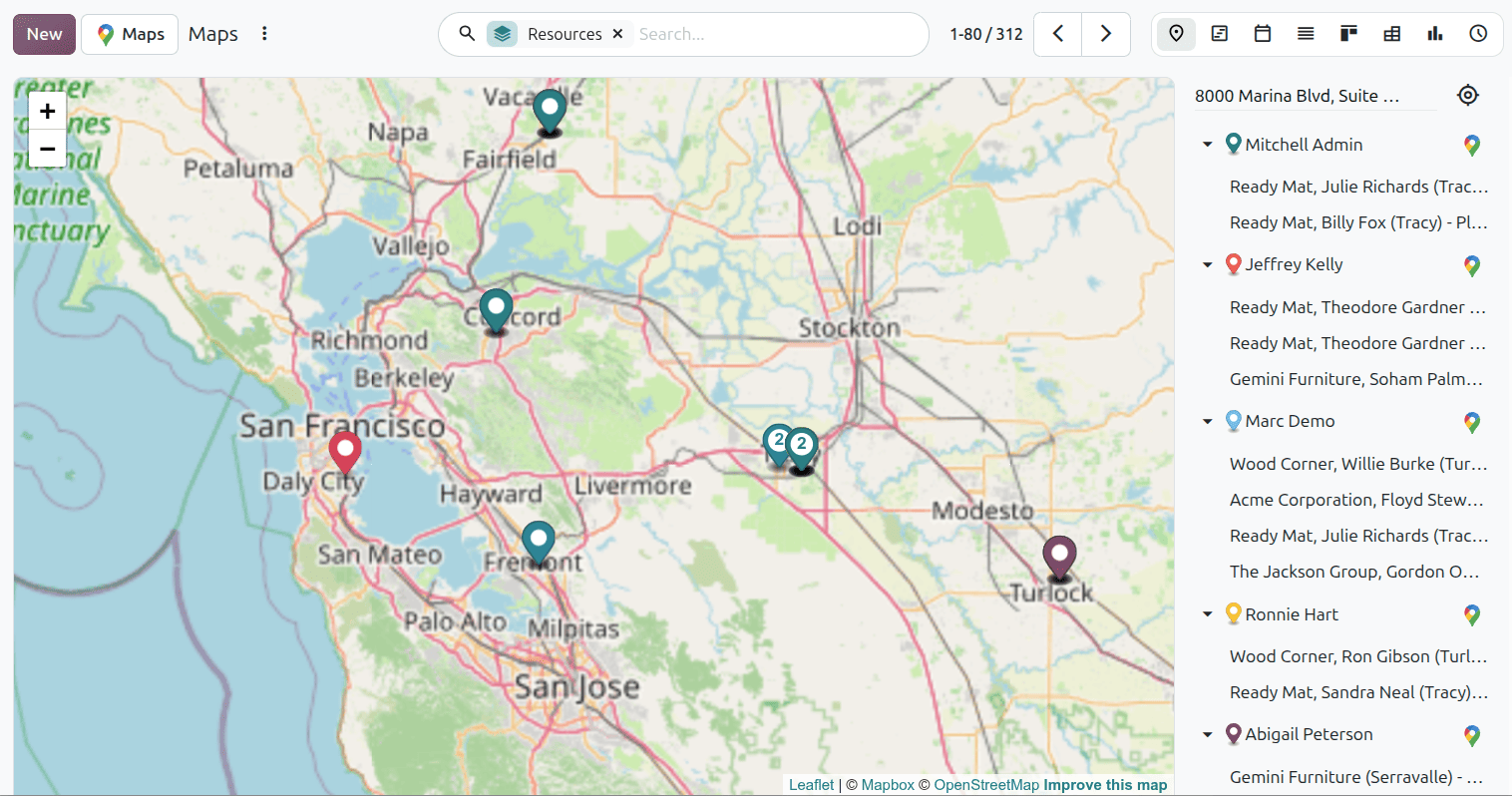
The Map view is used to display records on a map. For example, it is used in the Project app to plan an itinerary between different tasks.
注釈
レコードを地図上に配置するために連絡先の住所が使用されるため、ビューを有効にするには*連絡先*モデルにリンクされた:ref:`Many2Oneフィールド <studio/fields/relational-fields-many2one>`が必要です。
地図上でどの種類の連絡先を使用するかを選択するには、:guilabel:`連絡先フィールド`で選択します。
レコードの名前または住所を非表示にするには、:guilabel:`名前を非表示`または:guilabel:`住所を非表示`にチェックを入れます。
他のフィールドからの情報を追加するには、:guilabel:`追加フィールド`でそれらを選択します。
To have a route suggested between the different records, select a Routing mode (Optimized or Ordered). The view requires a valid Mapbox token and at least two located records, or one located record and the user's current position.
Optimized: Computes the route for minimal travel time between records.
Ordered: Routes strictly follow the default order (Sort by) set on the view. This selection field is dynamically hidden unless the routing mode is set to Ordered.
注釈
ルーティングを使用するには、Mapboxトークンを設定する必要があります。
Example
タイムラインビュー
カレンダー
カレンダー:icon:`fa-calendar`ビューは、カレンダー内でレコードを概観および管理するために使用されます。
:ref:`フォームビュー <studio/views/general/form>`を開く代わりにビュー内で直接レコードを作成するには、:guilabel:`クイック作成`を有効にします。
カレンダー上のレコードに色を付けるには、:guilabel:`色`でフィールドを選択します。そのフィールドに同じ値を共有するすべてのレコードは、同じ色を使用して表示されます。
注釈
色の数は限られているため、異なる値に同じ色が割り当てられる可能性があります。
終日続くイベントをカレンダーの上部に表示するには、イベントが終日続くかどうかを指定する:ref:`チェックボックスフィールド <studio/fields/simple-fields-checkbox>`を選択します。
イベントを表示するために使用されるデフォルトのタイムスケールを選択するには、デフォルト表示モード`で:guilabel:`日、週、月、または:guilabel:`年`を選択します。
注釈
また、:guilabel:`Delay Field`を使用して、イベントの所要時間を時間単位で表示することもできます。これには、モデル上でイベントの所要時間を指定する:ref:`Decimal <studio/fields/simple-fields-decimal>`または:ref:`Integer <studio/fields/simple-fields-integer>`フィールドを選択します。ただし、:guilabel:`End Date Field`を設定した場合、:guilabel:`Delay Field`は考慮されません。
Example

コーホート
Cohort :icon:`oi-view-cohort`ビューは、一定期間におけるレコードのライフサイクルを調査するために使用されます。たとえば、サブスクリプションアプリでは、サブスクリプションの継続率を表示するために使用されます。
ビューにデフォルトで指標(つまり、特定のフィールドの集計値)を表示するには、:guilabel:`Measure Field`を選択します。
結果をグループ化するためにデフォルトで使用される時間間隔を選択するには、Interval`で:guilabel:`Day、Week、Month、または:guilabel:`Year`を選択します。
コホート:guilabel:
Mode`を変更するには、:guilabel:`Retention一定期間にわたって残存するレコードの割合で、100%から始まり時間とともに減少します`または:guilabel:`Churn :dfn:`一定期間にわたって離脱するレコードの割合で、0%から始まり時間とともに増加します`のいずれかを選択します。:guilabel:`Timeline`(つまり列)の進行方法を変更するには、:guilabel:`Forward`(0から+15)または:guilabel:`Backward`(-15から0)のいずれかを選択します。ほとんどの目的では、:guilabel:`Forward`タイムラインが使用されます。
Example

ガント
Gantt :icon:`fa-tasks`ビューは、レコードの全体的な進捗を予測および調査するために使用されます。レコードは時間スケールの下にバーとして表されます。
ユーザーがレコードを作成または編集できないようにするには、:guilabel:`Can Create`または:guilabel:`Can Edit`のチェックを外します。
レコードを作成すべきでない場所(従業員の週末など)でセルをグレーで塗りつぶすには、:guilabel:`Display Unavailability`にチェックを入れます。
注釈
基盤となるモデルはこの機能をサポートしている必要があり、ワンルームを使用してサポートを追加することはできません。プロジェクト、休暇、計画、および製造アプリでサポートされています。
下部に合計行を表示するには、:guilabel:`Display Total row`にチェックを入れます。
To allow users to schedule or unschedule records by dragging and dropping them between the Gantt view and the side panel, enable Scheduling.
行でデフォルトでレコードをグループ化する方法(従業員別またはプロジェクト別など)を選択するには、:guilabel:`Default Group by`でフィールドを選択します。
レコードを表示するデフォルトの時間スケールを定義するには、Default Scale`で:guilabel:`Day、Week、Month、または:guilabel:`Year`を選択します。
ビュー上でレコードに色を付けるには、:guilabel:`Color`でフィールドを選択します。そのフィールドに対して同じ値を共有するすべてのレコードは、同じ色を使用して表示されます。
注釈
色の数は限られているため、異なる値に同じ色が割り当てられる場合があります。
各時間スケールをどの程度の精度で分割するかを指定するには、Day Precision`で:guilabel:`Quarter Hour、Half Hour、または:guilabel:`Hour`を、:guilabel:`Week Precision`で:guilabel:`Half Day`または:guilabel:`Day`を、:guilabel:`Month Precision`を選択します。
Example

レポートビュー
注釈
以下に説明する設定は、特に指定がない限り、ビューのビュータブにあります。
ピボット
ピボット ビューは、レコードに含まれるデータをインタラクティブに調査・分析するために使用されます。特に、数値データの集計、カテゴリの作成、さまざまなレベルのデータを展開・折りたたんでドリルダウンする際に便利です。
セルの下に集計されたデータのすべてのレコードにアクセスするには、:guilabel:`Access records from cell`にチェックを入れます。
データを異なるカテゴリに分割するには、Column grouping、Row grouping - First level、または:guilabel:`Row grouping - Second level`でフィールドを選択します。
ビューを使用して測定するさまざまな種類のデータを追加するには、:guilabel:`Measures`でフィールドを選択します。
セル内の集計データを構成するレコードの件数を表示するには、:guilabel:`Display count`にチェックを入れます。
Example

グラフ
グラフ ビューは、レコードのデータを棒グラフ、折れ線グラフ、または円グラフで表示するために使用されます。
デフォルトのグラフを変更するには、Type`で:guilabel:`Bar、Line、または:guilabel:`Pie`を選択します。
デフォルトのデータディメンション(カテゴリ)を選択するには、:guilabel:`First dimension`でフィールドを選択し、必要に応じて:guilabel:`Second dimension`でも選択します。
ビューを使用して測定するデフォルトのデータタイプを選択するには、:guilabel:`Measure`でフィールドを選択します。
棒グラフと折れ線グラフのみ: 異なるデータカテゴリを値で並べ替えるには、:guilabel:`Sorting`で:guilabel:`Ascending`(最小値から最大値)または:guilabel:`Descending`(最大値から最小値)を選択します。
棒グラフと円グラフのみ: グラフ上のデータカテゴリの下に集計されたすべてのレコードにアクセスするには、:guilabel:`Access records from graph`にチェックを入れます。
棒グラフのみ: 2つのデータディメンション(カテゴリ)を使用する場合、デフォルトで2つの列を重ねて表示するには、:guilabel:`Stacked graph`にチェックを入れます。
Example
