
มุมมอง
มุมมองคืออินเทอร์เฟซที่ช่วยให้แสดงข้อมูลที่มีอยู่ใน โมเดล โมเดลหนึ่งสามารถมีหลายมุมมอง ซึ่งเป็นเพียงวิธีการแสดงข้อมูลเดียวกันในรูปแบบต่างๆ ใน สตูดิโอ มุมมองถูกจัดเป็นสี่หมวดหมู่: ทั่วไป หลายระเบียน ไทม์ไลน์ และ การรายงาน
Tip
To change the default view of a model, access Studio, go to Views, click the (ellipsis) icon next to the desired view, and click Set As Default.
Views can also be modified using Studio's built-in XML editor. To do so, activate developer mode, navigate to the relevant view, select the View tab, then click </> XML.
Important
When editing a view using the XML editor, avoid making changes directly to standard and inherited views, as these would be reset and lost during updates or module upgrades. Always make sure to select the correct Studio inherited views: when a view is modified in Studio by dragging and dropping a new field, for example, a specific Studio inherited view and its corresponding XPath, which defines the modified part of the view, are automatically generated.
มุมมองทั่วไป
Note
การตั้งค่าที่อธิบายด้านล่างอยู่ภายใต้แท็บ มุมมอง ของมุมมอง เว้นแต่จะระบุไว้เป็นอย่างอื่น
ฟอร์ม
มุมมอง ฟอร์ม ใช้เมื่อสร้างและแก้ไขระเบียน เช่น รายชื่อผู้ติดต่อ คำสั่งขาย สินค้า เป็นต้น
To structure a form, drag and drop the Tabs and/or Columns elements from the + Add tab.
To add a field, drag and drop a New Field or Existing Field from the + Add tab.
To prevent users from creating, editing, deleting, or duplicating records, untick Can Create, Can Edit, Can Delete, or Can Duplicate.
To add a button, click Add button directly above the form. In the Properties tab, enter a Label, and select the button's action from the What should the button do field:
Run a Server Action: Select the server action to be executed from the dropdown list.
Call a method: Specify an existing Python method already defined in Odoo.
To change a button's label or style, in the Properties tab, click the button and edit its Label or Class (either
btn-primaryfor a primary button orbtn-secondaryfor a secondary button).Tip
ปุ่ม หลัก แสดงถึงการดำเนินการหลักที่ผู้ใช้สามารถทำได้ในมุมมองที่ระบุ เช่น ส่ง คำขอใบเสนอราคา และมีความโดดเด่นทางสายตามากกว่า ปุ่ม รอง เสนอการดำเนินการทางเลือกหรือน้อยกว่า เช่น พิมพ์ หรือ แสดงตัวอย่าง คำขอใบเสนอราคา และมีความโดดเด่นทางสายตาน้อยกว่า โดยค่าเริ่มต้น ปุ่มใหม่จะมีสไตล์เป็นปุ่มรอง
To add a smart button, click Add button to the right of the standard smart buttons, if any, at the top of the form view. Select a Related field, enter a Label, choose an Icon, then click Add.
To reorder buttons, smart buttons, or tabs, click the button or tab, then drag it to the desired position within its section; a blue rectangle indicates the area within which the button or tab can be moved.

To add a (second) status bar above the form in a form view, in a model that allows such customization, drag and drop a Many2One or Selection field into the placeholder status bar above the form to the right.

Select the related model and click Confirm or enter the selection values and click Add.
Example

กิจกรรม
มุมมอง Activity ใช้สำหรับจัดกิจกรรมและดูภาพรวมของกิจกรรม (อีเมล การโทร ฯลฯ) ที่เชื่อมโยงกับระเบียน
Note
มุมมองนี้สามารถแก้ไขได้เฉพาะภายใน สตูดิโอ โดยการแก้ไขโค้ด XML
Example

ค้นหา
มุมมอง Search เพิ่มไว้ด้านบนของมุมมองอื่นๆ เพื่อกรอง จัดกลุ่ม และค้นหาระเบียน
เพื่อเพิ่ม Filters ที่กำหนดเองและจัดโครงสร้างโดยใช้ Separators ให้ไปที่แท็บ + Add และลากและวางไว้ภายใต้ Filters
เพื่อเพิ่มฟิลด์ที่มีอยู่ภายใต้เมนูดรอปดาวน์การค้นหา ให้ไปที่แท็บ + Add และลากและวางไว้ภายใต้ Autocompletion Fields
Example

มุมมองบันทึกหลายรายการ
Note
การตั้งค่าที่อธิบายด้านล่างอยู่ภายใต้แท็บ มุมมอง ของมุมมอง เว้นแต่จะระบุไว้เป็นอย่างอื่น
คัมบัง
มุมมอง Kanban มักใช้เพื่อสนับสนุนกระบวนการทางธุรกิจโดยการย้ายระเบียนไปยังขั้นตอนต่างๆ หรือเป็นวิธีทางเลือกในการแสดงระเบียนภายใน cards
Note
หากมีมุมมอง Kanban จะถูกใช้เป็นค่าเริ่มต้นในการแสดงข้อมูลบนอุปกรณ์มือถือแทนที่จะเป็น List view
เพื่อป้องกันไม่ให้ผู้ใช้สร้างระเบียนใหม่ ให้ยกเลิกการเลือก Can Create
เพื่อสร้างระเบียนโดยตรงภายในมุมมองในรูปแบบฟอร์มที่เรียบง่าย ให้เปิดใช้งาน Quick Create
เพื่อกำหนดการจัดกลุ่มเริ่มต้นสำหรับระเบียน ให้เลือกฟิลด์ภายใต้ Default Group By
Example

รายการ
มุมมอง List ใช้เพื่อดูภาพรวมของระเบียนจำนวนมากในคลิกเดียว ค้นหาระเบียน และแก้ไขระเบียนง่ายๆ
To add a field, drag and drop a New Field or Existing Field from the + Add tab.
To prevent users from creating, editing, deleting, or duplicating records, untick Can Create, Can Edit, Can Delete, or Can Duplicate.
To create and edit records directly within the view, select either Add record at the bottom, Add record on top, or Open form view under When Creating Record.
Note
สิ่งนี้จะป้องกันไม่ให้ผู้ใช้เปิดระเบียนใน:ref:
มุมมองแบบฟอร์ม <studio/views/general/form>`จากมุมมอง :guilabel:`รายการTo allow several records to be edited at once, tick Enable Mass Editing.
หากต้องการเปลี่ยนวิธีการเรียงลำดับระเบียนตามค่าเริ่มต้น ให้เลือกฟิลด์ภายใต้ เรียงลำดับตาม
เพื่อกำหนดการจัดกลุ่มเริ่มต้นสำหรับระเบียน ให้เลือกฟิลด์ภายใต้ Default Group By
To add a button, click Add a button at the top left of the list view, enter a Label, and select the button's action from the field What should the button do field in the Properties tab:
Run a Server Action: เลือก server action ที่จะดำเนินการจากรายการดรอปดาวน์
Call a method: ระบุเมธอด Python ที่มีอยู่แล้วซึ่งถูกกำหนดไว้ใน Odoo
The widths of columns in a List view are computed automatically to provide the optimal user experience. However, it is also possible to set a fixed or minimum column width per field in pixels, or to define a range. To do so, click on the relevant column to open the field's Properties tab, then complete the Column Width (px) field as relevant:
for a fixed width, enter the number of pixels, e.g.,
250for a minimum width, enter the number of pixels within square brackets (
[]), e.g.,[200]for a range, enter the minimum and maximum number of pixels within square brackets, e.g.,
[200,250]
Tip
หากต้องการเพิ่มไอคอน (จุดจับลาก) เพื่อจัดเรียงระเบียนด้วยตนเอง ให้เพิ่ม:ref:ฟิลด์จำนวนเต็ม <studio/fields/simple-fields-integer>`ด้วยวิดเจ็ต :guilabel:`จัดการ

Example

แผนที่
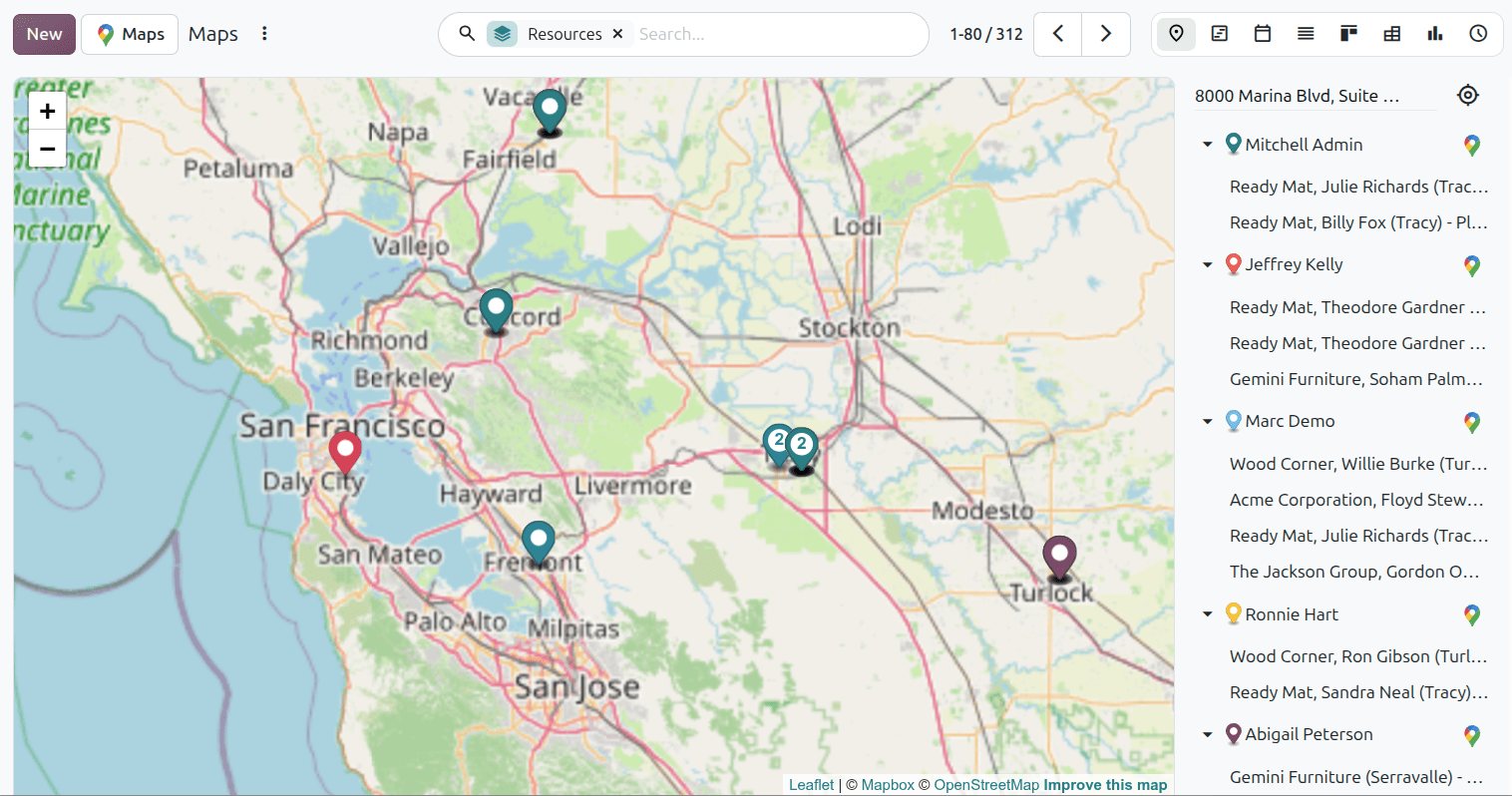
The Map view is used to display records on a map. For example, it is used in the Project app to plan an itinerary between different tasks.
Note
ต้องมี:ref:`ฟิลด์ Many2One <studio/fields/relational-fields-many2one>`ที่เชื่อมโยงกับโมเดล ผู้ติดต่อ เพื่อเปิดใช้งานมุมมอง เนื่องจากที่อยู่ผู้ติดต่อจะถูกใช้เพื่อวางตำแหน่งระเบียนบนแผนที่
หากต้องการเลือกชนิดของผู้ติดต่อที่ควรใช้บนแผนที่ ให้เลือกภายใต้ ฟิลด์ผู้ติดต่อ
หากต้องการซ่อนชื่อหรือที่อยู่ของระเบียน ให้เลือก ซ่อนชื่อ หรือ ซ่อนที่อยู่
หากต้องการเพิ่มข้อมูลจากฟิลด์อื่นๆ ให้เลือกภายใต้ ฟิลด์เพิ่มเติม
To have a route suggested between the different records, select a Routing mode (Optimized or Ordered). The view requires a valid Mapbox token and at least two located records, or one located record and the user's current position.
Optimized: Computes the route for minimal travel time between records.
Ordered: Routes strictly follow the default order (Sort by) set on the view. This selection field is dynamically hidden unless the routing mode is set to Ordered.
Note
A Mapbox token must be configured to use the routing.
Example
มุมมองไทม์ไลน์
Note
เมื่อคุณเปิดใช้งานมุมมองไทม์ไลน์เป็นครั้งแรก คุณต้องเลือกฟิลด์:ref:
วันที่ <studio/fields/simple-fields-date>`หรือ:ref:`วันที่และเวลา <studio/fields/simple-fields-date-time>`ใดในโมเดลของคุณที่ควรใช้เพื่อกำหนดว่าระเบียนเริ่มต้นและสิ้นสุดเมื่อใดเพื่อแสดงบนมุมมอง คุณสามารถแก้ไข :guilabel:`ฟิลด์วันที่เริ่มต้นและ ฟิลด์วันที่สิ้นสุด หลังจากเปิดใช้งานมุมมองแล้วการตั้งค่าที่อธิบายด้านล่างอยู่ภายใต้แท็บ มุมมอง ของมุมมอง เว้นแต่จะระบุไว้เป็นอย่างอื่น
ปฏิทิน
มุมมอง ปฏิทิน ใช้เพื่อดูภาพรวมและจัดการระเบียนภายในปฏิทิน
หากต้องการสร้างระเบียนโดยตรงภายในมุมมองแทนที่จะเปิด:ref:
มุมมองแบบฟอร์ม <studio/views/general/form>ให้เปิดใช้งาน สร้างแบบรวดเร็วNote
ฟังก์ชันนี้ทำงานเฉพาะกับโมเดลเฉพาะที่สามารถ*สร้างแบบรวดเร็ว*ได้โดยใช้เพียง*ชื่อ*เท่านั้น อย่างไรก็ตาม โมเดลส่วนใหญ่ไม่รองรับการสร้างแบบรวดเร็วและจะเปิดมุมมอง แบบฟอร์ม เพื่อกรอกข้อมูลในฟิลด์ที่จำเป็น
หากต้องการระบายสีระเบียนบนปฏิทิน ให้เลือกฟิลด์ภายใต้ สี ระเบียนทั้งหมดที่มีค่าเดียวกันสำหรับฟิลด์นั้นจะแสดงโดยใช้สีเดียวกัน
Note
เนื่องจากจำนวนสีมีจำกัด สีเดียวกันอาจถูกกำหนดให้กับค่าที่แตกต่างกันได้
เมื่อต้องการแสดงอีเวนต์ที่ใช้เวลาทั้งวันที่ด้านบนสุดของปฏิทิน ให้เลือก ฟิลด์ช่องทำเครื่องหมาย ที่ระบุว่าอีเวนต์ใช้เวลาทั้งวัน
เมื่อต้องการเลือกมาตราส่วนเวลาเริ่มต้นที่ใช้ในการแสดงอีเวนต์ ให้เลือก วัน, สัปดาห์, เดือน หรือ ปี ภายใต้ โหมดการแสดงผลเริ่มต้น
Note
คุณยังสามารถใช้ ฟิลด์ความล่าช้า เพื่อแสดงระยะเวลาของอีเวนต์เป็นชั่วโมงโดยการเลือกฟิลด์ ทศนิยม หรือ จำนวนเต็ม บนโมเดลที่ระบุระยะเวลาของอีเวนต์ อย่างไรก็ตาม หากคุณตั้งค่า ฟิลด์วันที่สิ้นสุด, ฟิลด์ความล่าช้า จะไม่ถูกนำมาพิจารณา
Example

หมู่คณะ
มุมมอง Cohort ใช้เพื่อตรวจสอบวงจรชีวิตของระเบียนในช่วงเวลาหนึ่ง ตัวอย่างเช่น ใช้ในแอปการสมัครสมาชิกเพื่อดูอัตราการรักษาการสมัครสมาชิก
เมื่อต้องการแสดงหน่วยวัด (เช่น ค่ารวมของฟิลด์ที่กำหนด) โดยค่าเริ่มต้นในมุมมอง ให้เลือก ฟิลด์หน่วยวัด
เมื่อต้องการเลือกช่วงเวลาที่ใช้โดยค่าเริ่มต้นในการจัดกลุ่มผลลัพธ์ ให้เลือก วัน, สัปดาห์, เดือน หรือ ปี ภายใต้ ช่วงเวลา
เมื่อต้องการเปลี่ยน โหมด cohort ให้เลือก การรักษา เปอร์เซ็นต์ของระเบียนที่คงอยู่ตามช่วงเวลา เริ่มต้นที่ 100% และลดลงตามเวลา หรือ Churn เปอร์เซ็นต์ของระเบียนที่ออกไปตามช่วงเวลา - เริ่มต้นที่ 0% และเพิ่มขึ้นตามเวลา
เมื่อต้องการเปลี่ยนวิธีที่ ไทม์ไลน์ (เช่น คอลัมน์) ดำเนินไป ให้เลือก ไปข้างหน้า (จาก 0 ถึง +15) หรือ ย้อนกลับ (จาก -15 ถึง 0) สำหรับวัตถุประสงค์ส่วนใหญ่ ใช้ไทม์ไลน์ ไปข้างหน้า
Example

แกนต์
มุมมอง Gantt ใช้เพื่อคาดการณ์และตรวจสอบความคืบหน้าโดยรวมของระเบียน ระเบียนจะแสดงเป็นแถบภายใต้มาตราส่วนเวลา
เมื่อต้องการป้องกันไม่ให้ผู้ใช้สร้างหรือแก้ไขระเบียน ให้ยกเลิกการเลือก สามารถสร้าง หรือ สามารถแก้ไข
เมื่อต้องการเติมช่องเป็นสีเทาเมื่อไม่ควรสร้างระเบียนที่นั่น (เช่น ในวันหยุดสุดสัปดาห์สำหรับพนักงาน) ให้เลือก แสดงความไม่พร้อมใช้งาน
Note
โมเดลพื้นฐานต้องรองรับฟีเจอร์นี้ และไม่สามารถเพิ่มการรองรับได้โดยใช้แอปสตูดิโอ ได้รับการสนับสนุนสำหรับแอป โปรเจ็กต์ ระบบการลา การวางแผนและระบบการผลิต
เมื่อต้องการแสดงแถวรวมที่ด้านล่าง ให้เลือก แสดงแถวรวม
To allow users to schedule or unschedule records by dragging and dropping them between the Gantt view and the side panel, enable Scheduling.
หากต้องการเลือกวิธีจัดกลุ่มระเบียนตามค่าเริ่มต้นในแถว (เช่น ต่อพนักงานหรือโปรเจ็กต์) ให้เลือกฟิลด์ภายใต้ เริ่มต้นจัดกลุ่มตาม
เมื่อต้องการกำหนดมาตราส่วนเวลาเริ่มต้นในการดูระเบียน ให้เลือก วัน, สัปดาห์, เดือน หรือ ปี ภายใต้ มาตราส่วนเริ่มต้น
เมื่อต้องการใส่สีระเบียนในมุมมอง ให้เลือกฟิลด์ภายใต้ สี ระเบียนทั้งหมดที่มีค่าเดียวกันสำหรับฟิลด์นั้นจะแสดงโดยใช้สีเดียวกัน
Note
เนื่องจากจำนวนสีมีจำกัด สีเดียวกันอาจถูกกำหนดให้กับค่าที่แตกต่างกัน
เมื่อต้องการระบุว่าแต่ละมาตราส่วนเวลาควรแบ่งด้วยระดับความแม่นยำใด ให้เลือก ไตรมาสชั่วโมง, ครึ่งชั่วโมง หรือ ชั่วโมง ภายใต้ ความแม่นยำรายวัน, ครึ่งวัน หรือ วัน ภายใต้ ความแม่นยำรายสัปดาห์ และ ความแม่นยำรายเดือน
Example

การรายงานมุมมอง
Note
การตั้งค่าที่อธิบายด้านล่างอยู่ภายใต้แท็บ มุมมอง ของมุมมอง เว้นแต่จะระบุไว้เป็นอย่างอื่น
หมุน
มุมมอง Pivot ใช้สำหรับสำรวจและวิเคราะห์ข้อมูลที่อยู่ในระเบียนแบบโต้ตอบได้ มีประโยชน์อย่างยิ่งในการรวมข้อมูลตัวเลข สร้างหมวดหมู่ และเจาะลึกข้อมูลโดยการขยายและยุบระดับข้อมูลต่างๆ
หากต้องการเข้าถึงระเบียนทั้งหมดที่มีข้อมูลถูกรวมไว้ในเซลล์ ให้เลือก เข้าถึงระเบียนจากเซลล์
หากต้องการแบ่งข้อมูลออกเป็นหมวดหมู่ต่างๆ ให้เลือกฟิลด์ภายใต้ การจัดกลุ่มคอลัมน์ การจัดกลุ่มแถว - ระดับแรก หรือ การจัดกลุ่มแถว - ระดับที่สอง
หากต้องการเพิ่มข้อมูลประเภทต่างๆ เพื่อวัดโดยใช้มุมมองนี้ ให้เลือกฟิลด์ภายใต้ หน่วยวัด
หากต้องการแสดงจำนวนระเบียนที่ประกอบเป็นข้อมูลรวมในเซลล์ ให้เลือก แสดงจำนวน
Example

กราฟ
มุมมอง Graph ใช้สำหรับแสดงข้อมูลจากระเบียนในรูปแบบแผนภูมิแท่ง แผนภูมิเส้น หรือแผนภูมิวงกลม
หากต้องการเปลี่ยนแผนภูมิเริ่มต้น ให้เลือก แท่ง เส้น หรือ วงกลม ภายใต้ ประเภท
หากต้องการเลือกมิติข้อมูลเริ่มต้น (หมวดหมู่) ให้เลือกฟิลด์ภายใต้ มิติแรก และหากจำเป็น ให้เลือกอีกฟิลด์หนึ่งภายใต้ มิติที่สอง
หากต้องการเลือกประเภทข้อมูลเริ่มต้นที่จะวัดโดยใช้มุมมองนี้ ให้เลือกฟิลด์ภายใต้ หน่วยวัด
สำหรับแผนภูมิแท่งและแผนภูมิเส้นเท่านั้น: หากต้องการเรียงลำดับหมวดหมู่ข้อมูลต่างๆ ตามค่า ให้เลือก จากน้อยไปมาก (จากค่าต่ำสุดไปสูงสุด) หรือ จากมากไปน้อย (จากค่าสูงสุดไปต่ำสุด) ภายใต้ การเรียงลำดับ
สำหรับแผนภูมิแท่งและแผนภูมิวงกลมเท่านั้น: หากต้องการเข้าถึงระเบียนทั้งหมดที่มีข้อมูลถูกรวมไว้ในหมวดหมู่ข้อมูลบนแผนภูมิ ให้เลือก เข้าถึงระเบียนจากกราف
สำหรับแผนภูมิแท่งเท่านั้น: เมื่อใช้มิติข้อมูลสองมิติ (หมวดหมู่) ให้แสดงคอลัมน์ทั้งสองซ้อนกันเป็นค่าเริ่มต้นโดยการเลือก กราฟแบบซ้อน
Example
