
Vistas
Las vistas son la interfaz que permite mostrar los datos contenidos en un modelo. Un modelo puede tener varias vistas, es decir, distintas maneras de mostrar los mismos datos. Las vistas en Studio están organizadas en cuatro categorías: general, varios registros, línea de tiempo y reportes.
Truco
Para cambiar la vista predeterminada de un modelo, abre Studio, ve a Vistas, haz clic en el icono (tres puntos verticales) que se encuentra junto a la vista deseada y haz clic en Definir como predeterminada.
Las vistas también pueden modificarse con el editor XML integrado de Studio. Para ello, activa el modo de desarrollador, navega a la vista pertinente, selecciona la pestaña Vista y luego haz clic en </> XML.
Importante
Al editar una vista con el editor XML, evita realizar cambios directamente en las vistas estándar y heredadas, ya que se restablecerían y se perderían durante las actualizaciones o las actualizaciones de módulos. Asegúrate siempre de seleccionar las vistas heredadas de Studio correctas: cuando se modifica una vista en Studio al arrastrar y soltar un campo nuevo, por ejemplo, se genera automáticamente una vista heredada de Studio específica junto con su XPath correspondiente, que define la parte modificada de la vista.
Vistas generales
Nota
Los siguientes ajustes se encuentran en la pestaña Vista de la vista, a menos que se especifique lo contrario.
Formulario
La vista de formulario sirve para crear y editar registros como contactos, órdenes de venta, productos y más.
Para estructurar un formulario, arrastra y suelta los elementos Pestañas y/o Columnas desde la pestaña + Añadir.
Para añadir un campo, arrastra y suelta un Nuevo campo o un Campo existente desde la pestaña + Añadir.
Para evitar que los usuarios creen, editen, eliminen o dupliquen registros, desmarca Puede crear, Puede editar, Puede eliminar o Puede duplicar.
Para añadir un botón, haz clic en Añadir botón directamente encima del formulario. En la pestaña Propiedades, introduce una Etiqueta y selecciona la acción del botón en el campo ¿Qué debe hacer el botón?:
Ejecutar una acción del servidor: Usa la lista desplegable para seleccionar la acción de servidor a ejecutar.
Llamar un método: Especifica un método de Python existente ya definido en Odoo.
Para cambiar la etiqueta o el estilo de un botón, en la pestaña Propiedades, haz clic en el botón y edita su Etiqueta o Clase (ya sea
btn-primarypara un botón principal obtn-secondarypara un botón secundario).Truco
Los botones primeros representan las acciones principales que puede realizar un usuario en una vista específica y son visualmente más llamativos, por ejemplo, Enviar una solicitud de cotización. Los botones secundarios ofrecen acciones alternativas o menos comunes y son visualmente menos llamativos, como Imprimir o Previsualizar una solicitud de cotización. De forma predeterminada, un botón nuevo tendrá el estilo de un botón secundario.
Para añadir un botón inteligente, haz clic en Añadir botón a la derecha de los botones inteligentes estándar, si los hay, en la parte superior de la vista de formulario. Selecciona un campo relacionado, introduce una Etiqueta, elige un Icono y luego haz clic en Añadir.
Para reordenar botones, botones inteligentes o pestañas, haz clic en el botón o pestaña, luego arrástralo a la posición deseada dentro de su sección; un rectángulo azul indica el área dentro de la cual se puede mover el botón o la pestaña.

Para añadir una (segunda) barra de estado encima del formulario en una vista de formulario, en un modelo que permita dicha personalización, arrastra y suelta un campo Many2One o Selección en el marcador de posición de la barra de estado que aparece a la derecha encima del formulario.

Selecciona el modelo relacionado y haz clic en Confirmar o ingresa los valores de selección y haz clic en Añadir.
Example

Actividad
La vista de actividad sirve para programar actividades (enviar correos electrónicos, realizar llamadas, etc.) y tener una vista general de las que están vinculadas a los registros.
Nota
Solo es posible modificar esta vista en Studio al editar el código XML.
Example

Búsqueda
La vista de búsqueda también está incluida para filtrar, agrupar y buscar registros.
Para agregar filtros personalizados y estructurarlos con separadores, ve a la pestaña + Agregar, luego arrástralos y suéltalos en Filtros.
Para agregar un campo existente al menú despegable de búsqueda, ve a la pestaña + Agregar, luego arrástralo y suéltalo en Campos de autocompletado.
Example

Vistas para varios registros
Nota
Los siguientes ajustes se encuentran en la pestaña Vista de la vista, a menos que se especifique lo contrario.
Kanban
La vista de kanban se utiliza con frecuencia en los flujos de trabajo empresariales para facilitar el cambio de etapa de los registros y también para mostrarlos dentro de tarjetas.
Nota
Si la vista de kanban está activa, el sistema la usará de forma predeterminada en los dispositivos móviles en lugar de la vista de lista.
Desmarca la casilla Puede crear para impedir que los usuarios creen un nuevo registro.
Habilita la opción Creación rápida para crear registros desde la vista en un formulario minimalista.
Selecciona un campo en Predeterminadamente agrupar por para definir la manera en que se agruparán los registros.
Example

Lista
La vista de lista se utiliza para ver varios registros al mismo tiempo, además de poder buscarlos y editarlos.
Para añadir un campo, arrastra y suelta un Nuevo campo o un Campo existente desde la pestaña + Añadir.
Para evitar que los usuarios creen, editen, eliminen o dupliquen registros, desmarca Puede crear, Puede editar, Puede eliminar o Puede duplicar.
Para crear y editar registros dentro de la vista, selecciona Agregar registro en la parte inferior, Agregar registro en la parte superior o Abrir vista de formulario en Al crear un registro.
Nota
Esto evita que los usuarios abran registros en la vista de formulario de la vista de lista.
Para permitir editar varios registros a la vez, marca Habilitar edición masiva.
Selecciona un campo en Ordenar por para cambiar la forma en la que se organizan los registros de manera predeterminada.
Selecciona un campo en Predeterminadamente agrupar por para definir la manera en que se agruparán los registros.
Para añadir un botón, haz clic en Añadir un botón en la parte superior izquierda de la vista de lista, introduce una Etiqueta, y selecciona la acción del botón en el campo ¿Qué debería hacer el botón? en la pestaña Propiedades:
Ejecutar una acción del servidor: Usa la lista desplegable para seleccionar la acción de servidor a ejecutar.
Llamar un método: Especifica un método de Python existente ya definido en Odoo.
El ancho de las columnas en una vista de Lista se calcula automáticamente para ofrecer la mejor experiencia de usuario. Sin embargo, también es posible establecer un ancho de columna fijo o mínimo por campo en píxeles, o definir un rango. Para ello, haz clic en la columna correspondiente para abrir la pestaña de Propiedades del campo, y luego completa el campo Ancho de columna (px) según sea necesario:
para un ancho fijo, ingresa el número de píxeles, por ejemplo,
250para un ancho mínimo, ingresa el número de píxeles entre corchetes (
[]), por ejemplo,[200]para un rango, ingresa el número mínimo y máximo de píxeles entre corchetes, por ejemplo,
[200,250]
Truco
Para agregar un icono (manija de arrastre) que permita reordenar los registros de forma manual, agrega un campo Entero con el widget Manija.

Example

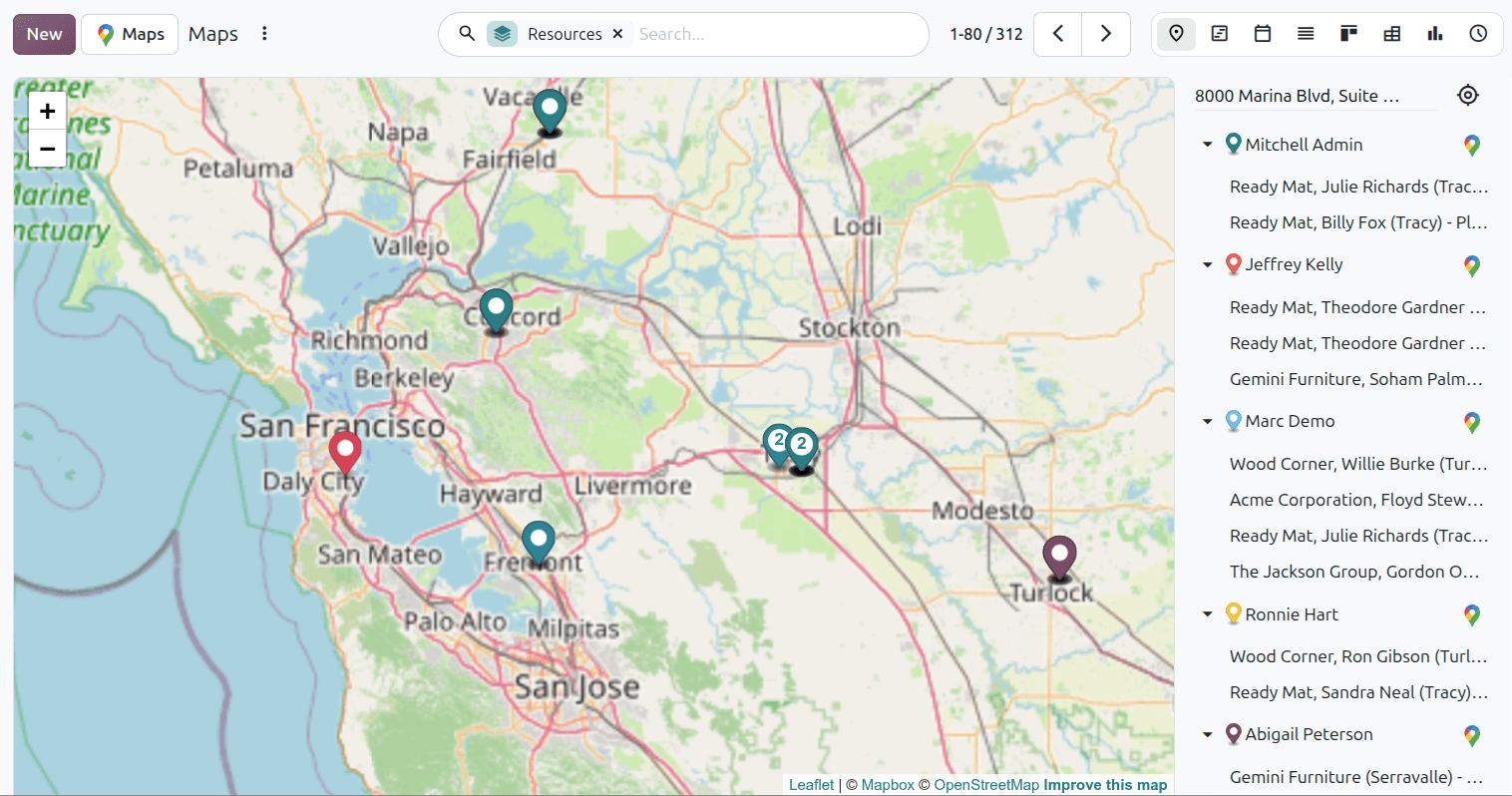
Mapa
La vista de Mapa se usa para mostrar registros en un mapa. Por ejemplo, se utiliza en la aplicación Proyecto para planificar un itinerario entre diferentes tareas.
Nota
Es necesario que haya un campo Many2One vinculado al modelo Contacto para activar la vista, ya que la dirección del contacto sirve para posicionar los registros en el mapa.
Para seleccionar qué tipo de contacto se debe usar en el mapa, elígelo en Campo de contacto.
Si quieres ocultar el nombre o la dirección del registro, selecciona Ocultar nombre u Ocultar dirección.
Si quieres incluir información de otros campos, selecciónalos en Campos adicionales.
Para que se sugiera una ruta entre los diferentes registros, selecciona un modo de Enrutamiento (Optimizado u Ordenado). La vista requiere un token de Mapbox válido y al menos dos registros ubicados, o un registro ubicado y la posición actual del usuario.
Optimizado: Calcula la ruta para minimizar el tiempo de viaje entre registros.
Ordenado: Las rutas siguen estrictamente el orden predeterminado (Ordenar por) establecido en la vista. Este campo de selección está oculto de forma dinámica a menos que el modo de enrutamiento esté configurado en Ordenado.
Nota
Se debe configurar un token de Mapbox para poder utilizar el enrutamiento.
Example
Vistas de línea de tiempo
Nota
Al activar por primera vez una de las vistas de línea de tiempo, debes seleccionar los campos Fecha o Fecha y hora de tu modelo que se utilizarán para definir el inicio y el final de los registros para poder mostrarlos en la vista. Puedes modificar los campos Fecha de inicio y Fecha de finalización después de activar la vista.
Los siguientes ajustes se encuentran en la pestaña Vista de la vista, a menos que se especifique lo contrario.
Calendario
La vista de calendario se utiliza para gestionar y obtener una vista general de los registros dentro de un calendario.
Activa la opción Creación rápida para crear registros desde la vista sin abrir la vista de formulario.
Nota
Esta función solo está disponible en modelos específicos que se pueden rápidamente solo con un nombre. Sin embargo, la mayoría de los modelos no son compatibles con la creación rápida y abren la vista de formulario para completar los campos necesarios.
Si quieres agregar colores a los registros en el calendario, selecciona un campo en Color. De esta manera, todos los registros que compartan el mismo valor de ese campo aparecerán con el mismo color.
Nota
La cantidad de colores es limitada, así que podrías asignar el mismo color a diferentes valores.
Selecciona un campo Casilla que especifica si el evento dura todo el día para mostrar los eventos que duran todo el día en la parte superior del calendario.
Para seleccionar la medida de tiempo predeterminada al mostrar los eventos, selecciona Día, Semana, Mes o Año en Modo de visualización predeterminado.
Nota
También puedes usar el campo Espera para mostrar la duración del evento en horas. Selecciona un campo Decimal o Entero en el modelo que especifique la duración del evento. Considera que el campo Espera no será tomado en cuenta si configuras el campo Fecha de finalización.
Example

Cohorte
La vista de cohorte se utiliza para examinar el ciclo de vida de los registros durante un plazo específico. Por ejemplo, es posible utilizarla en la aplicación Suscripciones para ver la tasa de retención.
Selecciona un campo de medida para mostrar una medida (por ejemplo, el valor agregado de algún campo) de manera predeterminada en la vista.
Para elegir el intervalo a usar de forma predeterminada al agrupar los resultados, selecciona Día, Semana, Mes o Año en Intervalo.
Para cambiar el modo de cohorte, elige entre Retención (es decir, el porcentaje de registros que permanecen durante un periodo: comienza al 100% y disminuye con el tiempo) o Rotación (el porcentaje de registros que se desplazan durante un periodo: comienza con el 0% y aumenta con el tiempo).
Para cambiar la forma en que progresa la línea de tiempo (es decir, las columnas), elige entre Avanzar (de 0 a +15) o Retroceder (de -15 a 0). En la mayoría de los casos, se usa la línea de tiempo Avanzar.
Example

Gantt
La vista de Gantt se utiliza para pronosticar y examinar el progreso general de los registros, estos están representados con una barra que se encuentra abajo de la medida de tiempo.
Desmarca las casillas Puede crear y Puede editar para impedir que los usuarios creen o editen registros.
Para llenar las celdas en color gris cuando no debe crearse un registro (por ejemplo, los fines de semana para los empleados), selecciona Mostrar indisponibilidad.
Nota
El modelo base debe ser compatible con esta función y no es posible agregar compatibilidad con ella desde Studio. Es compatible con las aplicaciones Proyectos, Vacaciones, Planeación y Manufactura.
Selecciona Mostrar fila con el total para incluir una fila con el total en la parte inferior.
Para permitir que los usuarios programen o desprogramen registros arrastrándolos y soltándolos entre la vista de Gantt y el panel lateral, habilita Programación.
Para elegir cómo agrupar los registros en las filas de forma predeterminada (por ejemplo, por empleado o proyecto), selecciona un campo en Automáticamente agrupar por.
Para definir una escala de tiempo predeterminada para ver los registros, elige entre Día, Semana, Mes o Año en Medida predeterminada.
Si quieres agregar colores a los registros en la vista, selecciona un campo en Color. Todos los registros que compartan el mismo valor de ese campo tendrán el mismo color.
Nota
La cantidad de colores es limitada, así que puedes asignarle el mismo color a diferentes valores.
Para especificar el nivel de precisión con el que debe dividirse cada medida de tiempo, selecciona Cuarto de hora, Media hora u Hora en Precisión del día, Medio día o Día en Precisión de la semana y Precisión del mes.
Example

Vistas de los reportes
Nota
Los siguientes ajustes se encuentran en la pestaña Vista de la vista, a menos que se especifique lo contrario.
Tabla dinámica
La vista de tabla dinámica se utiliza para consultar y analizar los datos de los registros de forma interactiva. Es bastante útil para agregar datos numéricos, crear categorías y organizar los datos al mostrar y ocultar diferentes niveles de datos.
Selecciona Acceder a los registros de la celda para acceder a todos los registros cuyos datos se encuentran en una celda.
Para dividir los datos en diferentes categorías, selecciona los campos en Agrupación de columnas, Agrupar filas - primer nivel o Agrupar filas - segundo nivel.
Selecciona un campo en Medidas para agregar diferentes tipos de datos a medir con la vista.
Selecciona la casilla Mostrar conteo para mostrar el número de registros que conforman los datos agregados en una celda.
Example

Gráfico
La vista de gráfico se utiliza para mostrar los datos de los registros en un gráfico de barras, líneas o circular.
Para cambiar el gráfico predeterminado, selecciona Barra, Línea o Circular en Tipo.
Para elegir una dimensión (categoría) predeterminada para los datos, selecciona un campo en Primer atributo y, en caso de ser necesario, otro en Segundo atributo.
Selecciona uno de los campos en Medida para elegir el tipo predeterminado de datos a medir con la vista.
Solo para gráficos de barras o líneas: Si quieres ordenar las diferentes categorías de datos por su valor, elige Ascendente (del valor menor al mayor) o Descendente (del valor mayor al menor) en Ordenado.
Solo para gráficos de barras y circulares: Si quieres acceder a todos los registros cuyos datos se encuentran en una categoría de datos del gráfico, selecciona Acceso a los registros desde el gráfico.
Solo para gráficos de barras: Si utilizas dos dimensiones (categorías) de datos, selecciona la opción Gráfico de barras apilado para que ambas columnas aparezcan una encima de la otra de forma predeterminada.
Example
