
Kosten van productieorders
Het vermogen om de kosten van het produceren van een product nauwkeurig te berekenen is cruciaal bij het bepalen van de winstgevendheid van een product. De Productie-app van Odoo vereenvoudigt deze berekening door automatisch de kosten te berekenen voor het voltooien van elke productieorder (PO), evenals de gemiddelde productiekosten van een product, op basis van alle voltooide MOs.
Belangrijk
De Productie-app van Odoo maakt onderscheid tussen de PO-kosten en de werkelijke kosten van een MO.
De MO-kosten geven aan hoeveel het zou moeten kosten om een MO te voltooien, op basis van de configuratie van de stuklijst van het product. Dit houdt rekening met de kosten en hoeveelheid onderdelen, evenals de kosten van het voltooien van de benodigde bewerkingen.
De werkelijke kosten geven aan hoeveel het daadwerkelijk kost om de MO te voltooien. Verschillende factoren kunnen ervoor zorgen dat de werkelijke kosten verschillen van de MO-kosten. Een bewerking kan bijvoorbeeld langer duren dan geschat, er kan een grotere hoeveelheid onderdelen nodig zijn dan was aangegeven op de BoM, of de prijs van onderdelen kan veranderen tijdens de productie.
Kostenconfiguratie
Odoo berekent MO-kosten op basis van de configuratie van de BoM die wordt gebruikt om een product te produceren. Deze berekening omvat de kosten en hoeveelheid van onderdelen en bewerkingen die op de BoM staan, naast de bedrijfskosten van de werkplekken waar die bewerkingen worden uitgevoerd, en het bedrag dat aan elke werknemer wordt betaald die aan een bewerking werkt.
Kosten van onderdelen
De kosten van onderdelen worden automatisch berekend op basis van de gemiddelde inkoopkosten van een onderdeel over alle inkooporders. Ga naar Voorraad-app –> Producten –> Producten en selecteer een onderdeelproduct om de kosten van een onderdeel te bekijken. De kosten worden weergegeven in het veld Kosten van het tabblad Algemene informatie op het productformulier van het onderdeel.
Het is mogelijk om de kosten van een onderdeel handmatig in te stellen door op het veld Kosten op het productformulier van het onderdeel te klikken en een waarde in te voeren. Toekomstige POs voor het onderdeel overschrijven echter een handmatig ingevoerde waarde en zetten het veld Kosten terug naar een automatisch berekende waarde.
Kosten van werkplek
Ga naar en selecteer een werkplek om de bedrijfskosten voor een specifieke werkplek in te stellen.
Voer een waarde in het veld per werkplek in, naast de sectie Kosten per uur op het tabblad Algemene informatie van de werkplek, om de kosten van het bedienen van de werkplek gedurende één uur in te stellen.
Voer een waarde in het veld per werknemer in, naast de sectie Kosten per uur op het tabblad Algemene informatie van de werkplek, om de kosten per uur van elke werknemer die de werkplek bedient in te stellen. Als bijvoorbeeld 25,00 wordt ingevoerd in het veld per werknemer, kost het € 25,00 per uur voor elke werknemer die bij de werkplek werkt.
Belangrijk
De waarde die wordt ingevoerd in het veld per werknemer wordt alleen gebruikt om de MO-kosten te berekenen, wat de geschatte kosten zijn van het voltooien van de MO.
De werkelijke kosten van het voltooien van de MO worden weergegeven door de werkelijke kosten. In plaats van de waarde te gebruiken die is ingevoerd in het veld per werknemer, worden de werkelijke kosten berekend met behulp van de kosten per uur die specifiek zijn voor elke werknemer.
Als de kosten per werknemer van een werkplek bijvoorbeeld ‘€ 50,00’ zijn, en een werknemer met kosten van € 60,00 per uur daar een werkorder voltooit, worden de MO-kosten (geschat) berekend met behulp van de kosten van € 50/uur, terwijl de werkelijke kosten worden berekend met behulp van de kosten van € 60/uur.
Zie de sectie over werknemerskosten hieronder voor informatie over het instellen van de kosten voor specifieke werknemers.
Medewerkerkosten
Om de kosten per uur voor een specifieke werknemer in te stellen, navigeer je naar de -app en selecteer je een werknemer. Selecteer op het formulier van de werknemer het tabblad Instellingen en voer het tarief van de werknemer in het veld Kosten per uur in de sectie Toepassingsinstellingen in.
Belangrijk
Zoals beschreven in de kostensectie werkplek hierboven, wordt de waarde die is ingevoerd in het veld Kosten per uur op het formulier van de werknemer gebruikt om de werkelijke kosten van een MO te berekenen. De geschatte kosten van een MO, de zogenaamde MO-kosten, gebruiken de kosten per werknemer die op het formulier van elke werkplek zijn ingesteld.
BoM-configuratie
Het configureren van een BoM zodat Odoo de kosten van MOs die deze gebruiken nauwkeurig kan berekenen, vereist twee stappen. Ten eerste moeten onderdelen worden toegevoegd en de vereiste hoeveelheid worden opgegeven. Ten tweede moeten activiteiten worden toegevoegd, samen met de werkplekken waar ze worden uitgevoerd.
Navigeer naar . Selecteer een BoM of maak een nieuwe aan door op Nieuw te klikken.
Voeg op het tabblad Onderdelen van het BoM-formulier elk onderdeel toe door op Regel toevoegen te klikken, het onderdeel te selecteren uit het vervolgkeuzemenu in de kolom Onderdeel en de hoeveelheid in de kolom Hoeveelheid in te voeren.
Voeg op het tabblad Bewerkingen een activiteit toe door op Regel toevoegen te klikken om het pop-upvenster Bewerkingen maken te openen. Voer een titel voor de activiteit in het veld Bewerking in.
Selecteer de Werkplek waar de activiteit wordt uitgevoerd. Voeg vervolgens een Standaardduur toe, dit is de geschatte tijd die de activiteit nodig heeft om te voltooien.
Standaard is het veld Duurberekening ingesteld op Duur handmatig instellen, wat betekent dat het getal dat is ingevoerd in het veld Standaardduur altijd wordt gebruikt als de verwachte duur van de activiteit.
Door Berekenen op basis van bijgehouden tijd te selecteren, zal Odoo automatisch de Standaardduur berekenen op basis van een bepaald aantal werkorders, dat is ingesteld in het veld Gebaseerd op. Voordat er werkorders zijn om deze duur te berekenen, wordt de waarde in het veld Standaardduur in plaats daarvan gebruikt.
De kosten per uur van de werkplek en de duur van de activiteit worden gebruikt om de kosten van de activiteit te berekenen.
Klik ten slotte op Opslaan & sluiten om de activiteit aan de BoM toe te voegen en het pop-upvenster Bewerkingen maken te sluiten. Je kunt ook op Opslaan & nieuw klikken om de activiteit aan de BoM toe te voegen en een leeg pop-upvenster Bewerkingen maken te openen om een andere activiteit toe te voegen.
Zie ook
Voor een volledig overzicht van BoM-configuratie, zie de documentatie over stuklijsten.
MO-overzicht
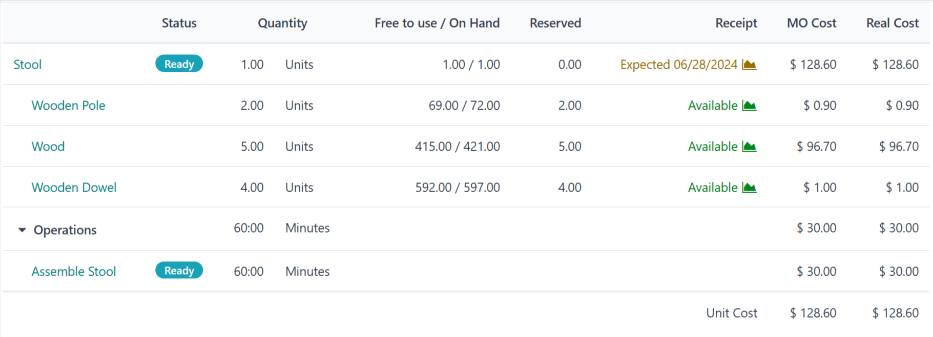
Elke MO heeft een *overzicht*spagina, waarop diverse informatie over de MO wordt weergegeven, inclusief MO-kosten en werkelijke kosten. Om het overzicht van een MO te bekijken, navigeer je naar en selecteer je een MO. Klik vervolgens op de Overzicht-knop bovenaan de MO.
Zowel de MO-kosten als de werkelijke kosten houden rekening met de kosten en hoeveelheid van onderdelen, evenals de kosten van het voltooien van elke werkorder. De overzichtspagina toont een rij voor elk van deze waarden, met de som ervan onderaan de kolommen PO-kosten en Werkelijke kosten.
Voordat het werk aan een MO begint, tonen de kolommen PO-kosten en Werkelijke kosten dezelfde kosten. Dit zijn de geschatte kosten voor het voltooien van de MO.
Zodra het werk begint, kunnen de waarden in de kolom Werkelijke kosten echter gaan afwijken van de waarden in de kolom PO-kosten. Dit gebeurt als er een andere hoeveelheid onderdelen wordt gebruikt dan op de MO stond, de duur van een werkorder anders is dan verwacht, of de kosten per uur van de werknemer die een werkorder uitvoert verschillen van de werknemerkosten die op de werkplek zijn ingesteld.
Once the MO has been completed by clicking Produce, the values in the MO Cost column update to match those displayed in the Real Cost column.
Gemiddelde productiekosten
Naast de kosten van elke afzonderlijke MO voor een product, houdt Odoo ook de gemiddelde kosten bij voor het produceren van het product, rekening houdend met de kosten van elke voltooide MO. Om dit te bekijken, navigeer je naar en selecteer je een product.
De productiekosten van het product worden per maateenheid weergegeven in het veld Kostprijs, dat zich bevindt in het tabblad Algemene informatie. De waarde wordt bijgewerkt naarmate de kosten van aanvullende MOs worden verwerkt in de gemiddelde kostprijs.
Rechts van het veld Kostprijs staat een knop Prijs berekenen vanuit stuklijst, die alleen verschijnt voor producten met ten minste één BoM. Klik op deze knop om de kostprijs van het product terug te zetten naar de verwachte kosten, die alleen rekening houden met de onderdelen en activiteiten die op de BoM staan.
Belangrijk
Houd er rekening mee dat klikken op Prijs berekenen vanuit stuklijst de prijs niet permanent instelt. De kostprijs wordt bijgewerkt op basis van het gemiddelde van de BoM-prijs en de werkelijke kosten van toekomstige MOs.
Voorbeeldworkflow: productiekosten
Golfproductfabrikant Fairway Fields produceert verschillende golfproducten, waaronder een indoor putting green. Ze hebben een BoM geconfigureerd voor de putting green, zodat Odoo automatisch de productiekosten van elke putting green MO berekent.
De BoM vermeldt twee onderdelen:
Eén eenheid groen vilt, dat $20,00 kost.
Eén eenheid rubberen mat, die $30,00 kost.
De BoM vermeldt ook vier activiteiten, die allemaal worden uitgevoerd bij Montagestation 1, dat een uurlijkse exploitatiekosten heeft van $30,00. Die activiteiten zijn als volgt:
Vilt snijden: standaardduur van zeven minuten, voor een totale kostprijs van $3,50.
Rubberen mat snijden: standaardduur van vijf minuten, voor een totale kostprijs van $2,50.
Mat aan vilt bevestigen: standaardduur van 15 minuten, voor een totale kostprijs van $7,50.
Gaten snijden: standaardduur van drie minuten, voor een totale kostprijs van $1,50.
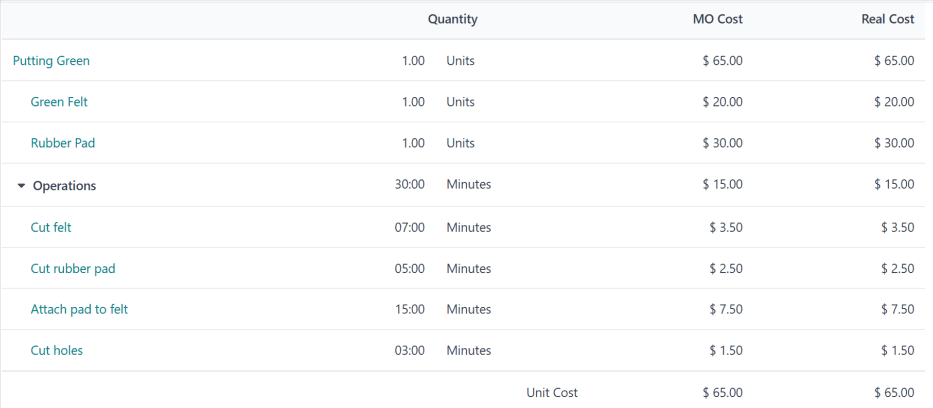
Alles bij elkaar kosten de onderdelen die nodig zijn om één putting green te produceren $50,00, en de benodigde activiteiten kosten $15,00, voor een totale productiekosten van $65,00. Deze kosten worden weergegeven in het veld Kostprijs op het productformulier van de putting green.
Fairway Fields bevestigt een MO voor één putting green. Voordat de productie begint, vermeldt het MO-overzicht kosten van $65,00 in zowel de velden PO-kosten als Werkelijke kosten.
De productie begint en de activiteiten duren tien minuten langer dan verwacht, voor een totale productietijd van 40 minuten. Deze afwijking van de BoM wordt weergegeven op het MO-overzicht, dat nu Werkelijke kosten van $70,00 vermeldt.
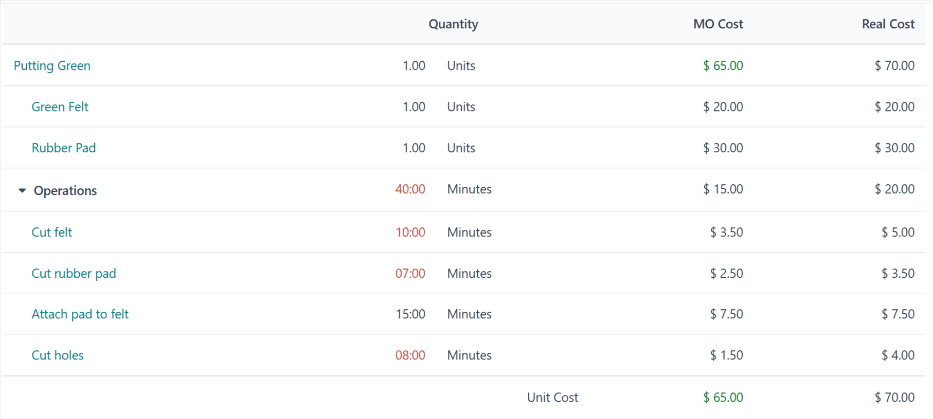
Zodra de productie is voltooid en de MO is gemarkeerd als Voltooid, wordt het MO-overzicht opnieuw bijgewerkt, zodat de waarden in de kolommen PO-kosten en Werkelijke kosten overeenkomen en elk een waarde van $70,00 weergeven.
Op de productpagina van de putting green toont het veld Kosten nu een kostprijs van $67,50, het gemiddelde van de oorspronkelijke kosten van $65,00 en de werkelijke kosten van $70,00 uit de MO.