Verlof
De Odoo-app Verlof dient als een centrale hub voor alle verlofgerelateerde informatie. Deze app beheert aanvragen, saldi, toewijzingen, goedkeuringen en rapporten. De volgende documenten lichten elk aspect van de app Verlof toe:
Verloftypes
Voordat verlof kan worden aangevraagd, moeten de verschillende verlofsoorten worden geconfigureerd.
Feestdagen
Configureer alle feestdagen zodat werknemers de juiste vrije dagen krijgen volgens de lokale en nationale wetgeving.
Toewijzingen
Bij sommige verlofsoorten moet het management verlof toekennen aan werknemers voordat zij dit kunnen aanvragen.
Opbouwplannen
Als verlof wordt opgebouwd naarmate werknemers werken, moet er een opbouwplan worden geconfigureerd.
Verlof aanvragen
Voordat werknemers verlof opnemen, moeten ze een verlofaanvraag indienen.
Mijn tijd
Beheer persoonlijke verlofsaldi, toewijzingen en verlofaanvragen.
Management
Beoordeel verlof- en toewijzingsaanvragen vanuit hun respectievelijke dashboards.
Rapportages
Bekijk een overzicht van al het verlof, per werknemer, verlofsoort of saldo.
Overzicht
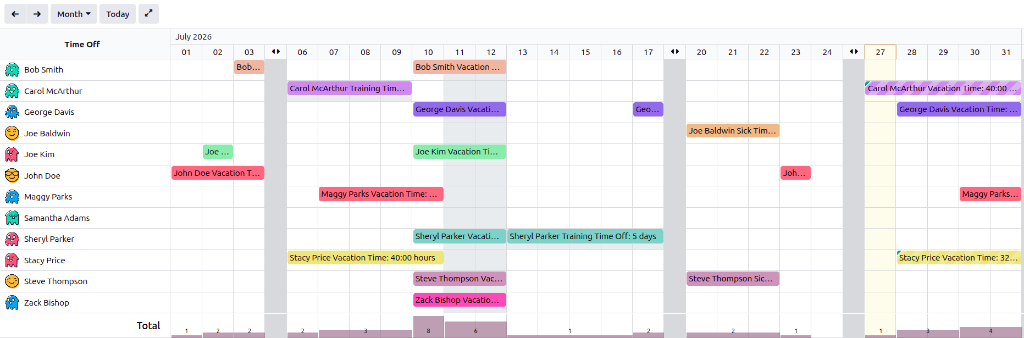
Om een planning met kleurcodes te bekijken van het verlof van de gebruiker en het team dat deze beheert, ga naar . Hiermee wordt het dashboard Alle verlof geladen, dat een Gantt-weergave toont van alle verlofaanvragen voor de gebruiker en diens team, gegroepeerd per werknemer.
Het dashboard Alle verlof toont gegevens van drie maanden: de vorige, huidige en volgende maand, waarbij de huidige maand standaard zichtbaar is. Om de weergegeven periode te wijzigen, klik op de knop Maand om een vervolgkeuzemenu te openen. Selecteer vervolgens Dag, Week, Maand, Kwartaal, Jaar of een aangepaste periode.
Om vooruit of achteruit in de tijd te navigeren in de gekozen stap (Maand, Week, enz.), klik op de knoppen (pijl naar links) of (pijl naar rechts). Als bijvoorbeeld Maand is geselecteerd, passen de pijlen de weergave met één maand aan. Om terug te keren naar een weergave met de huidige dag, klik op elk gewenst moment op de knop Vandaag.
Teamleden worden alfabetisch weergegeven op voornaam, met hun verlofaanvragen met de status Goedgekeurd of Tweede goedkeuring. Elke werknemer heeft een eigen kleurcode. De kleur van de werknemer wordt willekeurig gekozen en komt niet overeen met het type verlof dat is aangevraagd.
De status van het verlof wordt weergegeven door het kleurdetail van de aanvraag: effen (Goedgekeurd) of gestreept (Tweede goedkeuring).
Bij elke verlofboeking worden de naam van de werknemer, het verloftype en de aangevraagde hoeveelheid tijd weergegeven.
Notitie
Als de verlofboeking klein is en er geen tekst kan worden getoond, verschijnt het item als een effen kleur zonder tekst. Alle andere boekingen tonen de tekst wel, al kan deze afhankelijk van de grootte van de aanvraag worden afgekapt.
Onderaan de agenda toont een staafdiagram op de regel Totaal hoeveel werknemers er naar verwachting op een bepaalde dag afwezig zijn. Het getal op elke staaf geeft het aantal werknemers weer dat op de gemarkeerde dagen afwezig is.
Klik op een verlofboeking om het pop-upvenster Verlofaanvraag te openen met een overzicht van de verlofboeking. De velden Werknemer, Verloftype, Datums en notities worden weergegeven.