Agenți AI
Un agent AI este un asistent virtual inteligent în Odoo care poate înțelege limbajul natural, poate executa sarcini și poate asista utilizatorii interacționând cu instrumentele Odoo. Agenții sunt o componentă de bază a structurii AI în Odoo. Fiecare agent are un scop definit, un prompt și un set de competențe și instrumente care îi ghidează comportamentul.
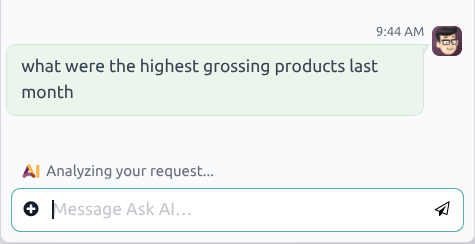
La interacțiunea cu un agent AI, interfața de conversație poate afișa mesaje intermediare de stare în timp ce o solicitare este în curs de procesare.
Aceste mesaje reflectă etapa curentă a interacțiunii, cum ar fi analizarea solicitării, consultarea surselor sau pregătirea unei acțiuni, înainte de generarea răspunsului final.
Agenții sunt formați din două componente principale: Competențe și Surse.
Competențele reprezintă instrucțiunile și rolurile care informează agentul cu privire la sarcinile pe care trebuie să le îndeplinească. Instrumentele sunt atribuite competențelor și reprezintă funcțiile efective pe care agentul le poate utiliza pentru a efectua sarcini.
Surse furnizează agentului informațiile de care are nevoie pentru a-și îndeplini sarcinile.
Important
Deși multe funcții AI pot fi utilizate în Odoo fără aplicația AI, crearea și personalizarea agenților necesită instalarea aplicației AI.
Prompturi AI în Odoo
Înainte de a lucra cu agenți AI, este important să înțelegeți câteva concepte de bază privind prompturile AI.
Un prompt AI este un set de instrucțiuni scrise sau context oferit unui model AI care îi spune cum să răspundă la o solicitare sau ce rol să adopte. Prompturile pot defini:
tonul, stilul și personalitatea modelului AI
domeniul de aplicare al modelului
tipul de rezultat așteptat din solicitare
În Odoo, fiecărui agent AI îi este atribuit un Prompt de sistem, care definește rolul general, scopul și comportamentul agentului. Acesta acționează ca declarația principală de misiune a agentului și ghidează toate interacțiunile. În timpul unei conversații, prompturile de sistem și instrucțiunile de competență sunt aplicate continuu. Ele influențează modul în care agentul interpretează mesajele, selectează instrumentele, utilizează sursele și stabilește dacă sunt necesare acțiuni suplimentare înainte de a răspunde.
Fiecare Competență include, de asemenea, o componentă de tip prompt, denumită Instrucțiuni. Instrucțiunile sunt recomandări specifice competenței care ajustează modul în care agentul se comportă într-un anumit context sau flux de lucru și modul în care interacționează în cadrul framework-ului Odoo.
Instrucțiunile includ adesea:
Un scop, sau ceea ce acoperă competența.
Reguli sau constrângeri pe care agentul trebuie să le urmeze atunci când îi este atribuită această competență.
Fluxuri de lucru pas cu pas pentru cum să finalizați o acțiune specifică
Detalii tehnice necesare pentru a finaliza orice acțiuni
Structura agentului
Aptitudini
Competențele reprezintă o colecție de instrucțiuni și instrumente care definesc modul în care un agent se comportă într-un context specific. În esență, competențele definesc ceea ce un agent poate face în baza de date. Competențele ghidează conversațiile, indicând agentului ce poate face, cum poate face și când ar trebui să facă acest lucru.
Important
Dacă unui agent nu îi este atribuită nicio competență, acesta poate doar să ofere informații. Nu poate finaliza sarcini sau efectua modificări în baza de date.
În cadrul fiecărei competențe se află un prompt detaliat, care oferă agentului instrucțiuni mai aprofundate despre modul de executare a sarcinilor asociate acelei competențe, definește limitele comportamentului său și stabilește modul în care ar trebui să interpreteze intenția utilizatorului. Aceste prompturi asigură faptul că agentul urmează un tipar consecvent de raționament și utilizează instrumentele adecvate pentru a genera răspunsuri precise și adaptate contextului.
Următoarele competențe sunt preconfigurate în aplicația AI:
Constructor de vizualizări: Permite interpretarea unei interogări a utilizatorului pentru a deschide vizualizarea Odoo corespunzătoare cu un set de instrumente necesare efectuării căutării. Interogările în limbaj natural pot include, de asemenea, instrucțiuni de grupare pe bază de timp. Acest lucru le permite agenților să grupeze rezultatele pe intervale de timp precum zi, lună sau an atunci când interoghează înregistrări.
Recuperare de informații: o colecție de instrumente pentru a recupera informații despre modele.
Actualizare înregistrări: Instrumente pentru actualizarea înregistrărilor.
Creare înregistrări: Instrumente pentru crearea înregistrărilor.
Generare imagini: O colecție de instrumente pentru a sprijini generarea de imagini. Încărcați această competență atunci când utilizatorul solicită generarea sau îmbunătățirea unei imagini.
Căutare pe web: Permite agentului să exploreze internetul în timp real.
Constructor site web: Instrumente pentru editarea paginilor site-ului web Odoo.
Creare piste: O colecție de instrumente pentru a sprijini crearea automată de piste. Această competență este disponibilă doar dacă este instalată aplicația CRM.
În cadrul fiecărei competențe se află un set de Instrucțiuni, care acționează ca un prompt și oferă îndrumări pentru structura interacțiunii, precum și unul sau mai multe Instrumente AI, care indică funcțiile pe care le poate îndeplini agentul.
Unelte
Instrumentele sunt funcțiile pe care agentul le poate îndeplini în Odoo. Acestea includ acțiuni precum crearea unei piste sau deschiderea unei vizualizări. Instrumentele extind scopul agentului dincolo de conversații, făcând posibile acțiuni reale. Instrumentele disponibile într-o bază de date variază în funcție de aplicațiile instalate. Mai multe Instrumente AI pot fi atribuite unei singure competențe.
Surse
Sursele sunt datele la care agentul se poate referi atunci când generează răspunsuri sau finalizează sarcini. Sursele sunt indexate astfel încât agentul să poată recupera informații relevante când un utilizator pune o întrebare.
Example
Un agent conceput pentru a răspunde la întrebări de asistență clienți are articole din Knowledge incluse ca surse, care includ întrebări frecvente.
Sursele pot fi în următoarele formate:
PDF-uri
Link-uri web
Documente (încărcate în aplicația Documente)
Articole din aplicația Knowledge
Important
Dacă opțiunea Restricționare la surse este activată pe un agent, agentul poate utiliza numai informații din sursele încărcate și active.
Fișiere încărcate
În timpul unei conversații cu un agent AI, se poate oferi context suplimentar prin încărcarea de fișiere. Fișierele sunt tratate temporar ca surse pentru discuția în curs. Agentul poate folosi conținutul acestora pentru a răspunde la întrebări, a rezuma informații sau a extrage detalii relevante.
Fișierele furnizate influențează doar conversația curentă, cu excepția cazului în care sunt adăugate explicit ca surse pentru agent.
Pentru a atașa un fișier într-o conversație, faceți clic pe pictograma (plus în cerc) din fereastra de mesaj, apoi faceți clic pe Atașează fișiere. În fereastra exploratorului de fișiere, selectați unul sau mai multe fișiere de atașat, apoi faceți clic pe Deschide.
Example
Un manager găsește o chitanță pentru consumabile și nu este sigur dacă a fost trimisă deja în aplicația Cheltuieli pentru rambursare. Deschide o conversație cu agentul Ask AI și introduce următorul prompt:
Poți deschide cheltuiala care corespunde acestei chitanțe?
Atașează chitanța la mesaj. După ce agentul analizează atașamentul, deschide vizualizarea către cheltuiala corectă.

Obțineți informații din fișierele previzualizate
Când un document este deschis în modul de previzualizare, agenții AI pot utiliza conținutul fișierului previzualizat drept context pentru conversație.
Mai întâi, navigați la aplicația și faceți clic pe un document pentru a-l previzualiza. Faceți clic pe pictograma AI din partea de sus a paginii pentru a deschide fereastra de chat Întrebați AI. De aici, faceți clic pe una dintre solicitările implicite pentru a o utiliza sau introduceți una personalizată în fereastra de mesaje.
În acest caz, răspunsurile agentului se bazează pe fișierul previzualizat în mod curent, în combinație cu orice alte surse atribuite agentului.
Creare agent nou
Pentru a crea un nou agent AI, navigați la aplicația și faceți clic pe Nou. Introduceți un Nume agent, apoi adăugați o scurtă descriere, dacă doriți.
Sfat
Înainte de a crea un nou agent, se recomandă să aveți în vedere un caz clar de utilizare. Acest lucru ajută la redactarea Prompt de sistem și la atribuirea Competențe și Instrumente AI.
Apoi, selectați un Stil de răspuns. Acesta gestionează tonul general pe care îl folosește agentul atunci când răspunde la o solicitare. Alegeți dintre următoarele opțiuni:
Standard: Menține un ton echilibrat și profesional. Oferă răspunsuri clare și directe, cu un nivel moderat de detaliu.
Nuanțat: Oferă răspunsuri sofisticate și profund contextualizate. Explorează perspective multiple, ține cont de subtilități și folosește un limbaj precis, academic, acolo unde este cazul.
Spontan și creativ: Energic, vibrant și foarte captivant. Prioritizează concizia și spiritul ascuțit. Folosește un limbaj expresiv, metafore și o structură dinamică pentru a menține interesul utilizatorului.
Lent și riguros: Prioritizează precizia absolută și soliditatea logică mai presus de orice. Detaliază pașii complecși, citează clar argumentele și verifică fiecare afirmație. Adoptă un ton meticulos și formal.
Bifați caseta de selectare Restricționează la surse pentru a limita agentul să răspundă doar pe baza resurselor furnizate.
Apoi, selectați una sau mai multe Competențe pentru agent. Așa cum s-a explicat mai sus, Skills includ atât instrucțiuni, cât și instrumente care ghidează agentul în asistarea utilizatorilor pentru finalizarea unei sarcini.
Introduceți un Prompt de sistem cu instrucțiuni detaliate pentru agent privind rolul și responsabilitățile acestuia.

Sfat
Specificitatea și lungimea câmpului Prompt de sistem pot varia, în funcție de cazul de utilizare al agentului. Utilizați agenții preconfigurați ca exemplu pentru informațiile posibile.
Dacă sunt necesare Surse pentru agent, derulați până la fila Surse, apoi faceți clic pe Adaugă o sursă.
Selectați un format:
Încărcați un fișier: Selectați fișierul corespunzător din fereastra exploratorului și faceți clic pe Deschide.
Adăugați un link: Lipiți adresa URL. Se pot adăuga mai multe linkuri simultan, lipind câte un link pe fiecare rând. Faceți clic pe Salvați.
Adăugați din Documente (încărcate în aplicația Documente): Bifați caseta de selectare din dreptul unuia sau mai multor documente, apoi faceți clic pe Selectați.
Adăugați din Cunoștințe: Bifați caseta de selectare din dreptul unuia sau mai multor articole, apoi faceți clic pe Selectați.
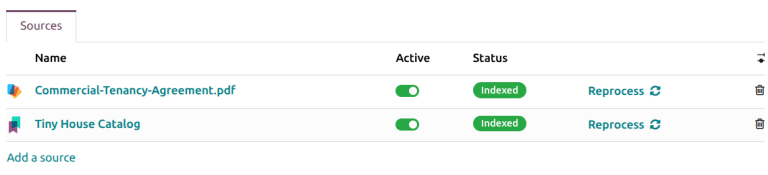
Odată adăugată o sursă, câmpul Stare se actualizează pentru a reflecta starea curentă a acesteia. Sursa este gata atunci când starea se schimbă din În procesare în Indexat. Glisați comutatorul Activ pentru a activa sursa.

Important
Dacă o sursă nu se poate încărca, acest lucru poate fi rezultatul unui conflict cu furnizorul selectat.
Faceți clic pe butonul Testează pentru a deschide o fereastră de conversație și a testa noul agent.
Reprocesarea manuală a surselor
Dacă conținutul unei surse se modifică după ce a fost indexat, poate fi necesară reprocesarea sursei, astfel încât agenții să utilizeze cele mai recente informații. Reprocesarea poate fi declanșată manual și asigură reflectarea documentelor, linkurilor sau articolelor din baza de cunoștințe actualizate în răspunsurile viitoare ale agentului.
Pentru a reprocesa o sursă, navigați la aplicația . Selectați un agent AI și, pe cardul kanban, faceți clic pe pictograma (puncte de suspensie verticale), apoi faceți clic pe Configurare.
În fila Surse, faceți clic pe Reprocesează lângă orice sursă care trebuie actualizată.