AIエージェント
OdooのAIエージェントは、自然言語を理解し、タスクを実行し、Odooツールを操作してユーザを支援するスマートな仮想アシスタントです。エージェントは、OdooのAI構造の中核となるコンポーネントです。各エージェントには、定義された目的、プロンプト、そしてその動作を導く一連のスキルおよびツールが備わっています。
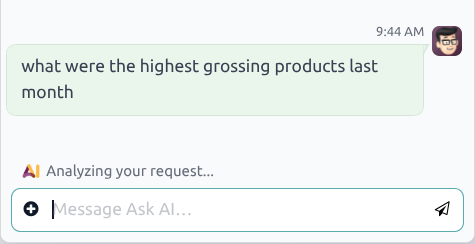
AIエージェントとやり取りする際、リクエストの処理中に会話インターフェイスに中間ステータスメッセージが表示されることがあります。
これらのメッセージは、最終的な回答が生成される前の、リクエストの分析、ソースの参照、アクションの準備など、やり取りの現在のステップを反映しています。
エージェントは、スキルとソースという2つの主要コンポーネントで構成されています。
スキルは、エージェントが完了する必要のあるタスクを伝える指示や役割です。ツールはスキルに割り当てられ、エージェントがタスクを実行するために利用できる実際の機能です。
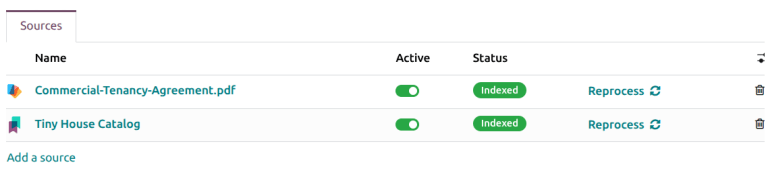
ソース はエージェントがタスクを実行するために必要な情報を提供します。
重要
多くのAI機能は AI アプリを使用しなくても Odoo で利用できますが、エージェントの作成やカスタマイズには AI アプリのインストールが必要です。
OdooのAIプロンプト
AIエージェントを使用する前に、AIプロンプトに関する基本的な概念を理解しておくことが重要です。
AIプロンプトとは、AIモデルに対して「どのように応答すべきか」「どのような役割を担うべきか」を指示するために与える文章(指示や状況説明)のことです。プロンプトでは次のような内容を定義できます:
AIモデルの口調、文体、ペルソナ
モデルが実行できる範囲
リクエストに対して期待される出力のタイプ
Odooでは、各AIエージェントにシステムプロンプトが割り当てられ、エージェントの全体的な役割、目的、動作が定義されます。これはエージェントの中核となるミッションステートメントとして機能し、すべてのやり取りを推進します。会話中、システムプロンプトとスキルの指示は継続的に適用されます。これらは、エージェントがメッセージを解釈し、ツールを選択し、ソースを使用し、応答前に追加のアクションが必要かどうかを判断する方法に影響を与えます。
各スキルにも、指示と呼ばれる独自のプロンプトのようなコンポーネントが含まれています。指示はスキル固有のガイドラインであり、特定のコンテキストやワークフロー内でのエージェントの動作や、Odooフレームワーク内での対話方法を細かく定義します。
インスラクションには通常以下が含まれています:
目的、またはスキルがカバーする内容。
このスキルが割り当てられた際にエージェントが従うべきルールまたは制約。
特定のアクションを完了する方法に関する段階的なワークフロー
アクションを実行するために必要な技術的な詳細情報
エージェントの構造
スキル
スキルは、特定のコンテキスト内でエージェントがどのように動作するかを定義する指示とツールのコレクションです。基本的に、スキルはエージェントがデータベース内で何を実行できるかを定義します。スキルは会話を導き、エージェントができること、その実行方法、および実行すべきタイミングを伝えます。
重要
エージェントにスキルが割り当てられていない場合、情報の提供のみが可能です。タスクを実行したり、データベースに変更を加えたりすることはできません。
各スキル内には詳細なプロンプトがあり、そのスキルに関連するタスクを実行する方法、動作の境界を定義する方法、ユーザの意図を解釈する方法について、エージェントにより詳細な指示を与えます。これらのプロンプトにより、エージェントが一貫した推論パターンに従い、適切なツールを使用して、正確でコンテキストに応じた回答を生成できるようになります。
AIアプリには、以下のスキルがあらかじめ設定されています:
ビュービルダ:検索の実行に必要なツールセットを使用して適切なOdooビューを開くための、ユーザクエリの解釈をサポートします。自然言語クエリには時間ベースのグループ化指示を含めることもできます。これにより、レコードを照会する際に、エージェントが日、月、年などの時間間隔で結果をグループ化できるようになります。
情報取得: モデルに関する情報を取得するためのツールのセットです。
レコード更新:レコードを更新するためのツール。
レコード作成:レコードを作成するためのツール。
画像生成:画像生成をサポートするツールのコレクション。ユーザが画像の生成や補正を求めた場合に、このスキルを読み込みます。
Web検索:エージェントがリアルタイムでインターネットを探索できるようにします。
Webサイトビルダ:OdooのWebサイトページを編集するためのツール。
リード作成:リードの自動作成をサポートするツールのコレクション。このスキルは、CRMアプリがインストールされている場合にのみ利用できます。
各スキルには、プロンプトとして機能しやり取りの構造に関するガイダンスを提供する指示と、エージェントが実行できる機能を示す1つ以上のAIツールが含まれています。
ツール
ツールとは、エージェントがOdoo内で実行できる機能のことです。これには、リードの作成やビューを開くなどのアクションが含まれます。ツールはエージェントの目的を会話だけに留まらず拡張し、実際のアクションを可能にします。データベースで利用可能なツールは、インストールされているアプリケーションによって異なります。1つのスキルに複数のAIツールを割り当てることができます。
応募元
ソースとは、エージェントが応答を生成したりタスクを実行したりする際に参照できるデータのことです。ソースはインデックス化されており、ユーザが質問したときに、エージェントが関連情報をすばやく取得できるようになっています。
Example
カスタマーサポートの質問に回答するためのエージェントには、FAQ などを含む ナレッジ 記事がソースとして設定されています。
ソースは以下のフォーマットが可能です:
ウェブリンク
ドキュメント ( ドキュメント アプリ内にアップロード済のもの)
ナレッジ アプリ記事
重要
エージェントで ソースに限定 オプションが有効になっている場合、エージェントはアップロード済みでアクティブなソースのみを利用できます。
アップロードされたファイル
ファイルをアップロードすることで、AIエージェントとの会話中に追加のコンテキストを提供できます。ファイルは、進行中のディスカッションのソースとして一時的に扱われます。エージェントはその内容を使用して、質問への回答、情報の要約、関連する詳細の抽出を行うことができます。
提供されたファイルは、エージェントのソースとして明示的に追加されない限り、現在の会話にのみ影響します。
会話内でファイルを添付するには、メッセージウィンドウで (プラス円)アイコンをクリックし、次に ファイルを添付をクリックします。ファイルエクスプローラウィンドウで、添付するファイルを1つ以上選択し、開くをクリックします。
Example
ある管理者が備品の領収書を見つけましたが、精算のために経費アプリにすでに提出されているかどうかわかりません。その管理者はAIに質問エージェントとの会話を開き、次のプロンプトを入力します:
この領収書に一致する経費を開いてくれますか?
メッセージに領収書を添付します。エージェントが添付ファイルを分析した後、適切な経費のビューが開きます。

プレビューしたファイルからインサイトを取得
ドキュメントがプレビューモードで開かれている場合、AIエージェントはプレビューされたファイルの内容を会話のコンテキストとして使用できます。
まず、アプリに移動し、ドキュメントをクリックしてプレビューします。ページ上部のAIアイコンをクリックして、AIに質問チャットウィンドウを開きます。ここから、デフォルトのプロンプトのいずれかをクリックして使用するか、メッセージウィンドウにカスタムプロンプトを入力します。
この場合、エージェントの回答は、エージェントに割り当てられている他の情報ソースと併せて、現在プレビュー中のファイルに基づきます。
新しいエージェントを作成
新しいAIエージェントを作成するには、アプリに移動して新規をクリックします。エージェント名を入力し、必要に応じて簡単な説明を追加します。
ちなみに
新しいエージェントを作成する前に、明確なユースケースを想定しておくことをお勧めします。これは、システムプロンプトの記述や、スキルおよびAIツールを割り当てる際に役立ちます。
次に、応答スタイル を選択します。これは、エージェントが問い合わせに応答する際の全体的な口調を管理します。次のいずれかを選択できます:
標準:バランスの取れたプロフェッショナルなトーンを維持します。適度な詳細さで、明確かつ直接的な回答を提供します。
ニュアンス:洗練され、深く文脈に沿った回答を提供します。複数の視点を検討し、微妙なニュアンスを認識し、必要に応じて正確で学術的な表現を使用します。
軽快 & クリエイティブ:パンチがあり、活気にあふれ、引き込まれるトーンです。簡潔さと機知を重視します。表現力豊かな言葉遣いや比喩、ダイナミックな構成を用いて、ユーザーの興味を引きつけます。
慎重 & 厳密:何よりも絶対的な正確さと論理的妥当性を最優先します。複雑な手順を分解し、根拠を明確に示し、すべての主張を検証します。緻密でフォーマルなトーンを採用します。
ソースに制限チェックボックスをクリックして、エージェントが提供されたリソースに基づいて**のみ**回答するように制限します。
次に、エージェント用に1つ以上のスキルを選択します。前述のとおり、スキルには、ユーザーのタスク完了を支援するようエージェントを導く指示とツールの両方が含まれています。
エージェントの役割や責任を詳しく指示する システムプロンプト を入力します。

ちなみに
システムプロンプト の具体性や長さは、エージェントのユースケースによって異なります。あらかじめ用意されているエージェントを参考に、どのような情報を含められるかを確認してください。
エージェントに ソース が必要な場合は、 ソース タブまでスクロールし、ソースを追加 をクリックします。
フォーマットを選択:
ファイルをアップロード:エクスプローラーウィンドウから適切なファイルを選択し、開くをクリックします。
リンクを追加:URLを貼り付けます。一度に複数のリンクを追加でき、1行に1つのリンクを貼り付けます。保存をクリックします。
ドキュメントから追加`(**ドキュメント**アプリケーションでアップロード):1つ以上のドキュメントの横にあるチェックボックスをクリックし、:guilabel:`選択をクリックします。
ナレッジから追加:1つ以上の記事の横にあるチェックボックスをクリックし、選択をクリックします。
ソースが追加されると、ステータスフィールドが更新され、現在のステータスが反映されます。ステータスが*処理中*から*インデックス済み*に変わると、ソースの準備が完了します。稼働中トグルをスライドしてソースを有効にします。

重要
ソースのアップロードに失敗した場合、選択したプロバイダーとの競合が原因である可能性があります。
テストボタンをクリックすると、会話ウィンドウが開き、新しいエージェントをテストできます。
ソースの手動再処理
ソースがインデックス作成された後にその内容が変更された場合、エージェントが最新情報を使用できるようにソースを再処理する必要がある場合があります。再処理は手動でトリガーでき、更新されたドキュメント、リンク、ナレッジ記事が今後のエージェントの回答に確実に反映されるようになります。
ソースを再処理するには、アプリに移動します。AIエージェントを選択し、カンバンカード上の (縦の省略記号)アイコンをクリックして、設定をクリックします。
ソースタブで、更新が必要なソースの横にある再処理 をクリックします。