เอเจนต์ AI
ตัวแทน AI คือผู้ช่วยเสมือนอัจฉริยะใน Odoo ที่สามารถเข้าใจภาษาธรรมชาติ ทำงานต่าง ๆ และช่วยเหลือผู้ใช้โดยการโต้ตอบกับเครื่องมือของ Odoo ตัวแทนเป็นองค์ประกอบหลักของโครงสร้าง AI ใน Odoo ตัวแทนแต่ละรายจะมีวัตถุประสงค์ที่ชัดเจน พร้อมท์ และชุดของ ทักษะ และ เครื่องมือ ที่คอยชี้นำพฤติกรรมของมัน
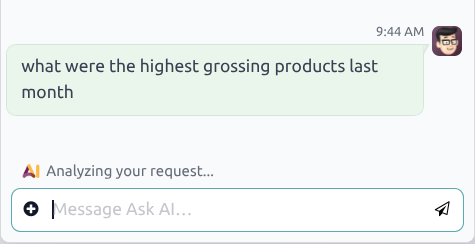
เมื่อโต้ตอบกับตัวแทน AI อินเทอร์เฟซการสนทนาอาจแสดงข้อความสถานะระหว่างการประมวลผลคำขอ
ข้อความเหล่านี้จะสะท้อนถึงขั้นตอนปัจจุบันของการโต้ตอบ เช่น การวิเคราะห์คำขอ การปรึกษาแหล่งข้อมูล หรือการเตรียมการดำเนินการ ก่อนที่จะมีการสร้างการตอบกลับขั้นสุดท้าย
ตัวแทนประกอบด้วยส่วนประกอบหลักสองส่วน ได้แก่ ทักษะ และ แหล่งข้อมูล
ทักษะ คือคำแนะนำและบทบาทที่แจ้งให้ตัวแทนทราบว่าต้องทำงานใดให้เสร็จสิ้น เครื่องมือ จะถูกกำหนดให้กับทักษะ และเป็นฟังก์ชันจริงที่ตัวแทนสามารถใช้เพื่อดำเนินงานต่าง ๆ
แหล่งข้อมูล ให้ข้อมูลที่เอเจนต์ต้องการเพื่อทำงานให้เสร็จสมบูรณ์
Important
แม้ว่าฟีเจอร์ AI หลายอย่างสามารถใช้งานใน Odoo ได้โดยไม่ต้องใช้แอปพลิเคชัน AI แต่การสร้างและปรับแต่งเอเจนต์ต้องติดตั้งแอปพลิเคชัน AI
พร้อมท์ AI ใน Odoo
ก่อนที่จะทำงานกับตัวแทน AI สิ่งสำคัญคือต้องเข้าใจแนวคิดพื้นฐานบางประการเกี่ยวกับพร้อมท์ AI
พร้อมท์ AI คือชุดคำแนะนำหรือบริบทที่เป็นลายลักษณ์อักษรที่ให้กับโมเดล AI ซึ่งบอกว่าจะตอบสนองต่อคำขออย่างไร หรือจะรับบทบาทอะไร พร้อมท์สามารถกำหนด:
น้ำเสียง สไตล์ และบุคลิกของโมเดล AI
ขอบเขตของสิ่งที่โมเดลสามารถทำได้
ประเภทของผลลัพธ์ที่คาดหวังจากคำขอ
ใน Odoo ตัวแทน AI แต่ละรายจะได้รับมอบหมาย System Prompt ซึ่งจะกำหนดบทบาท วัตถุประสงค์ และพฤติกรรมโดยรวมของตัวแทน ทำหน้าที่เป็นพันธกิจหลักของตัวแทนและขับเคลื่อนการโต้ตอบทั้งหมด ในระหว่างการสนทนา ระบบพร้อมท์และคำแนะนำทักษะจะถูกนำมาใช้โดยต่อเนื่อง ซึ่งจะมีอิทธิพลต่อวิธีที่ตัวแทนตีความข้อความ เลือกเครื่องมือ ใช้แหล่งข้อมูล และตัดสินใจว่าจำเป็นต้องมีการดำเนินการเพิ่มเติมหรือไม่ก่อนที่จะตอบกลับ
แต่ละ ทักษะ ยังรวมถึงองค์ประกอบที่มีลักษณะคล้ายพร้อมท์ของตนเองที่เรียกว่า คำแนะนำ คำแนะนำคือแนวทางเฉพาะของทักษะที่ปรับแต่งพฤติกรรมของตัวแทนภายในบริบทหรือเวิร์กโฟลว์ที่กำหนด และวิธีที่ตัวแทนโต้ตอบภายในกรอบการทำงานของ Odoo
คำแนะนำมักรวมถึง:
วัตถุประสงค์ หรือสิ่งที่ทักษะนั้นครอบคลุม
กฎหรือข้อจำกัดที่ตัวแทนต้องปฏิบัติตามเมื่อได้รับมอบหมายทักษะนี้
เวิร์กโฟลว์ทีละขั้นตอนสำหรับวิธีการทำงานเฉพาะให้เสร็จสมบูรณ์
รายละเอียดทางเทคนิคที่จำเป็นในการดำเนินการใดๆ ให้เสร็จสมบูรณ์
โครงสร้างตัวแทน
ทักษะ
ทักษะ คือชุดของคำแนะนำและ เครื่องมือ ที่กำหนดพฤติกรรมของตัวแทนภายในบริบทที่กำหนด โดยพื้นฐานแล้ว ทักษะจะกำหนดว่าตัวแทนสามารถทำอะไรได้บ้างภายในฐานข้อมูล ทักษะช่วยแนะนำการสนทนา บอกตัวแทนว่าสามารถทำอะไรได้บ้าง วิธีการทำ และเมื่อใดที่ควรทำ
Important
หากตัวแทนไม่ได้รับมอบหมายทักษะใด ๆ ตัวแทนจะสามารถให้ข้อมูลได้ เท่านั้น และ ไม่สามารถ ทำภารกิจให้เสร็จสิ้นหรือทำการเปลี่ยนแปลงฐานข้อมูลได้
ภายในแต่ละทักษะจะมีพร้อมท์โดยละเอียด ซึ่งจะให้คำแนะนำเชิงลึกแก่ตัวแทนเกี่ยวกับวิธีการทำงานที่เกี่ยวข้องกับทักษะนั้น ๆ กำหนดขอบเขตของพฤติกรรม และตัดสินใจว่าควรตีความเจตนาของผู้ใช้อย่างไร พร้อมท์เหล่านี้ช่วยให้มั่นใจได้ว่าตัวแทนจะปฏิบัติตามรูปแบบการใช้เหตุผลที่สอดคล้องกันและใช้เครื่องมือที่เหมาะสมในการสร้างการตอบกลับที่แม่นยำและตอบสนองตามบริบท
ทักษะต่อไปนี้ได้รับการกำหนดค่าไว้ล่วงหน้าในแอป AI:
ตัวสร้างมุมมอง: รองรับการตีความข้อความค้นหาของผู้ใช้เพื่อเปิดมุมมอง Odoo ที่เหมาะสมด้วยชุดเครื่องมือที่จำเป็นสำหรับการค้นหา ข้อความค้นหาด้วยภาษาธรรมชาติยังสามารถรวมคำแนะนำในการจัดกลุ่มตามเวลาได้ด้วย ซึ่งช่วยให้ตัวแทนสามารถจัดกลุ่มผลลัพธ์ตามช่วงเวลา เช่น วัน เดือน หรือปี เมื่อสืบค้นเรกคอร์ด
Information retrieval: ชุดเครื่องมือในการดึงข้อมูลเกี่ยวกับโมเดล
อัปเดตเรกคอร์ด: เครื่องมือสำหรับอัปเดตเรกคอร์ด
สร้างเรกคอร์ด: เครื่องมือสำหรับสร้างเรกคอร์ด
สร้างรูปภาพ: คอลเลกชันของเครื่องมือเพื่อสนับสนุนการสร้างรูปภาพ โหลดทักษะนี้เมื่อผู้ใช้ต้องการสร้างหรือปรับปรุงรูปภาพ
การค้นหาทางเว็บ: ช่วยให้ตัวแทนสามารถสำรวจอินเทอร์เน็ตได้แบบเรียลไทม์
ตัวสร้างเว็บไซต์: เครื่องมือสำหรับแก้ไขหน้าเว็บไซต์ Odoo
สร้างลูกค้าเป้าหมาย: ชุดเครื่องมือสำหรับรองรับการสร้างลูกค้าเป้าหมายแบบอัตโนมัติ ทักษะนี้จะพร้อมใช้งานก็ต่อเมื่อติดตั้งแอป CRM ไว้**เท่านั้น**
ภายในแต่ละทักษะจะมีชุด คำแนะนำ ซึ่งทำหน้าที่เป็นพรอมต์และให้แนวทางสำหรับโครงสร้างของการโต้ตอบ และ เครื่องมือ AI อย่างน้อยหนึ่งรายการ ซึ่งระบุฟังก์ชันที่เอเจนต์สามารถดำเนินการได้
เครื่องมือ
เครื่องมือ คือฟังก์ชันที่เอเจนต์สามารถดำเนินการได้ใน Odoo ซึ่งรวมถึงการดำเนินการต่างๆ เช่น การสร้างลูกค้าเป้าหมายหรือการเปิดมุมมอง เครื่องมือช่วยขยายวัตถุประสงค์ของเอเจนต์ให้เหนือกว่าการสนทนา โดยทำให้สามารถดำเนินการจริงได้ เครื่องมือที่มีอยู่ในฐานข้อมูลจะแตกต่างกันไปตามแอปพลิเคชันที่ติดตั้ง สามารถกำหนด เครื่องมือ AI หลายรายการให้กับทักษะเดียวได้
แหล่งที่มา
แหล่งข้อมูลคือข้อมูลที่ตัวแทนสามารถอ้างอิงได้เมื่อสร้างการตอบกลับหรือทำงานให้เสร็จสมบูรณ์ แหล่งข้อมูลจะถูกจัดทำดัชนีเพื่อให้ตัวแทนสามารถดึงข้อมูลที่เกี่ยวข้องได้เมื่อผู้ใช้ถามคำถาม
Example
ตัวแทนที่ออกแบบมาเพื่อตอบคำถามการสนับสนุนลูกค้ามีบทความ คลังข้อมูล รวมอยู่ในแหล่งข้อมูล ซึ่งรวมถึงคำถามที่พบบ่อย
แหล่งข้อมูลสามารถอยู่ในรูปแบบต่อไปนี้:
PDFs
Weblinks
Documents (อัปโหลดในแอปพลิเคชัน เอกสาร)
บทความแอป คลังข้อมูล
Important
หากเปิดใช้งานตัวเลือก Restrict to Sources ในตัวแทน ตัวแทนจะสามารถใช้ข้อมูลจากแหล่งข้อมูลที่อัปโหลดและเปิดใช้งานได้**เท่านั้น**
ไฟล์ที่อัปโหลด
ในระหว่างการสนทนากับเอเจนต์ AI คุณสามารถระบุบริบทเพิ่มเติมได้โดยการอัปโหลดไฟล์ ไฟล์เหล่านี้จะได้รับการปฏิบัติเหมือนเป็นแหล่งข้อมูลชั่วคราวสำหรับการสนทนาที่กำลังดำเนินอยู่ เอเจนต์สามารถใช้เนื้อหาในไฟล์เพื่อตอบคำถาม สรุปข้อมูล หรือดึงรายละเอียดที่เกี่ยวข้องได้
ไฟล์ที่ระบุจะมีผลต่อการสนทนาปัจจุบันเท่านั้น เว้นแต่ว่าจะได้รับการเพิ่มเป็นแหล่งข้อมูลในเอเจนต์ไว้อย่างชัดเจน
หากต้องการแนบไฟล์ในการสนทนา ให้คลิกไอคอน (วงกลมเครื่องหมายบวก) ในหน้าต่างข้อความ จากนั้นคลิก แนบไฟล์ ในหน้าต่างโปรแกรมสำรวจไฟล์ ให้เลือกไฟล์อย่างน้อยหนึ่งไฟล์ที่ต้องการแนบ จากนั้นคลิก เปิด.
Example
ผู้จัดการพบใบเสร็จสำหรับวัสดุสิ้นเปลือง และไม่แน่ใจว่าได้ส่งไปยังแอป ค่าใช้จ่าย เพื่อขอเบิกเงินคืนแล้วหรือยัง จึงเปิดการสนทนากับเอเจนต์ Ask AI และป้อนพรอมต์ต่อไปนี้:
คุณสามารถเปิดค่าใช้จ่ายที่ตรงกับใบเสร็จนี้ได้หรือไม่?
ผู้ใช้แนบใบเสร็จกับข้อความ หลังจากเอเจนต์วิเคราะห์ไฟล์แนบแล้ว เอเจนต์จะเปิดมุมมองไปยังค่าใช้จ่ายที่ถูกต้อง

รับข้อมูลเชิงลึกจากไฟล์ที่ดูตัวอย่าง
เมื่อเปิดเอกสารในโหมดดูตัวอย่าง เอเจนต์ AI สามารถใช้เนื้อหาของไฟล์ที่ดูตัวอย่างเป็นบริบทสำหรับการสนทนาได้
ขั้นแรก ให้ไปที่แอป แล้วคลิกเอกสารเพื่อดูตัวอย่าง คลิกไอคอน AI ที่ด้านบนของหน้าเพื่อเปิดหน้าต่างแชท Ask AI จากที่นี่ ให้คลิกพรอมต์เริ่มต้นรายการใดรายการหนึ่งเพื่อใช้งาน หรือป้อนพรอมต์ที่กำหนดเองในหน้าต่างข้อความ
ในกรณีนี้ คำตอบของเอเจนต์จะอิงตามไฟล์ที่กำลังดูตัวอย่างอยู่ ร่วมกับแหล่งข้อมูลอื่นๆ ที่กำหนดให้กับเอเจนต์
สร้างตัวแทนใหม่
หากต้องการสร้างเอเจนต์ AI ใหม่ ให้ไปที่แอป แล้วคลิก ใหม่ ป้อน ชื่อเอเจนต์ จากนั้นเพิ่มคำอธิบายสั้นๆ หากต้องการ
Tip
ก่อนสร้างเอเจนต์ใหม่ ขอแนะนำให้มีกรณีการใช้งานที่ชัดเจนในใจ ซึ่งจะช่วยเมื่อเขียน พรอมต์ระบบ และกำหนด ทักษะ และ เครื่องมือ AI.
ถัดไป เลือก:guilabel:รูปแบบการตอบกลับ วิธีนี้จะจัดการน้ำเสียงโดยรวมที่เอเจนต์ใช้เมื่อตอบกลับคำถาม เลือกจากตัวเลือกต่อไปนี้:
มาตรฐาน: รักษาน้ำเสียงที่เป็นมืออาชีพและสมดุล ให้คำตอบที่ชัดเจน ตรงประเด็น พร้อมรายละเอียดในระดับปานกลาง
ละเอียดอ่อน: ให้คำตอบที่มีความซับซ้อนและมีบริบทเชิงลึก สำรวจมุมมองที่หลากหลาย รับรู้ถึงความแตกต่างเล็กๆ น้อยๆ และใช้ภาษาเชิงวิชาการที่แม่นยำตามความเหมาะสม
กระชับและสร้างสรรค์: โดดเด่น มีชีวิตชีวา และมีส่วนร่วมอย่างสูง เน้นความกระชับและไหวพริบ ใช้ภาษาที่สื่ออารมณ์ การเปรียบเทียบ และโครงสร้างที่คล่องตัวเพื่อให้ผู้ใช้สนใจ
ช้าและรอบคอบ: ให้ความสำคัญกับความแม่นยำสูงสุดและความสมเหตุสมผลตามหลักตรรกะเหนือสิ่งอื่นใด แยกย่อยขั้นตอนที่ซับซ้อน อ้างอิงเหตุผลอย่างชัดเจน และตรวจสอบทุกข้อกล่าวอ้าง ใช้โทนเสียงที่พิถีพิถันและเป็นทางการ
คลิกที่ช่องทำเครื่องหมาย จำกัดเฉพาะแหล่งที่มา เพื่อจำกัดให้เอเจนต์ตอบกลับตามแหล่งข้อมูลที่ระบุไว้**เท่านั้น**
จากนั้น เลือกอย่างน้อยหนึ่ง ทักษะ สำหรับเอเจนต์ ตามที่ได้อธิบายไว้ข้างต้น ทักษะ รวมถึงคำแนะนำและเครื่องมือที่คอยแนะนำเอเจนต์ในการช่วยผู้ใช้ทำงานให้เสร็จสิ้น
กรอก:guilabel:`พร้อมท์ระบบ`พร้อมคำแนะนำโดยละเอียดสำหรับเอเจนต์เกี่ยวกับบทบาทและความรับผิดชอบของพวกเขา

Tip
ความละเอียดและความยาวของ:guilabel:`พร้อมท์ระบบ`สามารถแตกต่างกันไปขึ้นอยู่กับกรณีการใช้งานของเอเจนต์ ใช้เอเจนต์ที่กำหนดค่าไว้ล่วงหน้าเป็นตัวอย่างของข้อมูลที่เป็นไปได้
หากต้องการ แหล่งที่มา สำหรับเอเจนต์ ให้เลื่อนไปที่แท็บ:guilabel:แหล่งที่มา จากนั้นคลิก:guilabel:เพิ่มแหล่งที่มา
เลือกรูปแบบ:
อัปโหลดไฟล์: เลือกไฟล์ที่เหมาะสมจากหน้าต่าง explorer แล้วคลิก เปิด.
เพิ่มลิงก์: วาง URL สามารถเพิ่มหลายลิงก์พร้อมกันได้โดยวางหนึ่งลิงก์ต่อบรรทัด จากนั้นคลิก บันทึก.
เพิ่มจากเอกสาร (อัปโหลดในแอปพลิเคชัน Documents): คลิกช่องทำเครื่องหมายถัดจากเอกสารอย่างน้อยหนึ่งฉบับ จากนั้นคลิก เลือก.
เพิ่มจากคลังความรู้: คลิกช่องทำเครื่องหมายถัดจากบทความอย่างน้อยหนึ่งบทความ จากนั้นคลิก เลือก.
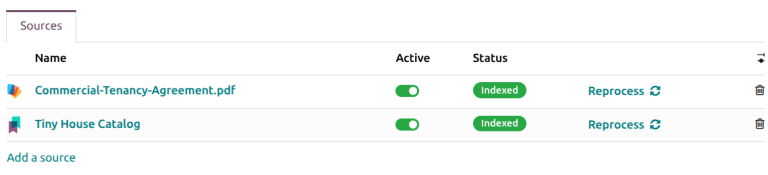
เมื่อเพิ่มแหล่งที่มาแล้ว ฟิลด์:guilabel:`สถานะ`จะอัปเดตเพื่อแสดงสถานะปัจจุบัน แหล่งที่มาพร้อมใช้งานเมื่อสถานะเปลี่ยนจาก กำลังประมวลผล เป็น จัดทำดัชนีแล้ว เลื่อนปุ่ม:guilabel:`เปิดใช้งาน`เพื่อเปิดใช้งานแหล่งที่มา

Important
หากแหล่งข้อมูลอัปโหลดไม่สำเร็จ อาจเป็นผลมาจากความขัดแย้งกับผู้ให้บริการที่เลือก
คลิกปุ่มทดสอบเพื่อเปิดหน้าต่างการสนทนาและทดสอบเอเจนต์ใหม่
การประมวลผลแหล่งข้อมูลใหม่ด้วยตนเอง
หากเนื้อหาของแหล่งข้อมูลมีการเปลี่ยนแปลงหลังจากได้รับการจัดทำดัชนีแล้ว อาจจำเป็นต้องประมวลผลแหล่งข้อมูลใหม่เพื่อให้เอเจนต์ใช้ข้อมูลล่าสุด การประมวลผลใหม่สามารถเริ่มต้นได้ด้วยตนเอง และช่วยให้มั่นใจได้ว่าเอกสาร ลิงก์ หรือบทความความรู้ที่อัปเดตแล้วจะมีผลในการตอบกลับของเอเจนต์ในอนาคต
ในการประมวลผลแหล่งข้อมูลใหม่ ให้ไปที่แอป เลือกเอเจนต์ AI และบนการ์ดคัมบัง ให้คลิกที่ไอคอน (จุดไข่ปลาแนวตั้ง) จากนั้นคลิก การกำหนดค่า.
ในแท็บ Sources ให้คลิก ประมวลผลใหม่ ถัดจากแหล่งข้อมูลใดๆ ที่ต้องการอัปเดต