
모델, 모듈 및 앱
모델을 통해 데이터베이스의 논리적 구조와 데이터를 저장하거나 구성 및 조작하는 방법을 정합니다. 즉, 모델은 다른 테이블과 연결할 수 있는 정보의 테이블입니다. 일반적으로 모델은 판매 주문, 연락처 또는 품목 과 같은 비즈니스적인 개념을 나타냅니다.
모듈과 앱에는 모델, 보기, 데이터 파일, 웹 컨트롤러, 정적 웹 데이터와 같은 다양한 요소가 포함되어 있습니다.
참고
모든 앱은 모듈입니다. 더 크고 독립적인 모듈은 일반적으로 앱이라고 하며, 다른 모듈은 일반적으로 해당 앱의 애드온 역할을 합니다.
추천 기능
스튜디오를 사용하여 새로 모델이나 앱을 생성하는 경우 최대 14개 기능을 추가하여 생성 프로세스 속도를 높일 수 있습니다. 해당 기능은 일반적으로 일부 표준 기능과 함께 사용되는 필드, 기본 설정 및 화면과 함께 번들로 제공됩니다. 대부분의 기능을 추후에 추가할 수 있지만, 처음부터 추가해 놓으면 모델 생성 프로세스가 훨씬 쉬워집니다. 또한 이러한 기능은 함께 사용하면 경우에 따라 더욱 편리하게 사용할 수 있습니다.

연락처 상세 정보
연락처 세부 정보 `를 선택하면 *연락처* 모델에 연결된 :ref:`양식 보기 <studio/views/general/form> 에 다대일 필드 와 관련 필드 중 전화 및 전자 메일 이 추가됩니다. 연락처 필드는 :guilabel:``목록 보기 <studio/views/multiple-records/list>` 에도 추가되며 지도 보기 기능이 활성화됩니다.
Example

사용자 배정
사용자 할당 을 선택하면 연락처 모델에 연결된 다대일 필드 가 양식 보기 에 추가되며, 다음의 도메인: 공유 사용자가 설정되지 않음 을 선택하면 사내 사용자 만 선택할 수 있게 됩니다. 또한, 사용자 아바타를 표시할 수 있도록 many2one_avatar_user 위젯을 사용합니다.또한 목록 보기 <studio/views/multiple-records/list>`에 :guilabel:`담당자 필드가 추가됩니다.
Example

날짜 & 캘린더
Selecting Date & Calendar adds to the Form view a Date field and activates the Calendar view.
날짜 범위 & 간트
Selecting Date range & Gantt adds to the Form view two Date fields next to each other: one to set a start date, the other to set an end date, using the daterange widget, and activates the Gantt view.
파이프라인 단계
파이프라인 단계 를 선택하면 칸반 보기 가 활성화되고, 우선순위 및 칸반 상태 와 같은 여러 가지 필드와 신규, 진행 중, 완료 의 세 단계가 추가됩니다. 파이프라인 상태 표시줄 및 칸반 상태 필드가 양식 보기 에 추가됩니다. 색상 필드가 목록 보기 에 추가됩니다.
참고
파이프라인 단계 기능은 나중에 추가할 수 있습니다.
사진
:guilabel:`사진`을 선택하면 :ref:`양식 보기 <studio/views/general/form>`의 오른쪽 상단에 :ref:`이미지 필드 <studio/fields/simple-fields-image>`가 추가됩니다.
참고
사진 기능은 나중에 추가할 수 있습니다.
명세
라인`을 선택하면 :ref:`양식 보기 <studio/views/general/form>`의 :guilabel:`탭 구성 요소 내에 :ref:`라인 필드 <studio/fields/relational-fields-lines>`가 추가됩니다.
메모
:guilabel:`메모`를 선택하면 :ref:`양식 보기 <studio/views/general/form>`에 양식의 전체 너비를 사용하는 :ref:`HTML 필드 <studio/fields/simple-fields-html>`가 추가됩니다.
통화 가치
금액`을 선택하면 :ref:`studio/views/general/form 및 목록 보기에 금액 필드 <studio/fields/simple-fields-monetary>`가 추가됩니다. :ref:`studio/views/reporting/graph 및 피벗 테이블 보기도 활성화됩니다.
참고
통화 필드가 추가되고 보기에서 숨겨집니다.
회사
회사`를 선택하면 :ref:`studio/views/general/form 및 목록 보기에 회사 모델과 연결된 :ref:`Many2One 필드 <studio/fields/relational-fields-many2one>`가 추가됩니다.
참고
이 기능은 다중 회사 환경에서 작업하는 경우에만 유용합니다.
사용자 지정 정렬
:guilabel:`사용자 지정 정렬`을 선택하면 :ref:`목록 보기 <studio/views/multiple-records/list>`에 레코드를 수동으로 재정렬할 수 있는 드래그 핸들 아이콘이 추가됩니다.
Example

대화 메시지
메시지창 을 선택하면 양식 보기 에 메시지창 기능(메시지 보내기, 메모 기록, 활동 예약)이 추가됩니다.
참고
메시지창 기능은 나중에 스테이지에서 추가할 수 있습니다.
Example

보관
보관`을 선택하면 :ref:`studio/views/general/form 및 목록 보기에 보관 작업이 추가되고 보관된 레코드가 기본적으로 검색 및 보기에서 숨겨집니다.
내보내기 및 가져오기 사용자 지정
스튜디오에서 사용자 지정 작업을 할 경우 studio_customization 이라는 새로운 모듈이 데이터베이스에 추가됩니다. 스튜디오 내보내기 기능을 사용하면 이 모듈을 ZIP 파일로 내보낼 수 있습니다. 그런 이 모듈을 다른 Odoo 데이터베이스로 가져올 수 있습니다. 이 기능은 예를 들어 새 모듈을 설정하거나 교육 목적으로 활용할 때 유용할 수 있습니다.
참고
이러한 방식으로 사용자 지정된 항목을 내보내고 가져오기를 할 때, 표준 Odoo 내보내기 및 가져오기 함수를 사용하지 않고도 합리적인 방식으로 데이터를 가져올 수 있습니다. 예를 들어 모듈에 고객과 판매주문서 정보가 있을 경우 판매주문서를 생성하기 위해서는 고객이 필요하므로 고객이 먼저 생성됩니다.
내보내기 사용자 지정
To export customizations, click the (Toggle Studio) button on the main Odoo dashboard, then Export, then either:
내보내기 버튼을 클릭하여 모든 스튶디오 사용자 지정 항목을 다운로드합니다. 또는,
:ref:`내보낼 데이터 및 데모 데이터 구성 <studio/export-import/export/configure>`을 클릭하여 내보낼 데이터를 선택하세요.
데이터 내보내기 환경설정
특정 모델을 선택하여 내보내려면 스튜디오 내보내기 화면에서 :guilabel:`새로 만들기`를 클릭한 다음 관련 모델의 이름을 입력하거나 목록에서 선택하세요.
팁
사전 설정 을 클릭하면 데이터베이스에 있는 전체 모듈 목륵을 확인할 수 있으며 여기에는 스튜디오를 통해 수정된 레코드및 스튜디오로 제작한 모든 사용자 지정 모델이 포함되어 있습니다. 이러한 모델 중에서 하나를 내보내도록 설정하려면 모델을 클릭하여 열고 필요한 내용대로 변경합니다.
다음 옵션 중 해당되는 항목에 표시하세요:
데모: 내보낸 레코드를 가져올 때 데모 데이터로 간주해야 하는 경우입니다.
첨부 파일: 내보낸 레코드와 관련된 첨부 파일을 내보내기에 포함할지 여부입니다.
업데이트 가능: 모듈 업데이트 시 내보낸 레코드를 업데이트할 수 있어야 하는지 여부입니다.
If necessary, edit the Domain to determine which of the model’s records should be exported. To do so, click Edit Domain the proceed to add rules as needed.
내보내기용 모델을 구성한 후 :guilabel:`스튜디오 내보내기`를 클릭하여 메인 화면으로 돌아갑니다. 나열된 모든 모델의 사용자 정의 항목이 포함된 ZIP 파일을 다운로드하려면 :guilabel:`내보내기`를 클릭합니다.
참고
나열된 모든 모델이 내보내기에 포함되므로 하나 이상의 모델을 선택할 필요는 없습니다. 내보내기에서 모델을 제거하려면 해당 모델을 선택하고 작업 버튼을 클릭한 다음 :guilabel:`삭제`를 클릭합니다.
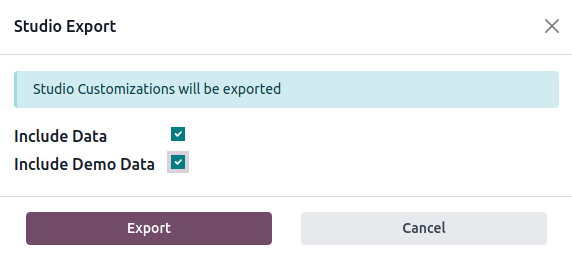
스튜디오 내보내기 창에서:
확인란을 체크하지 않고 두면 스튜디오에서 작업된 사용자 지정만 내보냅니다.
:guilabel:`데이터 포함`을 체크하여 선택한 모델의 데이터를 내보내기에 포함합니다.
:guilabel:`데모 데이터 포함`을 체크하여 데모 데이터로 표시된 선택한 모델의 데이터를 포함합니다. 이 옵션을 체크하면 :guilabel:`데이터 포함`도 함께 체크됩니다.
Click Export to download the ZIP file.
가져오기 사용자 지정
경고
가져오기 전에 대상 데이터베이스가 동일한 Odoo 버전에 있고 원본 데이터베이스와 동일한 앱 및 모듈을 포함하고 있는지 확인하세요. 스튜디오는 내보낸 모듈의 종속성으로 기본 모듈을 추가하지 않습니다.
다른 Odoo 데이터베이스에 Studio 사용자 지정 항목을 가져온 후 설치하려면:
대상 데이터베이스에 연결합니다.
Click the (Toggle Studio) button on the main Odoo dashboard, then Import.
내보낸 ZIP 파일을 업로드합니다. 데모 데이터를 가져와야 하는 경우 :guilabel:`데모 데이터 로드`를 체크합니다.
설치 를 클릭합니다.