
การผลิตแบบขั้นตอนเดียว
Odoo ระบบการผลิต ช่วยให้ผู้ใช้สามารถผลิตผลิตภัณฑ์โดยใช้หนึ่ง สอง หรือสามขั้นตอน เมื่อใช้การผลิตแบบขั้นตอนเดียว Odoo จะสร้างใบสั่งผลิต (MO) แต่จะไม่สร้างการถ่ายโอนสำหรับการเคลื่อนย้ายส่วนประกอบออกจากคลังสินค้าหรือผลิตภัณฑ์สำเร็จรูปเข้าสต็อก การนับคลังสินค้ายังคงอัปเดตตามจำนวนส่วนประกอบที่ใช้และผลิตภัณฑ์ที่ผลิต แต่การดำเนินการโอนเข้าและออกจากคลังสินค้าจะไม่ถูกติดตาม
Tip
จำนวนขั้นตอนที่ใช้ในการผลิตจะถูกกำหนดไว้ที่ระดับคลังสินค้า โดยอนุญาตให้แต่ละคลังสินค้าใช้จำนวนขั้นตอนที่แตกต่างกัน หากต้องการเปลี่ยนจำนวนขั้นตอนที่ใช้สำหรับคลังสินค้าเฉพาะ ให้เริ่มต้นโดยไปที่ จากนั้นเลือกคลังสินค้าจากหน้าจอ คลังสินค้า
On the Warehouse Configuration tab, find the Manufacture radio input field, and select one of the three options: Manufacture (1 step), Pick components and then manufacture (2 steps), or Pick components, manufacture and then store products (3 steps).

สร้างใบสั่งผลิต
ในการผลิตสินค้าใน Odoo การผลิต ให้เริ่มต้นด้วยการไปที่:menuselection:การผลิต --> การดำเนินงาน --> ใบสั่งผลิต จากนั้นคลิก:guilabel:`สร้าง`เพื่อสร้าง|MO|ใหม่
ใน|MO|ใหม่ ให้เลือกสินค้าที่จะผลิตจากเมนูแบบเลื่อนลง:guilabel:สินค้า ฟิลด์:guilabel:`บิลวัสดุ`จะป้อนข้อมูลอัตโนมัติด้วยบิลวัสดุ (BoM) ที่เกี่ยวข้อง
หากสินค้ามี|BOM|มากกว่าหนึ่งรายการที่กำหนดค่าไว้ สามารถเลือก|BOM|เฉพาะได้ในฟิลด์:guilabel:บิลวัสดุ และฟิลด์:guilabel:`สินค้า`จะป้อนข้อมูลอัตโนมัติด้วยสินค้าที่เกี่ยวข้อง
After a BoM has been selected, the Components and Work Orders tabs auto-populate with the components and operations specified on the BoM. If additional components or operations are required for the MO being configured, add them to the Components and Work Orders tabs by clicking Add a line.
สุดท้าย คลิก ยืนยัน เพื่อยืนยัน MO
ดำเนินการใบสั่งผลิต
MO จะถูกดำเนินการโดยการทำใบสั่งงานทั้งหมดที่แสดงอยู่ในแท็บ ใบสั่งงาน ให้เสร็จสมบูรณ์ ซึ่งสามารถทำได้จาก MO เอง หรือจากมุมมองแท็บเล็ตของใบสั่งงาน
ขั้นตอนการทำงานพื้นฐาน
เพื่อทำใบสั่งงานให้เสร็จสมบูรณ์จาก MO เอง ให้เริ่มต้นโดยไปที่ จากนั้นเลือก MO
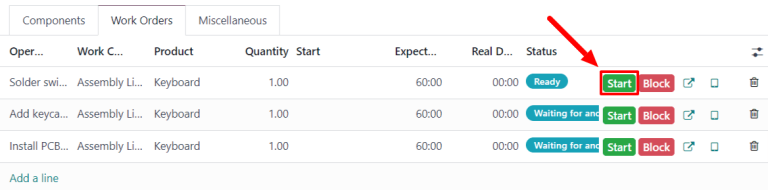
On the MO page, select the Work Orders tab. Once work begins on the first work order that needs to be completed, click the Start button for that work order. Odoo Manufacturing then starts a timer that keeps track of how long the work order takes to complete.
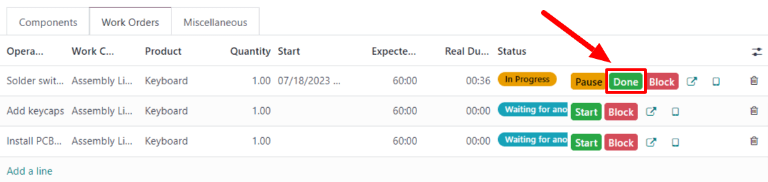
When the work order is completed, click the Done button for that work order. Repeat the same process for each work order listed on the Work Orders tab.
After completing all of the work orders, click Produce at the top of the screen to mark the MO as Done, and register the manufactured products into inventory.
ขั้นตอนการทำงานของพื้นที่ผลิต
เพื่อทำใบสั่งงานสำหรับ MO โดยใช้โมดูล พื้นที่ผลิต ให้เริ่มต้นโดยไปที่ จากนั้นเลือก MO
On the MO, click on the Work Orders tab, and then click the first work order to be processed. Doing so opens a Work Orders pop-up window, with details and processing options for the work order.
ในหน้าต่างป๊อปอัป ให้เลือกปุ่ม เปิดพื้นที่ผลิต ที่มุมบนซ้ายของหน้าต่างเพื่อเปิดโมดูล พื้นที่ผลิต

เมื่อเข้าถึงโดยตรงจากใบสั่งงานเฉพาะภายใน MO พื้นที่ปฏิบัติงาน จะถูกตั้งค่าเริ่มต้นเป็นหน้าสำหรับศูนย์งานที่มีการกำหนดค่าใบสั่งงานให้ดำเนินการ หน้าดังกล่าวจะแสดงการ์ดสำหรับใบสั่งงานซึ่งแสดงหมายเลข MO ผลิตภัณฑ์และจำนวนหน่วยที่จะผลิต และขั้นตอนที่จำเป็นในการทำให้ใบสั่งงานเสร็จสมบูรณ์

ใบสั่งงานจะถูกดำเนินการโดยการทำแต่ละขั้นตอนที่แสดงในการ์ดให้เสร็จสมบูรณ์ ซึ่งสามารถทำได้โดยคลิกที่ขั้นตอนและทำตามคำแนะนำที่แสดงในหน้าต่างป๊อปอัปที่ปรากฏขึ้น เมื่อขั้นตอนเสร็จสมบูรณ์แล้ว ให้คลิก ถัดไป เพื่อไปยังขั้นตอนถัดไป หากมีขั้นตอนที่ต้องทำ
อีกทางหนึ่ง ขั้นตอนของใบสั่งงานสามารถทำให้เสร็จสมบูรณ์ได้โดยคลิกที่ช่องทำเครื่องหมายที่ปรากฏทางด้านขวาของบรรทัดขั้นตอนบนการ์ดใบสั่งงาน เมื่อใช้วิธีนี้ ขั้นตอนจะถูกทำเครื่องหมายว่าเสร็จสมบูรณ์โดยอัตโนมัติ โดยไม่มีหน้าต่างป๊อปอัปปรากฏขึ้น
ขั้นตอนสุดท้ายในบัตรใบสั่งงานมีชื่อว่า ลงทะเบียนการผลิต ขั้นตอนนี้ใช้เพื่อลงทะเบียนจำนวนหน่วยผลิตภัณฑ์ที่ผลิต หากจำนวนที่ผลิตเท่ากับจำนวนที่สร้าง MO ไว้ ให้คลิกปุ่ม # หน่วย ทางด้านขวาของบรรทัดเพื่อลงทะเบียนจำนวนดังกล่าวเป็นปริมาณที่ผลิตโดยอัตโนมัติ
หากต้องป้อนตัวเลขที่แตกต่างกัน ให้คลิกขั้นตอน บันทึกการผลิต เพื่อเปิดหน้าต่างป๊อปอัป ป้อนจำนวนหน่วยที่ผลิตในช่อง หน่วย จากนั้นคลิก ตรวจสอบ เพื่อบันทึกตัวเลขนั้น
Note
ขั้นตอน บันทึกการผลิต จะปรากฏบนการ์ดใบสั่งงานทุกการ์ด ซึ่งจะต้องดำเนินการให้เสร็จสมบูรณ์สำหรับใบสั่งงานแรกที่ถูกดำเนินการ หลังจากทำเช่นนั้นแล้ว ขั้นตอนจะปรากฏว่าเสร็จสมบูรณ์แล้วสำหรับใบสั่งงานที่เหลือแต่ละรายการใน MO
หลังจากทำตามขั้นตอนทั้งหมดสำหรับใบสั่งงานแล้ว ปุ่มจะปรากฏที่ส่วนท้ายของบัตรใบสั่งงาน หากต้องดำเนินการใบสั่งงานอื่น ๆ ให้เสร็จสิ้นก่อนจึงจะปิด MO ได้ ปุ่มจะมีชื่อว่า ทำเครื่องหมายว่าเสร็จสิ้น หากไม่มีใบสั่งงานเพิ่มเติมที่ต้องดำเนินการ ปุ่มจะมีชื่อว่า การผลิตแบบปิด
การคลิก ทำเครื่องหมายว่าเสร็จสิ้น จะทำให้การ์ดใบสั่งงานจางหายไป เมื่อหายไปโดยสมบูรณ์ สถานะของใบสั่งงานจะถูกทำเครื่องหมายเป็น เสร็จสิ้น บน MO และใบสั่งงานถัดไปจะปรากฏในโมดูล พื้นที่ผลิต บนหน้าของศูนย์งานที่มีการกำหนดค่าให้ดำเนินการ สามารถประมวลผลใบสั่งงานเพิ่มเติมใดๆ ได้โดยใช้คำแนะนำที่มีรายละเอียดในส่วนนี้
การคลิก ปิดการผลิต จะทำให้การ์ดคำสั่งงานค่อยๆ จางหายไป เมื่อมันหายไปแล้ว MO จะถูกทำเครื่องหมายว่า เสร็จสิ้น และหน่วยของสินค้าที่ผลิตขึ้นจะถูกบันทึกเข้าคลังสินค้า
หลังจากคลิก ทำเครื่องหมายว่าเสร็จสิ้น หรือ ปิดการผลิต ปุ่มแต่ละปุ่มจะถูกแทนที่ด้วยปุ่ม เลิกทำ คลิกปุ่ม เลิกทำ ก่อนที่การ์ดคำสั่งงานจะจางหายไปเพื่อให้คำสั่งงานยังคงเปิดอยู่
Tip
ส่วนนี้จะอธิบายเวิร์กโฟลว์พื้นฐานสำหรับการประมวลผล MO ในโมดูล พื้นที่ผลิต สำหรับคำอธิบายเชิงลึกของโมดูลและคุณสมบัติทั้งหมด โปรดดูเอกสารประกอบ ภาพรวมพื้นที่ผลิต