
ตารางสาระสำคัญ
ตารางสรุปข้อมูลช่วยให้คุณสามารถจัดระเบียบ สรุป และวิเคราะห์ข้อมูลจำนวนมากได้โดยไม่ต้องใช้สูตรที่ซับซ้อน โดยการจัดกลุ่มและแบ่งส่วนข้อมูลเป็น:ref:มิติข้อมูล <spreadsheet/pivot-tables/dimensions> (เช่น ฟิลด์ที่เพิ่มเป็นคอลัมน์และแถว) และกำหนดสิ่งที่กำลัง:ref:วัด <spreadsheet/pivot-tables/measures> (เช่น จำนวนรวมหรือปริมาณที่สั่งซื้อ) ค่าที่สอดคล้องกันของจุดข้อมูลแต่ละจุดที่ตัดกันจะถูกคำนวณโดยอัตโนมัติ
สามารถดำเนินการต่างๆ เพื่อดูชุดข้อมูลเดียวกันจากมุมมองที่แตกต่างกัน เช่น จัดเรียงหรือเรียงลำดับมิติข้อมูล หรือ:ref:เปลี่ยนวิธีรวมหรือคำนวณการวัด <spreadsheet/pivot-tables/measures>
Example
ในตัวอย่างนี้ ตารางสรุปข้อมูลแสดงจำนวน:guilabel:รวม`ของคำสั่งขายต่อพนักงานขายต่อไตรมาส ฟิลด์:guilabel:`พนักงานขาย`จะแสดงในแถว ส่วน:guilabel:`วันที่สั่งซื้อ (จัดกลุ่มตามไตรมาสและปี) จะแสดงในคอลัมน์ ในขณะที่ค่าต่างๆ แสดงถึงจำนวนรวมสำหรับพนักงานขายและไตรมาสที่กำหนด

ด้วย Odoo Spreadsheet สามารถทำได้:
แทรกตารางสรุปข้อมูลจากมุมมองตารางสรุปข้อมูลของ Odoo ลงในสปรีดชีต Odoo แดชบอร์ด Odoo หรือสปรีดชีตเครื่องคิดเลขใบเสนอราคา
แทรกตารางสรุปข้อมูลที่อ้างอิงข้อมูล Odoo โดยตรงจากสปรีดชีต Odoo ตัวเลือกนี้ช่วยให้คุณสามารถดึงและทำงานกับข้อมูลจากโมเดลใดก็ได้ รวมถึงโมเดลที่ไม่มีมุมมองตารางสรุปข้อมูลของ Odoo เช่น โมเดล รายการคำสั่งขาย
แทรกตารางสรุปข้อมูลจากช่วงของข้อมูล ข้อมูลอาจเป็นข้อมูลคงที่หรือข้อมูล Odoo แบบไดนามิกที่ได้แทรกลงในสปรีดชีต เช่น จากมุมมองรายการ
เมื่อแทรกตารางสรุปข้อมูลในสปรีดชีต Odoo ระบบจะสร้าง:ref:`แหล่งข้อมูล <spreadsheet/insert/data-sources>`ซึ่งเชื่อมต่อตารางสรุปข้อมูลกับข้อมูลฐานข้อมูลพื้นฐานหรือช่วงสปรีดชีต
ดูเพิ่มเติม
แทรกตารางสรุปข้อมูลจากช่วงของข้อมูล
Tip
ก่อนแทรกตารางสรุปข้อมูลจากช่วงของข้อมูล:
จัดระเบียบข้อมูลของคุณเป็นคอลัมน์ ไม่ใช่แถว เช่น แต่ละคอลัมน์ควรมีข้อมูลหมวดหมู่เดียว ในขณะที่แต่ละแถวควรมีบันทึกเดียว
ตรวจสอบให้แน่ใจว่าคอลัมน์ทั้งหมดมีหัวข้อที่ไม่ซ้ำกัน หลีกเลี่ยงการมีหัวข้อสองแถวหรือเซลล์ที่ผ่านกัน
จัดรูปแบบข้อมูลของคุณเป็นตารางโดยเลือกเซลล์ใดก็ได้ในช่วง คลิก แทรกตาราง จากแถบเครื่องมือ จากนั้นเลือกสไตล์ วิธีนี้ช่วยให้การอัปเดตตารางใดๆ จะสะท้อนในตาราง Pivot
ในการสร้างตาราง Pivot จากช่วงข้อมูล:
เปิด Spreadsheet ของ Odoo ที่เกี่ยวข้อง
เลือกเซลล์ใดก็ได้ภายในช่วงข้อมูลที่จะวิเคราะห์ จากนั้นคลิก จากแถบเมนู
ชีตใหม่จะเปิดขึ้นพร้อมตาราง Pivot ว่างเปล่าที่มุมบนซ้ายของชีต ชื่อชีตคือ ID ตาราง Pivot เช่น Pivot #2 โดยค่าเริ่มต้น ตาราง Pivot เป็น ตาราง Pivot แบบไดนามิก ซึ่งเซลล์บนซ้ายประกอบด้วย ฟังก์ชันอาร์เรย์เฉพาะของ Odoo ที่ดึงข้อมูลจากช่วงข้อมูลเมื่อ มีการเพิ่มคอลัมน์ แถว และการวัดแล้ว
แผงทางด้านขวาของสปรีดชีตแสดง:ref:คุณสมบัติของตารางสรุปข้อมูล <spreadsheet/pivot-tables/properties>
ดูเพิ่มเติม
คุณสมบัติตาราง Pivot
เมื่อมีการแทรกตาราง Pivot ใน Spreadsheet ของ Odoo แผงคุณสมบัติจะเปิดขึ้นทางด้านขวาของ Spreadsheet
Here, it is possible to modify various aspects of the pivot table's configuration and presentation via the Configuration and Design tabs respectively.
Tip
แผงคุณสมบัติของตาราง Pivot สามารถเปิดได้ตลอดเวลาผ่านเมนู ข้อมูล โดยคลิกที่ตาราง Pivot ที่เกี่ยวข้อง ซึ่งนำหน้าด้วยไอคอน (pivot) หรือคลิกขวาที่ใดก็ได้บนตาราง Pivot ที่เกี่ยวข้องและคลิก ดูคุณสมบัติ Pivot
Configuration tab
ขึ้นอยู่กับวิธีการแทรกตาราง Pivot คุณสมบัติต่อไปนี้จะแสดง ซึ่งบางส่วนสามารถแก้ไขได้:
Pivot #: ID ตาราง Pivot
Note
ตาราง Pivot จะเก็บ ID ไว้ตลอดอายุการใช้งานของ Spreadsheet นอกจากจะถูกอ้างอิงที่ด้านบนของแผงคุณสมบัติแล้ว ID นี้ยังระบุตาราง Pivot ในเมนู ข้อมูล ID ของตาราง Pivot จะถูกกำหนดตามลำดับเมื่อมีการแทรกตาราง Pivot เพิ่มเติมใน Spreadsheet
ชื่อ: ชื่อของตาราง Pivot แก้ไขชื่อได้หากจำเป็น โปรดทราบว่าการแก้ไขชื่อในคุณสมบัติตาราง Pivot จะไม่เปลี่ยนชื่อชีต และในทางกลับกัน
ช่วง: สำหรับตาราง Pivot ที่สร้างจากช่วงข้อมูล คือช่วงที่ใช้ แก้ไขช่วงได้หากจำเป็น
โมเดล: สำหรับตาราง Pivot ที่อ้างอิงข้อมูล Odoo ที่ถูกแทรกจากมุมมอง Pivot ของ Odoo หรือแทรกโดยตรงจาก Spreadsheet คือโมเดลที่ใช้ดึงข้อมูล
Columns and Rows: the dimensions used to group or segment data.
Measures: what is being measured, or analyzed, based on the selected dimensions.
โดเมน: สำหรับตาราง Pivot ที่อ้างอิงข้อมูล Odoo ที่ถูกแทรกจากมุมมอง Pivot ของ Odoo หรือแทรกโดยตรงจาก Spreadsheet คือกฎที่ใช้กำหนดว่าระเบียน Odoo ใดจะแสดง คลิก แก้ไขโดเมน เพื่อเพิ่มหรือแก้ไขกฎ
Note
เมื่ออ้างอิงข้อมูล Odoo แบบไดนามิกในตาราง Pivot และใช้ ตัวกรองแบบทั่วไป โดเมนนี้จะถูกรวมกับค่าที่เลือกของตัวกรองแบบทั่วไปก่อนที่ข้อมูลจะถูกโหลดเข้าสู่ Spreadsheet
เพื่อ ป้องกันการอัปเดตแบบเรียลไทม์ ขณะสร้างหรือจัดการตาราง Pivot ให้เปิดใช้งาน เลื่อนการอัปเดต
เพื่อทำซ้ำหรือลบ แหล่งข้อมูล ของตาราง Pivot ให้คลิกไอคอน (เกียร์) ที่ด้านบนของแผงคุณสมบัติ จากนั้น ทำซ้ำ หรือ ลบ ตามความเหมาะสม
ดูเพิ่มเติม
Design tab
The Design tab of the properties panel allows you to control the display and style of the pivot table:
Display options: define the maximum number of rows or columns to show, or indicate if the totals, column titles, and/or measure titles are shown. It is also possible to flatten hierarchical data by enabling Use tabular form.
Tip
Many display options of a dynamic pivot table can also be controlled via the pivot table function.
Pivot table style: use banded rows and/or banded columns, add a filter, or change the appearance of the pivot table by selecting an alternative style.
สร้างหรือจัดการตารางสรุปข้อมูล
หลังจากแทรกตารางสรุปข้อมูลลงในสเปรดชีต Odoo แล้ว คุณสามารถ:
:ref:`แก้ไขโดเมน <spreadsheet/pivot-tables/properties-domain>`ของตารางสรุปข้อมูลที่เชื่อมโยงกับโมเดล Odoo
Important
ตารางสรุปข้อมูลที่แทรกจากมุมมองตารางสรุปข้อมูล Odoo จะต้อง:ref:`แปลงเป็นตารางสรุปข้อมูลแบบไดนามิก <spreadsheet/insert-pivot-table/static-convert>`ก่อนจึงจะสามารถจัดการมิติและหน่วยวัดได้
Tip
โดยค่าเริ่มต้น การจัดการตารางสรุปข้อมูลส่วนใหญ่จะสะท้อนในข้อมูลตารางสรุปข้อมูลแบบเรียลไทม์ หากต้องการป้องกันการอัปเดตขณะทำการเปลี่ยนแปลง เช่น หากชุดข้อมูลมีขนาดใหญ่มาก ให้เปิดใช้งาน:guilabel:เลื่อนการอัปเดต`ที่ด้านล่างของแผงคุณสมบัติ เมื่อคุณทำการเปลี่ยนแปลงเสร็จแล้ว คลิก:guilabel:`อัปเดต (ใช้การเปลี่ยนแปลงทั้งหมด)`หรือ:icon:`fa-undo (ยกเลิกการเปลี่ยนแปลงทั้งหมด)
การปิดใช้งาน:guilabel:`เลื่อนการอัปเดต`จะนำการเปลี่ยนแปลงทั้งหมดที่ทำตั้งแต่เปิดใช้งานตัวเลือกนั้นมาใช้ และเปิดใช้งานการอัปเดตแบบเรียลไทม์อีกครั้ง
มิติ
มิติของตารางสรุปข้อมูล เช่น ฟิลด์ที่เพิ่มเป็นคอลัมน์และแถว แสดงถึงหมวดหมู่ที่ใช้ในการจัดกลุ่มหรือแบ่งส่วนข้อมูล โดยทั่วไปคอลัมน์จะใช้สำหรับฟิลด์ที่สามารถให้มุมมองเปรียบเทียบได้ เช่น:guilabel:วันที่สั่งซื้อ`ที่จัดกลุ่มตามไตรมาส ในขณะที่แถวมักใช้สำหรับฟิลด์ที่จะส่งคืนค่าหลายค่า เช่น:guilabel:`ลูกค้า`หรือ:guilabel:`สินค้า
คุณสามารถ:
เพิ่มหรือลบมิติ
การเพิ่มหรือลบมิติช่วยให้คุณปรับแต่งตารางสรุปข้อมูลตามความต้องการและควบคุมระดับรายละเอียดของข้อมูล
เพิ่มมิติในตารางสรุปข้อมูล:
เปิด:ref:
แผงคุณสมบัติของตารางสรุปข้อมูล <spreadsheet/pivot-tables/properties>ในส่วน:guilabel:
คอลัมน์`หรือ:guilabel:`แถว`ตามความเหมาะสม คลิก:guilabel:`เพิ่มเลือกฟิลด์ที่เหมาะสม
เปลี่ยน:ref:`การเรียงลำดับ <spreadsheet/pivot-tables/dimensions-sorting>`ได้หากต้องการ
Tip
สำหรับมิติที่อ้างอิงวันที่หรือเวลา ให้เลือก:guilabel:`ระดับความละเอียด`ที่ต้องการจากตัวเลือกในเมนูแบบเลื่อนลง
ในตารางสรุปที่อ้างอิงข้อมูล Odoo ที่แทรกจากมุมมองตารางสรุปของ Odoo หรือแทรกโดยตรงจากสเปรดชีต ให้คลิก:icon:
oi-chevron-right:guilabel:`(ลูกศรขวา)`ถัดจากชื่อฟิลด์เพื่อเข้าถึงรายการฟิลด์ที่เกี่ยวข้องเมื่อเพิ่มคอลัมน์หรือแถว
หากต้องการลบมิติออกจากตารางสรุป ให้คลิกไอคอน:icon:fa-trash :guilabel:`(ลบ)`บนการ์ดของมิตินั้น
มิติแบบซ้อน
การเพิ่มหลายมิติในแถวหรือคอลัมน์จะสร้างลำดับชั้นแบบซ้อน หากต้องการเปลี่ยนลำดับชั้นของมิติ ให้ลากการ์ดของมิติไปยังตำแหน่งที่ต้องการภายในส่วนนั้น
Example
ในตัวอย่างนี้ ฟิลด์:guilabel:`สินค้า`ถูกเพิ่มเป็นมิติแถวนอกเหนือจาก:guilabel:`พนักงานขาย`เพื่อแสดงสินค้าต่อพนักงานขายแต่ละคน การสลับลำดับของมิติจะแสดงพนักงานขายต่อสินค้าแทน
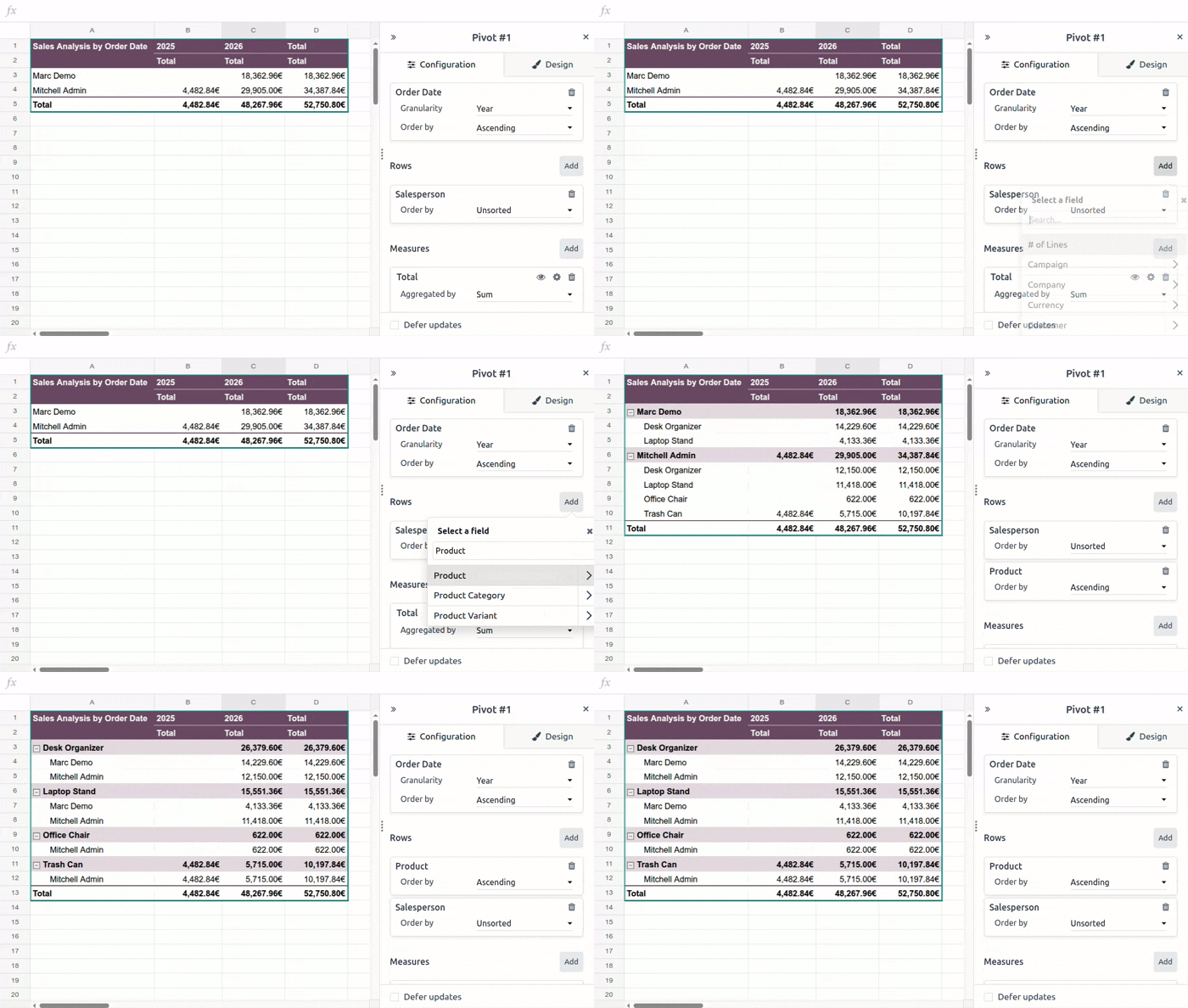
หากต้องการยุบหรือขยายลำดับชั้นแบบซ้อนในตารางสรุป ให้คลิกไอคอน:icon:fa-plus-square-o (ขยาย)`หรือ:icon:`fa-minus-square-o :guilabel:`(ยุบ)`ตามความเหมาะสม
Tip
To flatten a pivot table, i.e., convert hierarchical data into a simple table where each row dimension field has its own column and every line has complete information with repeated labels, enable Use tabular form in the Design tab of the pivot table's properties panel.
Example
In the example, with tabular form enabled, the row dimensions Salesperson and Product are no longer nested in a single column, but are presented in separate columns.

จัดเรียงมิติใหม่
การจัดเรียงมิติของตารางสรุปใหม่ คือการย้ายฟิลด์จากคอลัมน์ไปยังแถว หรือในทางกลับกัน ช่วยให้คุณสามารถดูชุดข้อมูลเดียวกันจากมุมมองที่แตกต่างกันและอาจได้รับข้อมูลเชิงลึกใหม่ๆ
หากต้องการเปลี่ยนแกนที่แสดงมิติแต่ละรายการ:
เปิด:ref:
แผงคุณสมบัติของตารางสรุปข้อมูล <spreadsheet/pivot-tables/properties>ลากการ์ดของมิติจากส่วน:guilabel:`คอลัมน์`ไปยังส่วน:guilabel:`แถว`หรือในทางกลับกัน
หากต้องการย้ายมิติ*ทั้งหมด*ที่แสดงในคอลัมน์ไปยังแถวและในทางกลับกันในเวลาเดียวกัน:
เปิด:ref:
แผงคุณสมบัติของตารางสรุปข้อมูล <spreadsheet/pivot-tables/properties>คลิกไอคอน:icon:
fa-cog(เฟือง)คลิก:icon:
fa-exchangeสลับแกน
Note
ขึ้นอยู่กับปริมาณข้อมูล การสลับแกนของตารางสรุปอาจส่งผลให้เกิดข้อผิดพลาด:guilabel:
#SPILLซึ่งเกิดขึ้นเมื่อสูตรพยายามส่งออกช่วงของค่า แต่มีบางสิ่งขัดขวางไม่ให้เซลล์ถูกเติมข้อมูล เช่น ข้อมูลอื่นๆ เซลล์ที่ผ่านการรวม หรือขอบเขตของชีตปัจจุบันการเลื่อนเมาส์เหนือเซลล์ที่มี:guilabel:`#SPILL`จะแสดงรายละเอียดของข้อผิดพลาด
เรียงลำดับมิติ
การเรียงลำดับมิติช่วยให้คุณจัดระเบียบข้อมูลตารางสรุปและค้นหาข้อมูลเชิงลึกที่คุณต้องการได้ง่ายขึ้น มิติใดก็ตามสามารถเรียงลำดับ:ref:`ตามค่ามิติ <spreadsheet/pivot-tables/dimensions-sorting-value>`ได้ ในขณะที่มิติแถวยังสามารถเรียงลำดับ:ref:`ตามหน่วยวัด <spreadsheet/pivot-tables/dimensions-sorting-measure>`ได้ด้วย
ตามค่ามิติ
ค่ามิติมักจะถูกเรียงลำดับตามตัวอักษร ลำดับเวลา หรือตัวเลขแบบจากน้อยไปมากตามค่าเริ่มต้น
หากต้องการเปลี่ยนวิธีการเรียงลำดับมิติตามค่ามิติ:
เปิด:ref:
คุณสมบัติของตารางสรุปข้อมูล <spreadsheet/pivot-tables/properties>ในการ์ดของมิติที่เกี่ยวข้อง ในฟิลด์:guilabel:
เรียงลำดับตามเลือก:guilabel:จากน้อยไปมากจากมากไปน้อย หรือ:guilabel:ไม่เรียงลำดับ
ตามหน่วยวัด
มิติแถวสามารถเรียงลำดับตามหน่วยวัดได้ เช่น เพื่อดูจำนวนเงินรวมของใบสั่งขายต่อพนักงานขายต่อไตรมาสในลำดับจากน้อยไปมากตามจำนวนเงินรวม
หากต้องการเรียงลำดับมิติแถวตามหน่วยวัด:
เปิด:ref:
แผงคุณสมบัติของตารางสรุปข้อมูล <spreadsheet/pivot-tables/properties>คลิกขวาที่ค่าใดๆ ในคอลัมน์ที่เกี่ยวข้อง จากนั้นคลิก:icon:
os-sort-rangeเรียงลำดับตารางสรุปข้อมูล และเลือก:guilabel:จากน้อยไปมากหรือ:guilabel:จากมากไปน้อย
หากต้องการกลับไปใช้ลำดับเริ่มต้น ให้ทำตามขั้นตอนเดียวกัน จากนั้นเลือก:guilabel:ไม่เรียงลำดับ จากเมนูแบบเลื่อนลง
จัดกลุ่มค่ามิติ
การจัดกลุ่มค่ามิติช่วยให้คุณจัดระเบียบตารางสรุปข้อมูลได้โดยการรวมค่ามิติหลายค่าเข้าเป็นกลุ่มเดียวที่สามารถยุบได้ ซึ่งอาจมีประโยชน์ เช่น สำหรับการสร้างหมวดหมู่:guilabel:อื่นๆ เพื่อจัดกลุ่มค่าที่มีความสำคัญน้อยกว่าและให้สามารถมุ่งเน้นไปที่ข้อมูลที่สำคัญกว่าได้
หากต้องการจัดกลุ่มค่ามิติและสร้างหมวดหมู่:guilabel:อื่นๆ:
เปิด:ref:
แผงคุณสมบัติของตารางสรุปข้อมูล <spreadsheet/pivot-tables/properties>กด
Ctrlค้างไว้ จากนั้นเลือกเซลล์ของค่ามิติแถวหรือคอลัมน์ที่ควรจะถูกจัดกลุ่มคลิกขวาที่เซลล์ที่เลือกใดเซลล์หนึ่ง จากนั้นคลิก:icon:
fa-plus-square-oจัดกลุ่มมิติตารางสรุปข้อมูล มิติใหม่จะถูกเพิ่มไปยังส่วน:guilabel:คอลัมน์หรือ:guilabel:แถวตามที่เกี่ยวข้อง เปลี่ยนการเรียงลำดับเป็น:guilabel:จากน้อยไปมากหรือ:guilabel:จากมากไปน้อยในการ์ดของมิติใหม่:
เปลี่ยนฟิลด์:guilabel:
เรียงลำดับตามจาก:guilabel:ไม่เรียงลำดับเป็น:guilabel:จากน้อยไปมากหรือ:guilabel:จากมากไปน้อยตามต้องการคลิก:icon:
fa-angle-rightกลุ่ม เพื่อขยายส่วนย่อยเป็นตัวเลือก เปลี่ยนชื่อ:guilabel:
กลุ่มโดยการคลิกและป้อนชื่อใหม่คลิก:guilabel:
+ กลุ่ม "อื่นๆ"เพื่อให้ค่ามิติที่ไม่ได้เลือกถูกเพิ่มลงในกลุ่มเดียวที่จะถูกวางไว้หลังค่าที่เลือก
เมื่อต้องการยุบหรือขยายกลุ่มมิติในตารางสรุปข้อมูล ให้คลิกไอคอน (expand) หรือ (collapse) ตามความเหมาะสม
Example
In the example, data per salesperson for the secondary markets of Ireland, Italy, and the United States has been grouped into an Others category, which can then be collapsed and its data seen beside that of the main markets of Belgium and Spain.

ตัวชี้วัด
หน่วยวัดของตารางสรุปข้อมูลแสดงถึงสิ่งที่กำลังวัดหรือวิเคราะห์ และโดยทั่วไปจะเป็นฟิลด์ เช่น Total, Quantity ordered เป็นต้น
Tip
หากหน่วยวัดที่ต้องการไม่มีอยู่ในแหล่งข้อมูลเดิม ให้สร้าง calculated measure เช่น เพื่อแสดงรายได้เฉลี่ยต่อคำสั่งซื้อ
คุณสามารถ:
เพิ่มหรือลบหน่วยวัด
เมื่อต้องการเพิ่มหน่วยวัดลงในตารางสรุปข้อมูล:
เปิด:ref:
แผงคุณสมบัติของตารางสรุปข้อมูล <spreadsheet/pivot-tables/properties>ในส่วน Measures ให้คลิก Add
เลือกหน่วยวัดที่เหมาะสม หรือคลิก Add calculated measure เพื่อสร้างและเพิ่ม calculated measure แบบกำหนดเอง
หากต้องการ ให้แก้ไขชื่อของหน่วยวัดโดยคลิกและแก้ไขชื่อของหน่วยวัด
หากต้องการ ให้เปลี่ยนวิธีการรวมหน่วยวัดโดยเลือกค่าจากเมนูแบบเลื่อนลง
เมื่อต้องการลบหน่วยวัดออกจากตารางสรุปข้อมูล ให้คลิกไอคอน (delete) บนการ์ดของมิติ เมื่อต้องการซ่อนหน่วยวัดชั่วคราวแทนการลบ ให้คลิกไอคอน (Hide) เมื่อต้องการให้หน่วยวัดที่ซ่อนไว้ก่อนหน้านี้แสดงขึ้นมา ให้คลิกไอคอน (Show)
Tip
เมื่อต้องการแสดงเฉพาะจำนวนของมิติ แทนที่จะเป็นหน่วยวัดที่วัดเป็นปริมาณได้ ให้เลือก Count เป็นหน่วยวัด
ในตารางสรุปข้อมูล ป้ายชื่อของหน่วยวัดจะแสดงในแถวส่วนหัวที่สองโดยค่าเริ่มต้น หากต้องการก็สามารถ hide this row ได้
หน่วยวัดเดียวกันสามารถเพิ่มได้หลายครั้งด้วยการรวมที่ต่างกัน
หากมีการเพิ่มหน่วยวัดหลายรายการ หน่วยวัดเหล่านั้นจะแสดงเป็นคอลัมน์ตามลำดับที่เพิ่ม หากต้องการก็สามารถ change the order ได้
สร้างหน่วยวัดที่คำนวณแล้ว
สามารถเพิ่มหนึ่งหรือหลายตัววัดที่คำนวณได้ หากตัววัดที่ต้องการไม่มีอยู่ในแหล่งข้อมูลเดิม ตัวอย่างเช่น สามารถเพิ่มตัววัดที่คำนวณเพื่อแสดงรายได้เฉลี่ยต่อคำสั่งซื้อ หรืออัตรากำไรต่อสินค้า
Note
ฟิลด์ที่จำเป็นสำหรับการคำนวณตัววัดใหม่จะต้องถูกเพิ่มลงในตารางสรุปข้อมูลแล้วในฐานะมิติหรือตัววัด
หากต้องการเพิ่มหน่วยวัดที่คำนวณ:
เปิด:ref:
แผงคุณสมบัติของตารางสรุปข้อมูล <spreadsheet/pivot-tables/properties>ในส่วน Measures ให้คลิก Add
ด้านล่างรายการที่เลื่อนดูได้ ให้คลิก Add calculated measure
เปลี่ยนชื่อการวัดที่คำนวณได้โดยคลิกที่ชื่อและพิมพ์
คลิกที่บรรทัดที่ขึ้นต้นด้วย
=แล้วป้อนสูตรที่เกี่ยวข้องTip
ฟังก์ชัน สามารถใช้ในสูตรของตัววัดที่คำนวณได้
เลือกวิธีที่การวัดควรถูกรวมโดยเลือกค่าจากรายการแบบเลื่อนลง
Example
ในตัวอย่าง รายได้เฉลี่ยต่อคำสั่งซื้อคำนวณโดยการหารผลรวมของการขายด้วยจำนวนคำสั่งซื้อ

จัดเรียงตัววัดใหม่
ในตารางสรุปข้อมูล ตัววัดจะแสดงในคอลัมน์ตามลำดับที่เพิ่มเข้ามา
เมื่อต้องการเปลี่ยนลำดับที่แสดงตัววัด:
เปิด:ref:
แผงคุณสมบัติของตารางสรุปข้อมูล <spreadsheet/pivot-tables/properties>ลากการ์ดของตัววัดไปยังตำแหน่งที่ต้องการ
'แสดงตัววัดเป็น'
โดยค่าเริ่มต้น ตัววัดจะแสดงเป็นค่าที่ส่งคืนจริง โดยไม่มีการคำนวณเพิ่มเติม อย่างไรก็ตาม ยังสามารถแสดงตัววัดที่เกี่ยวข้องกับข้อมูลอื่นได้ เช่น เป็น % ของยอดรวมทั้งหมด หรือจัดอันดับจากเล็กที่สุดไปยังใหญ่ที่สุด
เมื่อต้องการเปลี่ยนวิธีแสดงตัววัด:
เปิด:ref:
แผงคุณสมบัติของตารางสรุปข้อมูล <spreadsheet/pivot-tables/properties>บนการ์ดของตัววัด คลิกไอคอน (แสดงค่าเป็น)
เลือกตัวเลือกที่ต้องการจากเมนูแบบเลื่อนลง
คลิก บันทึก
Note
เมื่อเปลี่ยนวิธีแสดงตัววัด ข้อมูลตารางสรุปข้อมูลจะอัปเดตแบบเรียลไทม์ แม้ว่าจะเปิดใช้งาน เลื่อนการอัปเดต อยู่
ลบชื่อตัววัด
โดยค่าเริ่มต้น ชื่อตัววัดจะแสดงในแถวส่วนหัวที่สองในตารางสรุปข้อมูล
To remove this header row in a dynamic pivot table:
ดับเบิลคลิกที่เซลล์ซ้ายบนสุดของตารางสรุปข้อมูลเพื่อให้สามารถแก้ไขสูตรได้
วางเคอร์เซอร์หลัง pivot ID แล้วพิมพ์
,เพื่อไปยัง [include_measure_titles] จากนั้นพิมพ์0
The row showing measure titles is removed.

Tip
The visibility of measure titles, as well as other display options, can also be controlled via the pivot table properties, in the Design tab.
In a static pivot table, delete the second header row manually, if desired.
ทำซ้ำหรือลบตารางสรุปข้อมูล
Duplikovat kontingenční tabulku
การทำซ้ำตารางสรุปข้อมูลผ่านคุณสมบัติของตารางสรุปข้อมูลจะสร้างแหล่งข้อมูลเพิ่มเติม ซึ่งช่วยให้สามารถดำเนินการจัดการข้อมูลเดียวกันในรูปแบบต่างๆ ภายในสปรีดชีตเดียวได้ ตัวอย่างเช่น คุณสามารถดูข้อมูลเดียวกันที่รวมตามมิติต่างๆ หรือใช้:doc:`ตัวกรองส่วนกลาง <global_filters>`เพื่อปรับวันที่และสร้างตารางสรุปข้อมูลที่เปรียบเทียบข้อมูลของช่วงเวลาปัจจุบันกับช่วงเวลาก่อนหน้า
วิธีทำซ้ำตารางสรุปข้อมูล:
เมื่อเปิด:ref:
คุณสมบัติตารางสรุปข้อมูล <spreadsheet/pivot-tables/properties>`แล้ว ให้คลิกไอคอน:icon:`fa-cog(เกียร์) จากนั้น:icon:fa-cloneทำซ้ำDuplikovaná kontingenční tabulka je automaticky vložena do nového listu v tabulkovém procesoru s otevřenými vlastnostmi kontingenční tabulky v pravém panelu.
V případě potřeby upravte Název na panelu vlastností a v záložce listu.
แหล่งข้อมูลใหม่จะได้รับการกำหนด:ref:`รหัสตารางสรุปข้อมูล <spreadsheet/pivot-tables/properties-id>`ถัดไปที่ใช้ได้ ตัวอย่างเช่น หากไม่มีตารางสรุปข้อมูลอื่นถูกแทรกในระหว่างนั้น การทำซ้ำ Pivot #1 จะส่งผลให้เกิดการสร้าง Pivot #2
Note
การทำซ้ำตารางสรุปข้อมูลโดยการคัดลอกและวางหรือโดยการทำซ้ำชีตจะไม่สร้างแหล่งข้อมูลใหม่ ดังนั้นการเปลี่ยนแปลงใดๆ ที่ทำกับคุณสมบัติของตารางสรุปข้อมูลจะส่งผลกระทบต่อสำเนาของตารางสรุปข้อมูลด้วย
เมื่อทำซ้ำตารางสรุปข้อมูล ตารางสรุปข้อมูลใหม่จะเป็น:ref:
ตารางสรุปข้อมูลแบบไดนามิก <spreadsheet/insert-pivot-table/static-vs-dynamic>`โดยค่าเริ่มต้น ซึ่งมิติและหัวข้อวัดผล:ref:`สามารถจัดการได้ <spreadsheet/pivot-tables/build-manipulate>
Odstranit kontingenční tabulku
หากต้องการลบตารางสรุปข้อมูลและแหล่งข้อมูลออกจากสปรีดชีตอย่างสมบูรณ์ ให้ทำตามขั้นตอนเหล่านี้ตามลำดับใดก็ได้:
ลบตารางสรุปข้อมูลโดยใช้วิธีที่คุณต้องการ เช่น ผ่านคำสั่งแป้นพิมพ์ เมนูสปรีดชีต หรือโดยการลบชีต
จาก:ref:
แผงคุณสมบัติ <spreadsheet/pivot-tables/properties>`ของตารางสรุปข้อมูลที่เกี่ยวข้อง ให้คลิกไอคอน:icon:`fa-cog(เกียร์) จากนั้น:icon:fa-trashลบ การดำเนินการนี้จะลบแหล่งข้อมูลของตารางสรุปข้อมูล
Note
การลบตารางสรุปข้อมูลก่อนจะส่งผลให้เกิดข้อความเตือนข้างแหล่งข้อมูลที่เกี่ยวข้องในเมนู:guilabel:ข้อมูล ในขณะที่การลบแหล่งข้อมูลก่อนจะส่งผลให้ตารางสรุปข้อมูลเต็มไปด้วยข้อผิดพลาด:guilabel:#ERROR