
โต๊ะลงทะเบียน
คุณสมบัติ โต๊ะลงทะเบียน ใน Odoo อีเวนต์ ช่วยให้ผู้ใช้สามารถอนุญาตให้ผู้เข้าร่วมอีเวนต์ที่ลงทะเบียนแล้วเข้าถึงได้เมื่อพวกเขามาถึง และเก็บข้อมูลที่เกี่ยวข้องกับผู้เข้าร่วมไว้ในตัวชี้วัดการรายงาน
หน้าเคาน์เตอร์ลงทะเบียน
บนอุปกรณ์มือถือ (บนแอป Odoo หรือในเบราว์เซอร์) ไปที่ เพื่อเปิดหน้า โต๊ะลงทะเบียน

ในกล่อง โต๊ะลงทะเบียน ผู้ใช้มีตัวเลือกที่จะ สแกนป้าย หรือ เลือกผู้เข้าร่วม
สแกนเหรียญรางวัล
เพื่อสแกนรหัสบนป้ายของผู้เข้าร่วมอีเวนต์ ไปที่ และแตะที่ตัวเลือก สแกนหรือแตะ
Important
Odoo ต้อง ได้รับสิทธิ์ในการเข้าถึงกล้องที่ใช้เพื่อให้ตัวเลือก สแกนบัตร ทำงานได้
เมื่อ Odoo เข้าถึงกล้องได้ หน้าต่างป๊อปอัป เครื่องสแกนบาร์โค้ด จะปรากฏขึ้น แสดงกล่องช่องมองในเฟรมกล้อง ขนาดของกล่องสามารถปรับด้วยตนเองได้โดยการลากไอคอน (ครอบตัด)
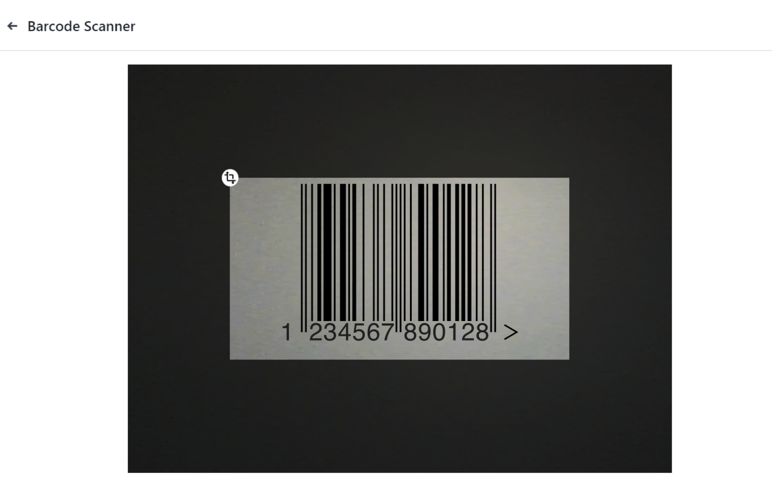
เมื่อรหัสบัตรอยู่ตรงกลางช่องมองภาพ รหัสจะถูกสแกน หน้าต่างป๊อปอัป เครื่องสแกนบาร์โค้ด จะหายไป และผู้เข้าร่วมจะได้รับสิทธิ์เข้าร่วมงาน เมื่อสแกนรหัสแล้ว การเข้าร่วมจะถูกบันทึกลงในแอป Odoo กิจกรรม
หากบาร์โค้ดที่สแกนไม่ถูกต้อง ข้อความป๊อปอัปแสดงข้อผิดพลาดจะปรากฏในมุมบนขวา
การเลือกผู้เข้าร่วม
เพื่ออนุญาตให้ผู้เข้าร่วมอีเวนต์เข้าถึงด้วยตนเอง ไปที่ และแตะที่ตัวเลือก เลือกผู้เข้าร่วม
การดำเนินการนี้จะเปิดหน้า ผู้เข้าร่วม พร้อมผู้เข้าร่วมที่ลงทะเบียนทั้งหมดในทุกอีเวนต์ในฐานข้อมูล โดยค่าเริ่มต้น หน้านี้เปิดในมุมมอง (คัมบัง) ช่วยให้ผู้ใช้เห็นภาพรวมของผู้เข้าร่วมทั้งหมดได้ในพริบตา ผู้เข้าร่วมแต่ละคนจะแสดงเป็นการ์ดพร้อมชื่อ อีเวนต์ที่ลงทะเบียน บริษัทที่เกี่ยวข้อง (ถ้ามี) ประเภทตั๋ว (ถ้ามี) และสถานะการลงทะเบียน
อีกทางหนึ่ง ผู้ใช้สามารถดูรายการโดยละเอียดของผู้เข้าร่วมทั้งหมดโดยใช้มุมมอง (รายการ) ผู้เข้าร่วมแต่ละคนจะแสดงในบรรทัดพร้อมชื่อ ข้อมูลติดต่อ อีเวนต์ที่ลงทะเบียน ประเภทตั๋ว สถานะการลงทะเบียน และตัวเลือกในการ ทำเครื่องหมายว่าเข้าร่วม

เพื่ออนุญาตให้ผู้เข้าร่วมเข้าถึงและทำเครื่องหมายว่า เข้าร่วมแล้ว ในมุมมองคัมบัง ให้คลิกที่การ์ดของพวกเขา หน้าต่างป๊อปอัปที่เป็นผลลัพธ์จะแจ้งให้ผู้ใช้ทราบว่าผู้เข้าร่วมได้ถูกทำเครื่องหมายว่าลงทะเบียนแล้ว คลิก ดำเนินการต่อ ที่มุมล่างซ้ายเพื่อทำเครื่องหมายผู้เข้าร่วมว่า เข้าร่วมแล้ว
อีกทางหนึ่ง ในมุมมองรายการ คลิกที่ปุ่ม ทำเครื่องหมายว่าเข้าร่วม ในบรรทัดของผู้เข้าร่วม จากนั้นปุ่มจะหายไปและสถานะการลงทะเบียนของผู้เข้าร่วมจะเปลี่ยนเป็น เข้าร่วมแล้ว
Tip
ผู้ใช้สามารถใช้:doc:`ตัวกรองและตัวเลือกการจัดกลุ่ม <../../essentials/search>`บนหน้า:guilabel:`ผู้เข้าร่วม`ทั้งในมุมมอง Kanban และรายการเพื่อจำกัดรายชื่อผู้เข้าร่วมจำนวนมากหรือจัดระเบียบหน้าใหม่ตามหมวดหมู่เฉพาะ
ในการทำเช่นนั้น ให้คลิก:icon:fa-sort-desc (ลูกศรลง)`ข้างแถบค้นหาเพื่อแสดงเมนูแบบเลื่อนลงพร้อมตัวเลือก:guilabel:`ตัวกรอง, จัดกลุ่มตาม`และ:guilabel:`รายการโปรด
ดูเพิ่มเติม