Ausencias
La aplicación Ausencias de Odoo sirve como punto centralizado para toda la información relacionada con las ausencias. Esta aplicación gestiona solicitudes, saldos, asignaciones, aprobaciones e informes. Los siguientes documentos explican cada aspecto de la aplicación Ausencias:
Tipos de tiempo personal
Antes de poder solicitar ausencias, es necesario configurar los distintos tipos de ausencia.
Días festivos
Configura todos los días festivos para que los empleados disfruten de los días libres correspondientes según las leyes locales y nacionales.
Asignaciones
Algunos tipos de ausencia requieren que la dirección conceda los días a los empleados antes de que estos puedan solicitarlos.
Planes de acumulación
Si las ausencias se acumulan a medida que los empleados trabajan, se debe configurar un plan de acumulación.
Solicitar permisos
Antes de disfrutar de una ausencia, los empleados deben enviar una solicitud de ausencia.
Mi tiempo
Gestiona los saldos personales de ausencias, las asignaciones y las solicitudes de ausencia.
Gestión
Revisa las solicitudes de ausencia y de asignación desde sus respectivos tableros.
Informes
Consulta un resumen de todas las ausencias por empleado, tipo de ausencia o saldo.
Vista general
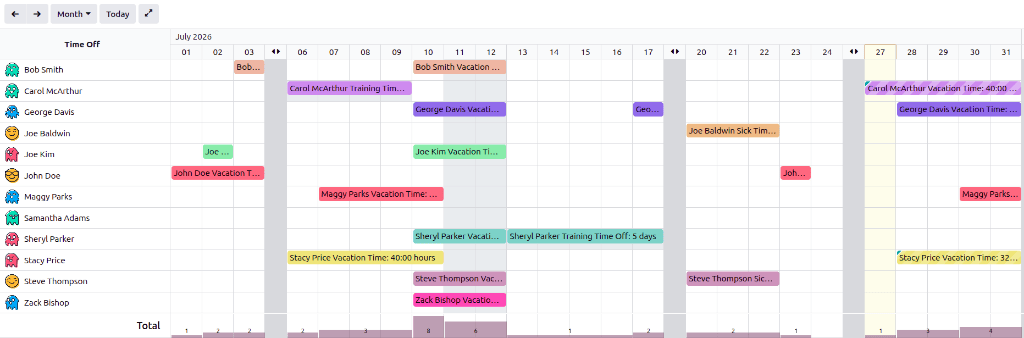
Para ver una planificación codificada por colores de las ausencias del usuario y del equipo que gestiona, ve a . Esto carga el tablero Todas las ausencias, que muestra una vista de Gantt de todas las solicitudes de ausencia del usuario y de su equipo, agrupadas por empleado.
El tablero Todas las ausencias presenta tres meses de datos: el mes anterior, el actual y el siguiente, con el mes actual visible de forma predeterminada. Para cambiar el periodo que se muestra, haz clic en el botón Mes para abrir un menú desplegable. Después, selecciona Día, Semana, Mes, Trimestre, Año o un periodo personalizado.
Para avanzar o retroceder en el tiempo según el intervalo seleccionado (Mes, Semana, etc.), haz clic en los botones (flecha izquierda) o (flecha derecha). Por ejemplo, si seleccionas Mes, las flechas ajustan la vista en un mes. Para volver en cualquier momento a una vista que contenga el día actual, haz clic en el botón Hoy.
Los miembros del equipo se muestran en orden alfabético por su nombre de pila y presentan sus solicitudes de ausencia con el estado Aprobado o Segunda aprobación. Cada empleado tiene asignado un código de color. El color del empleado se elige de forma aleatoria y no se corresponde con el tipo de ausencia solicitada.
El estado de la ausencia se representa mediante el patrón de color de la solicitud, que se muestra liso (Aprobado) o a rayas (Segunda aprobación).
Cada registro de ausencia muestra el nombre del empleado, el tipo de ausencia y la cantidad de tiempo solicitada.
Nota
Si el registro de ausencia es pequeño y no permite mostrar texto, aparece con un color liso sin ningún texto. El resto de registros muestran el texto, aunque puede cortarse en función del tamaño de la solicitud.
En la parte inferior del calendario, en la línea Total, un gráfico de barras muestra cuántos empleados está previsto que se ausenten en un día determinado. El número que figura en cada barra representa la cantidad de empleados ausentes en los días resaltados.
Haz clic en un registro de ausencia para abrir la ventana emergente Solicitud de ausencia, que contiene un resumen del registro. Se muestran el Empleado, el Tipo de ausencia, las Fechas y las notas.