
Sincronización con calendario de Google
Sincronice el calendario de Google con Odoo para que así pueda ver y gestionar juntas desde ambas plataformas (las actualizaciones se sincronizan en ambas plataformas). Esta integración le ayudará a organizar su calendario, por lo que nunca se perderá una junta de nuevo.
Configuración en Google
Seleccione o cree un nuevo proyecto
Cree un nuevo proyecto del API de Google y active el API de Google Calendar. Primero vaya a Google API Console e inicie sesión con su cuenta de Google.
Nota
Si es la primera vez que visita esta página, Google le pedirá que seleccione un país y acepte los términos de servicio. Elija un país de la lista y acepte los términos.
Después, haga clic en Select a project (seleccionar un proyecto) y seleccione (o cree) un proyecto API en el que pueda configurar OAuth y guardar credenciales. Haga clic en New Project (nuevo proyecto).
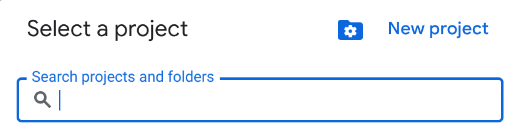
Dale al proyecto API un nombre claro, como Odoo Sync, para que pueda ser identificado. Luego haz clic en el botón Crear.
Enable Google Calendar API
Now, click Enable APIs and Services in the side menu. If the search bar does not appear, click Enable APIs and Services again.

Después, busque el Google Calendar API en la barra de búsqueda y seleccione Google Calendar API en los resultados de búsqueda. Haga clic en Enable (habilitar).

Pantalla de consentimiento de OAuth
Ahora que el proyecto API ha sido creado, OAuth debe ser configurado. Para hacerlo, haz clic en Pantalla de consentimiento de OAuth en el menú izquierdo, luego haz clic en el botón Comenzar.
Advertencia
A las cuentas personales de Gmail solo se les permite ser el tipo de usuario externo. Esto significa que es posible que Google requiera una aprobación o que agregue alcances. Sin embargo, si usa una cuenta de Google WorkSpace podrá usar el tipo de usuario interno.
También tome en cuenta que siempre y cuando la conexión API se encuentre en el modo de prueba externo no necesitará que Google aprueba nada. El límite de usuarios en modo de prueba es 100.
Sigue los siguientes pasos en orden:
En Información de la aplicación, escribe
Odooen el campo Nombre de la aplicación, luego ingresa la dirección de correo electrónico para el campo Correo electrónico de soporte al usuario y haz clic en el botón Siguiente.En Audiencia, selecciona Externo, luego haz clic en el botón Siguiente.
En Información de contacto, ingresa el correo electrónico nuevamente, luego haz clic en el botón Siguiente.
In Finish, click the checkbox to agree to Google API Services: User Policy, then click Continue.
For the last step, click the Create button.
Usuarios de prueba
Para dar a los usuarios la capacidad de sincronizar con cuentas personales de Gmail, deben ser configurados como usuarios de prueba. Configura usuarios de prueba yendo a Audiencia en el menú del lado izquierdo y haciendo clic en el botón Agregar usuarios en la sección Usuarios de prueba. Ingresa los correos electrónicos de los usuarios deseados y haz clic en el botón Guardar.
Creación de credenciales
The Client ID and the Client Secret are both needed to connect Google Calendar to Odoo. This is the last step in the Google console. Begin by clicking Clients in the left menu. Then, click Create Credentials and select OAuth client ID. This causes Google to open a guide to create the credentials.
On the Create OAuth client ID page, select Web application for the
Application Type field, and type My Odoo Database for the Name.
En la sección Authorized JavaScript Origins (orígenes autorizados de JavaScript) haga clic en + Add URI (agregar URL) e ingrese la dirección URL completa del Odoo de su empresa.
Importante
Al ingresar los Orígenes JavaScript Autorizados, se debe usar la URL exacta de la base de datos de Odoo.
Si la base de datos es accesible tanto a través de un subdominio .odoo.com como de un dominio personalizado, se debe usar el dominio personalizado configurado como dominio principal. El subdominio .odoo.com puede no funcionar correctamente en todos los casos y puede resultar en errores de autenticación.
En la sección Authorized redirect URIs (URI de redirección autorizadas) haga clic en + Add URI (agregar URI) y escriba a dirección URL del Odoo de su empresa seguido por
/google_account/authentication. Para terminar haga clic en Create (crear).

Aparecerán un ID de cliente y un Secreto de cliente. Guárdalos en un lugar seguro.
Configuración en Odoo
Una vez localizados el ID de cliente y el Secreto de cliente, abre la base de datos de Odoo y ve a para encontrar la función Google Calendar. Marca la casilla Google Calendar.

Ahora, copie y pegue el ID del cliente y el Secreto del cliente desde la página de las credenciales del API del calendario de Google en los campos que aparecerán debajo dela opción Google Calendar. Después haga clic en guardar.
Nota
Marca la casilla Pausar sincronización para pausar temporalmente la actualización de eventos. Esto permite realizar pruebas y solucionar problemas sin eliminar credenciales ni desinstalar la sincronización. Para reanudar la sincronización, desmarca la casilla y guarda.
Sincronización del calendario con Odoo
Finalmente, abre la aplicación en Odoo y haz clic en el botón de sincronización Google para sincronizar Google Calendar con Odoo.
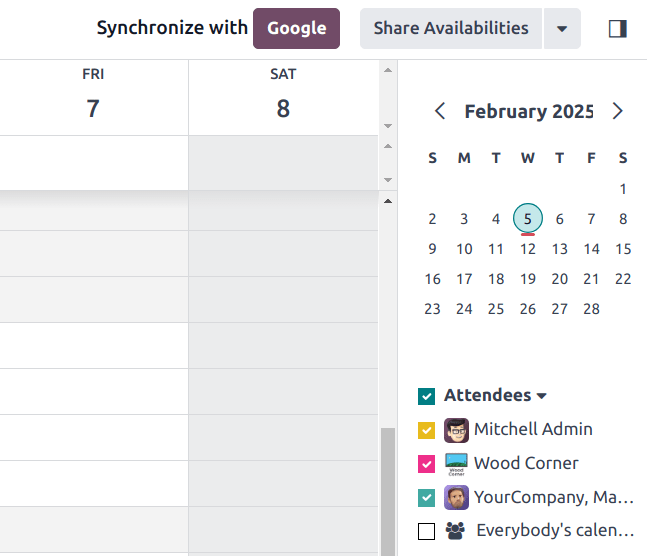
Nota
Al sincronizar Google Calendar con Odoo por primera vez, la página redirigirá a la cuenta de Google. Desde allí, selecciona la cuenta de correo electrónico que debe tener acceso, luego selecciona Continuar (si la aplicación no está verificada) y finalmente selecciona Continuar (para dar permiso para la transferencia de datos).

Su calendario de Odoo ya está sincronizado con su calendario de Google.
Advertencia
Odoo le recomendamos que primero haga una prueba de la sincronización del calendario de Google en una base de datos de prueba con un correo electrónico de prueba (es decir, uno que solo use para esto) antes de hacer la sincronización en una base de datos en producción.
Ya que haya sincronizado el calendario de Google con el calendario de Odoo:
Si crea un evento en Odoo, se enviará una invitación de Google a todos los asistentes al evento.
Si elimina un evento en Odoo, se enviará un correo de cancelación a todos los asistentes.
Si agrega un contacto el evento, se enviará un correo de invitación a todos los asistentes.
Si quita un contanto del evento, se enviará un correo de cancelación a todos los asistentes al evento.
Puede crear eventos en Google Calendar sin tener que enviar una notificación, solo debe seleccionar No enviar cuando se le pregunte si desea enviar correos de invitación.
Solución de problemas relacionados a la sincronización
Es posible que en algunas ocasiones la cuenta de Google Calendar no se sincronice de forma correcta con Odoo. Es posible consultar los problemas de sincronización en los registros de la base de datos.
En estos casos es necesario solucionar los problemas de la cuenta y es posible restablecerla con el botón Restablecer cuenta. Vaya a , seleccione el usuario del que se debe modificar el calendario y haga clic en la pestaña Calendario.
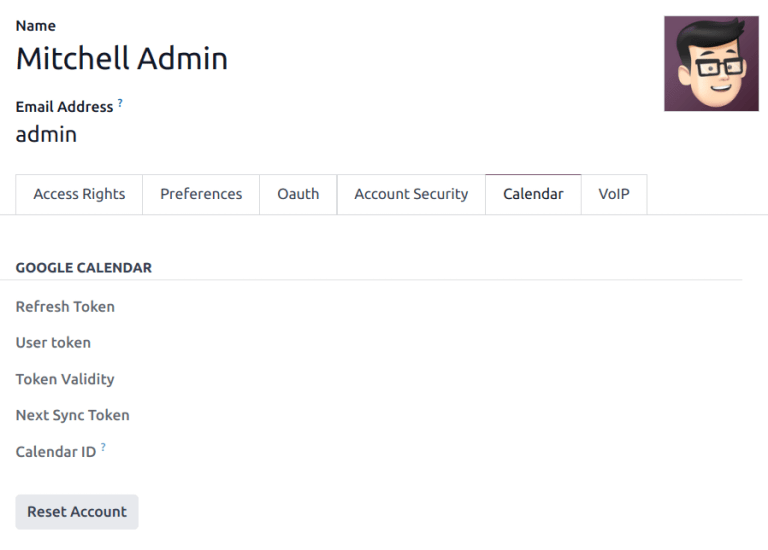
Después, haga clic en el botón Restablecer cuenta del calendario correcto.
Opciones de restablecimiento
Las siguientes opciones de restablecimiento están disponibles para solucionar problemas de sincronización de Google Calendar con Odoo:

Eventos existentes del usuario:
Dejarlos intactos: no ocurren cambios en los eventos.
Eliminar de la cuenta actual de Google Calendar: elimina los eventos de Google Calendar.
Eliminar de Odoo: elimina los eventos del calendario de Odoo.
Eliminar de ambos: elimina los eventos de Google Calendar y del calendario de Odoo.
Siguiente sincronización:
Sincronizar solo los eventos nuevos: sincroniza los nuevos eventos en Google Calendar y el calendario de Odoo.
Sincronizar todos los eventos existentes: sincroniza todos los eventos en Google Calendar y el calendario de Odoo.
Haga clic en Confirmar después de hacer la selección para modificar los eventos del usuario y la sincronización del calendario.
Preguntas frecuentes sobre la autenticación OAuth de Google
A veces pueden ocurrir errores de configuración y es necesario solucionar problemas para resolver el inconveniente. A continuación se muestran los errores más comunes que pueden ocurrir al configurar Google Calendar para usar con Odoo.
Estado de publicación de producción y de prueba
Si elige producción como estado de publicación (en lugar de prueba) aparecerá el siguiente mensaje de advertencia:
OAuth está limitado a 100 inicios de sesión de ámbito sensible hasta que se verifique la pantalla de consentimiento de OAuth. Es posible que esto necesite un proceso de verificación que puede tomar varios días.
Vaya a Google API Platform para corregir esta advertencia. Si el estado de publicación es en producción, haga clic en volver a prueba para solucionar el problema.
No hay usuarios de prueba
El mensaje Error 403: access_denied aparecerá si no hay usuarios de prueba en la pantalla de consentimiento de OAuth.
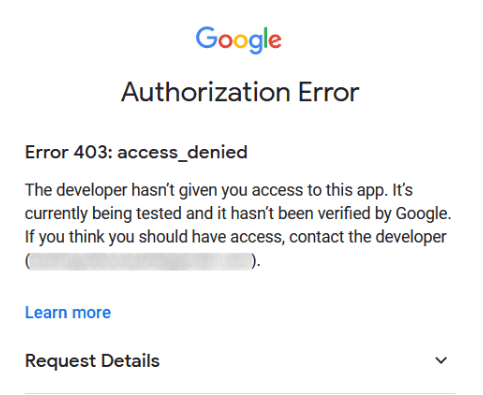
Para solucionar este error, regrese a la pantalla de consentimiento de OAuth, vaya a APIs y servicios y agregue usuarios de prueba a la aplicación. Agregue el correo electrónico a configurar en Odoo.
Tipo de aplicación
Aparecerá un error de autorización (Error 400:redirect_uri_mismatch) al crear las credenciales (ID de cliente y secreto de cliente de OAuth) si seleccionó aplicación de escritorio como el tipo de aplicación.
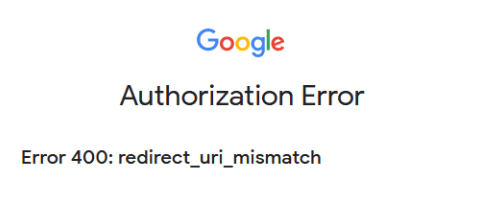
Para solucionar este error elimine las credenciales existentes y cree nuevas, seleccione aplicación web como tipo de aplicación.
En URI de redirección autorizados haga clic en AGREGAR URI y escriba: https://subasededatos.odoo.com/google_account/authentication en el campo. Asegúrese de reemplazar subasededatos en la URL con el nombre real de la base de datos de Odoo.
Truco
Asegúrese de que el dominio (el que se usa en URI: https://subasededatos.odoo.com/google_account/authentication) sea idéntico al dominio configurado en el parámetro del sistema web.base.url.
Active el modo de desarrollador para acceder a web.base.url y vaya a .