
Mexico
Mô đun
Các mô-đun sau được tự động cài đặt cùng với gói bản địa hóa Mexico:
Tên |
Tên kỹ thuật |
Mô tả |
|---|---|---|
Mexico - Kế toán |
|
Gói bản địa hóa thuế mặc định bổ sung các đặc tính kế toán cho bản địa hóa Mexico, chẳng hạn như: các loại thuế phổ biến nhất và hệ thống tài khoản kế toán — dựa trên mã nhóm tài khoản SAT. |
EDI dành cho Mexico |
|
Includes all the technical and functional requirements to generate and validate electronic documents — based on the technical documentation published by the SAT. This allows invoices to be sent (with or without addendums) and payment complements to the government. |
Báo cáo Bản địa hóa Mexico của Odoo |
|
Adapts reports for Mexico's electronic accounting: chart of accounts, trial balance, and DIOT, audit reports, etc. |
Các mô-đun sau là tùy chọn. Khuyến nghị cài đặt chúng chỉ khi đáp ứng yêu cầu cụ thể của doanh nghiệp.
Tên |
Tên kỹ thuật |
Mô tả |
|---|---|---|
EDI cho Mexico (Tính năng Nâng cao) |
|
Bổ sung phần bổ sung thương mại ngoại vào hóa đơn (một yêu cầu pháp lý khi bán sản phẩm cho các nước ngoài). |
Mexico - Phiếu Giao hàng Điện tử |
|
Enables creating a Carta Porte: A bill of lading that proves to the government that goods are sent between A & B with a signed electronic document. It also installs the Fleet app. |
Bản địa hóa Mexico của Odoo cho Kho/Hạ cánh |
|
Cho phép quản lý số hải quan liên quan đến chi phí hạ cánh trong chứng từ điện tử. |
Các trường CFDI 4.0 cho đơn bán hàng |
|
Bổ sung các trường bổ sung vào mô-đun Bán hàng để tuân thủ Hóa đơn Điện tử của Mexico |
Bản địa hóa Mexico cho POS |
|
Thêm các trường bổ sung vào mô-đun POS để tuân thủ Hóa đơn Điện tử Mexico |
Bản địa hóa Mexico cho Thương mại Điện tử |
|
Thêm các trường bổ sung vào mô-đun Thương mại Điện tử để tuân thủ các yêu cầu hóa đơn điện tử của Mexico |
Video hướng dẫn
Các video về bản địa hóa Mexico cũng có sẵn. Quy trình làm việc cơ bản và hầu hết các chủ đề được đề cập trong trang này cũng có ở định dạng video, vui lòng xem:
Tổng quan về bản địa hóa
Các mô-đun bản địa hóa Mexico của Odoo cho phép ký hóa đơn điện tử theo thông số kỹ thuật của SAT cho phiên bản 4.0 của CFDI, một yêu cầu pháp lý kể từ ngày 1 tháng 1 năm 2022. Các mô-đun này cũng bổ sung các báo cáo kế toán liên quan bao gồm DIOT, cho phép thương mại nước ngoài và cho phép tạo hướng dẫn giao hàng.
Ghi chú
Để ký điện tử bất kỳ tài liệu nào trong Odoo, ứng dụng Sign phải được cài đặt.
Yêu cầu
Cần đáp ứng các yêu cầu sau trước khi cấu hình các mô-đun bản địa hóa Mexico trong Odoo:
Được đăng ký tại SAT với RFC hợp lệ.
Have a Certificado de Sello Digital / Digital Seal Certificate (CSD).
Chọn PAC. Hiện tại, Odoo hoạt động với các PAC sau: Solución Factible, Quadrum, và SW Sapien - Smarter Web.
Công ty
Sau khi cài đặt các mô-đun chính xác, bước tiếp theo là xác minh rằng công ty được cấu hình với dữ liệu chính xác. Để thực hiện, vào , và chọn công ty cần cấu hình.
Nhập đầy đủ Địa chỉ trong biểu mẫu hiển thị, bao gồm: mã ZIP, Tỉnh/Thành, Quốc gia, và RFC (số Mã số thuế).
Theo yêu cầu của CFDI 4.0, tên liên hệ chính của công ty phải khớp với tên doanh nghiệp đã đăng ký tại SAT, không có viết tắt hình thức pháp lý. Điều này cũng áp dụng cho mã ZIP.
Quan trọng
Từ quan điểm pháp lý, các công ty Mexico phải sử dụng đồng tiền địa phương (MXN). Để sử dụng đồng tiền khác, hãy đặt MXN làm đồng tiền mặc định và sử dụng bảng giá thay thế.
Tiếp theo, vào , và cuộn xuống phần Hóa đơn điện tử MX. Trong Cục Quản lý Thuế (SAT), chọn Chế độ Tài chính áp dụng cho công ty từ danh sách thả xuống, và nhấp Lưu.
Mẹo
To test the Mexican localization, make sure the following fields are filled in:
Company form:
Company Name: enter
INNOVACION VALOR Y DESARROLLO SA SAAddress: fill in all fields with a real address in Mexico, and
58000as ZipRFC: enter
IVD920810GU2
Go to and scroll down to the MX Electronic invoicing section. In the Fiscal Regime field, select General de Ley Personas Morales.
Chi nhánh
When using branches, invoicing information is taken from the main company except for the zip code. Unless the RFC is set on the branch, then Odoo uses the branch information instead.
Branches enable users to establish multiple brands within the same parent company. Additionally, when different fiscal regimes are required for invoicing purposes, it is necessary to create a branch for each regime. By default, the regime is inherited from the parent company. However, if the regime is explicitly set on the branch, Odoo adopts the regime applicable to that branch.
Liên hệ
Ghi chú
Cài đặt ứng dụng Contacts để truy cập các bản ghi liên hệ.
Để tạo liên hệ có thể lập hóa đơn, vào ứng dụng và nhấp Mới. Sau đó, nhập tên liên hệ, Địa chỉ đầy đủ bao gồm mã ZIP, Tỉnh/Thành phố, Quốc gia và RFC (Mã số thuế).
Quan trọng
Cũng như công ty, tất cả các liên hệ phải có tên doanh nghiệp chính xác được đăng ký trong SAT. Chế độ tài khóa cũng phải được thêm vào tab Bán hàng & Mua hàng.
Cảnh báo
Có RFC (Mã số thuế) được thiết lập nhưng không có Quốc gia được cấu hình có thể dẫn đến hóa đơn không chính xác.
Thuế
Để ký hóa đơn đúng cách, hãy thiết lập các trường Loại hệ số và Đối tượng thuế trên các loại thuế bán hàng.
Mẹo
Các khoản khấu trừ RESICO ISR và một số loại thuế IEPS được tạo tự động, nhưng tính năng không được kích hoạt theo mặc định. Để kích hoạt, vào .
Loại hệ số
Cả hai trường Factor Type và SAT Tax Type đều được tải sẵn trong các loại thuế mặc định.
Đối với các loại thuế mới, thiết lập các trường này trong và nhấp Mới. Đặt Loại thuế thành Bán hàng. Trong tab Tùy chọn nâng cao, điền các trường SAT Tax Type và Loại hệ số.
Odoo hỗ trợ bốn nhóm SAT Tax Types: IVA, ISR, IEPS và Thuế địa phương.
Nếu loại hệ số là Quota, không thể sử dụng phương pháp tính toán tiêu chuẩn. Thay vào đó, đặt tính toán thuế thành Công thức tùy chỉnh.
Example
quantity = số lượng hàng hóa trong giao dịch
6.455 = giá trị quota (một số tiền cố định cho mỗi đơn vị)
Chỉ hỗ trợ quota theo đơn vị, không hỗ trợ quota dựa trên các yếu tố khác
Mẹo
Mexico quản lý hai loại VAT 0% khác nhau để phù hợp với hai trường hợp:
For 0% VAT, set the Factor Type to Tasa.
For VAT Exempt, set the Factor Type to Exento.
Ghi chú
Thuế địa phương được tạo trong một nút riêng biệt trong tệp XML, những thuế này không được xác thực bởi PAC.
Cảnh báo
Hạn mức và công thức tùy chỉnh yêu cầu mô-đun Định Nghĩa Thuế dưới dạng Mã Python. Xem Thuế.
Đối tượng thuế
Một yêu cầu của CFDI 4.0 là tệp XML kết quả phải xử lý việc phân tích chi tiết thuế của hoạt động phù hợp với quy định. Có tám giá trị khả thi khác nhau được thêm vào tệp XML:
01: Không có Đối Tượng Thuế: Giá trị này được thêm tự động nếu dòng hóa đơn không chứa bất kỳ loại thuế nào.02: Đối Tượng Thuế: Đây là cấu hình mặc định của bất kỳ dòng hóa đơn nào có chứa thuế.03: Đối Tượng Thuế và không yêu cầu phân tích chi tiết: Giá trị này chỉ có thể được thêm thủ công.04: Đối Tượng Thuế và không có thuế: Giá trị này chỉ có thể được thêm thủ công.05: Đối Tượng Thuế, VAT cho PODEBI: Giá trị này chỉ có thể được thêm thủ công.06: VAT Object, No VAT forwarded: This object is selected when there is an ISR withholding and no VAT tax.07: No VAT forwarded, IEPS breakdown: This object is selected when there is an ISR withholding, IEPS tax and no VAT tax.08: Không chuyển tiếp VAT, phân tích chi tiết IEPS: Đối tượng này chỉ có thể được thêm thủ công.
Cảnh báo
Using either 01, 03, 04, or 05 removes the tax node from the XML file.
Quan trọng
Trạng thái Phân tích chi tiết IEPS ảnh hưởng đến hành vi của các đối tượng thuế do thiếu IEPS khi không có phân tích chi tiết.
Thuế địa phương
Thuế địa phương (ví dụ: ISH, Cedullar) yêu cầu một nút XML riêng biệt và có thể không tuân theo logic thuế tiêu chuẩn.
Khi cấu hình thuế địa phương, tên của nó xuất hiện trong phần bổ sung thuế địa phương. Mức thuế được coi là khấu trừ nếu âm, hoặc chuyển tiếp nếu dương.
Phân tích chi tiết IEPS
Theo mặc định, Odoo ẩn IEPS trong hóa đơn để tổng phụ mà VAT được tính bao gồm số tiền của IEPS, điều này nhằm đảm bảo rằng các Chế độ tài chính không yêu cầu nó sẽ không nhận được nó.
Có thể hiển thị IEPS trong XML bằng cách chọn hộp kiểm Phân Tích Chi Tiết IEPS bên trong mỗi liên hệ trên tab Bán Hàng & Mua Hàng.
Quan trọng
When using either eCommerce invoicing or the Self invoicing portal, the customer has the option to decide whether or not to have the IEPS breakdown.
Cấu hình thuế khác
Bản địa hóa Mexico sử dụng thuế theo cơ sở tiền mặt. Khi đăng ký khoản thanh toán, Odoo thực hiện chuyển thuế từ Tài khoản chuyển tiếp cơ sở tiền mặt sang tài khoản được thiết lập trong tab Định nghĩa của bản ghi thuế được đặt trên dòng hóa đơn hoặc hóa đơn mua hàng. Đối với chuyển động này, một tài khoản cơ sở thuế được sử dụng: (899.01.99 Base Imponible de Impuestos en Base a Flujo de Efectivo) trong bút toán khi phân loại lại thuế. Không xóa tài khoản này.
Khấu trừ
Theo mặc định, Odoo bao gồm các khoản khấu trừ với phân bổ đặc biệt để phân bổ VAT.
Khi đăng ký hóa đơn, hãy thêm khoản khấu trừ và VAT tương ứng. Cả hai phải được bao gồm trong hóa đơn nhà cung cấp để đảm bảo kế toán chính xác. Nên sử dụng vị trí tài chính để bút toán cơ sở tiền mặt phân chia phân bổ một cách hợp lý.
Example
Đối với hóa đơn thuê nhà cung cấp là 10000 MXN, khoản khấu trừ thuê 10.67% tương ứng với 16% VAT 2/3 H. Cả hai loại thuế phải được áp dụng cùng nhau để phản ánh kế toán chính xác.

Ghi chú
Withholdings CFDI is not currently supported. Consult with an accountant about the proper distribution.
Sản phẩm
To configure products, go to . Open an existing product or click New. In the Accounting tab, set the UNSPSC Product Category. Products and categories can be set manually, or through a bulk import.
Ghi chú
Tất cả sản phẩm cần có mã SAT được liên kết với chúng để tránh lỗi xác thực.
Hóa đơn điện tử
Thông tin đăng nhập PAC
After processing the Private Key (CSD) with the SAT, register directly with a PAC before creating any invoices in Odoo.
Once an account has been created with any of these providers, go to and navigate to the MX Electronic invoicing section. Under the Authorized Certification Provider (PAC) section, enter the name of your PAC with the corresponding credentials (PAC username and PAC password).

Mẹo
Để kiểm tra hóa đơn điện tử mà không cần thông tin đăng nhập, hãy kích hoạt hộp kiểm Môi trường kiểm tra MX PAC và chọn Solucion Factible làm PAC. Không cần thêm tên người dùng hoặc mật khẩu cho môi trường kiểm tra.
Chứng chỉ .cer và .key
Chứng chỉ kỹ thuật số của công ty phải được tải lên trong phần Chứng chỉ. Để thực hiện, điều hướng đến .
Trong Quản lý chứng chỉ của bạn, nhấp vào liên kết Khóa để truy cập chế độ xem danh sách Khóa. Nhấp Tạo, tải lên Tệp khóa kỹ thuật số (tệp .key), thêm Tên cho khóa và nhập Mật khẩu khóa riêng tư.
Từ , chọn Chứng chỉ để truy cập chế độ xem danh sách Chứng chỉ. Nhấp Tạo, tải lên Chứng chỉ kỹ thuật số (tệp .cer), thêm Tên cho chứng chỉ và chọn Khóa riêng tư đã tạo ở bước trước từ menu thả xuống.
Ghi chú
Các trường Mật khẩu chứng chỉ và Khóa công khai trên bản ghi Chứng chỉ là tùy chọn.
Mẹo
To test the electronic invoicing, the following SAT test certificates are provided and can be tested with either Quadrum or Solución Factible as PAC:
Mật khẩu:
12345678a
Kế toán
Hóa đơn điện tử
Quy trình lập hóa đơn trong Odoo dựa trên Phụ lục 20 phiên bản 4.0 của hóa đơn điện tử của SAT.
Hóa đơn bán hàng
Để bắt đầu lập hóa đơn từ Odoo, phải tạo hóa đơn khách hàng bằng cách sử dụng quy trình lập hóa đơn tiêu chuẩn.
Khi tài liệu ở chế độ nháp, có thể thực hiện các thay đổi đối với nó, một số trường lấy giá trị đã được đặt trước đó trên đơn bán hàng hoặc liên hệ.
Các trường cần xem xét là:
CFDI to public
Usage
Payment Policy
Payment Method, if Payment Policy is not set as PPD
Mẹo
Mục đích sử dụng, Chính sách thanh toán và Phương thức thanh toán có thể được đặt trước đó trên đơn bán hàng và/hoặc có thể được đặt trên liên hệ cho mọi hóa đơn.
Chính sách thanh toán là trường có thể chọn trên hóa đơn và có thể được đặt thủ công thành chính sách yêu cầu, tuy nhiên nếu không chọn chính sách nào, Odoo sẽ tính toán chính sách tự động dựa trên các quy tắc chung sau:
Giá trị sẽ được đặt thành PUE nếu ngày đến hạn dự kiến thanh toán nằm trong tháng hiện tại, trong trường hợp ngày nằm ngoài tháng hiện tại, chính sách sẽ được đặt thành PPD.
Cảnh báo
Nếu chính sách thanh toán không được chọn và chính sách PPD được mong đợi, hãy chọn Ngày đến hạn của hóa đơn vào một tháng khác với tháng hiện tại, hoặc chọn Điều khoản thanh toán ngụ ý việc thay đổi tháng đến hạn (ví dụ: 30 Ngày, hoặc 15 Ngày, miễn là chúng rơi vào tháng tiếp theo).
Sau khi nhấp Xác nhận trong hóa đơn khách hàng, nhấp nút Gửi để xử lý hóa đơn với cơ quan chức năng. Hãy chắc chắn rằng hộp kiểm CFDI đã được đánh dấu.

Sau khi nhận lại tài liệu đã ký từ chính phủ, trường Fiscal Folio xuất hiện trên tài liệu và tệp XML xuất hiện cả trong tab CFDI và được đính kèm trong chatter.
Nếu địa chỉ email được cấu hình trên hồ sơ liên hệ khách hàng, đánh dấu các hộp kiểm qua Email và CFDI sẽ gửi cả hai tệp XML và PDF cùng nhau.
Để tải xuống tệp PDF cục bộ, nhấp vào nút In.
Mẹo
When clicking Update SAT, the SAT status field on the invoice confirms if the XML file is Validated in the SAT.
On a testing environment, the message Not Found commonly appears.
Cảnh báo
Invoices with a Country different from Mexico or missing the Zip field in the customer form are classified as CFDI to public and addressed to a generic customer. The CFDI to public checkbox stays active on the invoice form until valid partner information is provided. Once the contact information for a national customer is complete, the checkbox is automatically deactivated.
Làm tròn tiền
In the Mexican localization, cash rounding is supported using the Add a rounding line method. This adds a rounding line that changes the paid amount, but does not change the amount in the CFDI.
Giấy báo có
Trong khi hóa đơn là loại tài liệu "I" (Ingreso), thì hóa đơn điều chỉnh giảm là loại tài liệu "E" (Egreso).
Một bổ sung cho quy trình tiêu chuẩn đối với thẻ tín dụng là, theo yêu cầu của SAT, phải có mối quan hệ giữa thẻ tín dụng và hóa đơn thông qua folio tài chính.
Do yêu cầu này, trường Nguồn gốc CFDI thêm mối quan hệ này với 01|, theo sau là folio tài chính của UUID gốc.
When creating credit notes, make sure the line description clearly indicates its purpose and specifies which entry applies to a bonus, discount, or refund.
Mẹo
Để trường Nguồn gốc CFDI được tự động thêm vào, hãy sử dụng nút Thêm hóa đơn điều chỉnh giảm từ hóa đơn, thay vì tạo thủ công.
Thông thường thẻ tín dụng đảo ngược tài khoản bán hàng chính được xác định trong nhật ký, nhưng cũng có thể chỉ định toàn cầu một tài khoản cho tất cả thẻ tín dụng. Để làm điều đó, hãy vào và đặt tài khoản Thẻ tín dụng trong phần Tài khoản mặc định.
Ghi chú
Trong cấu hình mặc định, tài khoản thẻ tín dụng được đặt là 402.01.01 Trả lại, chiết khấu hoặc tiền thưởng trên doanh số bán hàng và/hoặc dịch vụ theo tỷ lệ chung.
Mẹo
The Payment Policy can be manually forced before stamping.
Hoá đơn mua hàng
Vendor bills must have a fiscal folio for reports and payments to work correctly. If the vendor bill was created by the Purchase app or added manually, add the XML file of the invoice to the chatter as a log note. This updates the fiscal folio accordingly. The bill must be in draft state for the update to happen.
Mẹo
Khi nhấp vào Cập nhật SAT, trường Trạng thái SAT trên hóa đơn sẽ xác nhận nếu tệp XML được Xác thực bởi SAT, điều này cũng đúng với hóa đơn nhà cung cấp.
Xem thêm
Sổ nhật ký
The module EDI for Mexico (Advanced Features) (l10n_mx_edi_extended) must be installed
on the database to complete the Address Issued field on the sales journal. This ensures
that all invoices from that sales journal, as well as global invoices, use the correct ZIP code when generating the CFDI.
To invoice within a company under different time zones with the same user, create a system parameter to ensure the correct time zone is applied when invoicing, as the user's time zone is used by default.
Để thực hiện, kích hoạt chế độ nhà phát triển và vào . Nhấp Tạo mới để tạo một tham số mới với khóa l10n_mx_edi_tz_XX trong đó XX là ID của nhật ký, và đặt múi giờ mong muốn làm giá trị, ví dụ "America/Tijuana".
Thanh toán
Chính sách thanh toán
Một bổ sung của bản địa hóa Mexico là trường Chính sách thanh toán. Theo tài liệu SAT, có hai loại thanh toán:
PUE (Pago en una Sola Exhibición/Thanh toán trong một lần duy nhất)
PPD (Pago en Parcialidades o Diferido/Payment in Installments or Deferred)
Cảnh báo
Payment complements are only generated if the policy of the invoice is set to PPD.

Nếu hóa đơn có ngày đến hạn ngoài tháng hiện tại, nó sẽ mặc định thành PPD.

Quy trình thanh toán
Trong cả hai trường hợp, quy trình thanh toán trong Odoo đều giống nhau, sự khác biệt chính là các khoản thanh toán liên quan đến hóa đơn PPD, theo luật, cần được gửi cho chính phủ dưới dạng loại tài liệu "P" (Pago).
Nếu một khoản thanh toán liên quan đến hóa đơn PUE, nó có thể được đăng ký thông qua cửa sổ thanh toán và được liên kết với hóa đơn tương ứng. Để thực hiện, điều hướng đến , và chọn một hóa đơn. Sau đó, nhấp vào nút Thanh toán để mở cửa sổ thanh toán, đặt Cách thức thanh toán và bất kỳ trường nào khác, và nhấp vào Tạo thanh toán.
Xem thêm
Mặc dù quy trình này giống nhau đối với hóa đơn PPD, việc bổ sung tạo tài liệu điện tử có nghĩa là cần một số yêu cầu bổ sung để gửi tài liệu chính xác tới SAT.
Từ góc độ pháp lý, hóa đơn PPD phải bao gồm Cách thức thanh toán cụ thể mà khoản thanh toán đã được nhận. Do đó, trường Cách thức thanh toán không thể được đặt thành Chưa xác định, vì vậy trường này sẽ trở nên ẩn khi chọn nó.
Ghi chú
Nếu cần số tài khoản ngân hàng, hãy thêm nó trong tab Kế toán của hồ sơ liên hệ khách hàng.
Các cấu hình chính xác nằm trong Anexo 20 của SAT. Thông thường, Tài khoản ngân hàng cần có 10 hoặc 18 chữ số cho chuyển khoản, 16 chữ số cho thẻ tín dụng hoặc nợ.
Nếu một khoản thanh toán đã được đối soát đầy đủ liên quan đến hóa đơn có Số Folio tài chính, nút Cập nhật thanh toán sẽ xuất hiện. Nhấp vào nút Cập nhật thanh toán để gửi tệp XML phụ lục thanh toán tới chính phủ tự động và hiển thị nó trong tab CFDI ở cả hóa đơn và khoản thanh toán.
Tương tự như hóa đơn hoặc giấy báo có, PDF và XML có thể được gửi cho khách hàng cuối cùng. Để thực hiện, nhấp vào biểu tượng (bánh răng) để mở menu thả xuống hành động và chọn Gửi biên lai qua email từ chế độ xem thanh toán.
To download the payment PDF from the CFDI tab on the invoice, regardless of whether the payment was created with or without reconciliation, click Print.

Hủy thanh toán
Để hủy payment complements, hãy vào thẻ CFDI của hóa đơn liên quan và nhấp Cancel trên dòng của bổ sung thanh toán.
Like with invoices, go to the payment and click Update SAT to change the SAT Status and Status to Cancelled.
Ghi chú
When substituting a payment complement, unreconcile the current payment. Then, to link the new
payment to the original document, add 04| followed by the fiscal folio in the CFDI
Origin field. If the new payment is signed after the substituted document is linked, the older
payment is cancelled.
Factoring
Factoring is a financial transaction in which a business sells its accounts receivable (outstanding invoices) to a specialized financial institution, known as a factor, to gain immediate liquidity.
To record a payment for financial factoring, follow these steps:
Go to , scroll down to the Default Accounts section and ensure a Factoring account is selected in the Factoring account field.
From the Accounting Dashboard, click Bank on its corresponding Kanban card to manually add a transaction line and record the factoring payment. Complete the following fields:
Label: Enter a brief description of the transaction.
Partner: Select the financial institution (factor) that will purchase the debt.
Amount: Enter the actual amount to be received by the factor.
Quan trọng
The currency of the factoring payment must match the bank journal's currency.
In the newly created transaction line, click the (vertical ellipsis) icon and select Reconcile.
In the Search: Journal Items to Match window, remove the Partner filter, select the related invoices to be paid by the factor, and click Select.
Ghi chú
Do not select the tax lines related to the invoices.
In the Distribute Payment window, fill in the following fields to distribute the payment on the selected invoices:
Amount: Enter the amount that will actually be received from the factor.
Compensation: Enter the compensation that was paid to the factor.
Mẹo
The Amount and Compensation amounts are provided by the factor and are stated on the factoring receipt.
Make sure the Amount and Compensation amounts equal the Due amount. If it exceeds the Due amount, the line is highlighted in red.
The To distribute field should balance the Amount to the transaction amount entered, ensuring it equals zero.
Nhấp Lưu.
In the Bank Matching view, the factoring payment is then reconciled with the relevant invoices, and the factoring commission is allocated to the Factoring account set up.
To generate the XML file, go to , access one of the paid invoices, and click Update Payments.
Ghi chú
The factoring company can retain a portion of the invoice amount, referred to as aforo, until the end customer completes payment. The retained balance is then released to the vendor.
For multi-currency factoring, use the (adjust settings) button in the Distribute Payment window and add the Due (Company) column to display the due amount in the company's currency.
Hủy hóa đơn
Có thể hủy các tài liệu EDI đã gửi đến SAT. Theo Reforma Fiscal 2022, kể từ ngày 1 tháng 1 năm 2022, có hai yêu cầu cho việc này:
Tất cả các yêu cầu hủy đều yêu cầu lý do hủy.
Sau 24 giờ kể từ khi tạo hóa đơn, phải yêu cầu khách hàng phê duyệt việc hủy. Nếu không có phản hồi trong vòng 72 giờ, việc hủy sẽ được xử lý tự động.
Invoice cancellations are updated automatically in Odoo, but the update can take some time. To check the cancellation status, click Update SAT.
Hủy hóa đơn có thể được thực hiện vì một trong các lý do sau:
01 - Hóa đơn phát hành có lỗi (với tài liệu liên quan)
02 - Hóa đơn phát hành có lỗi (không thay thế)
03 - Giao dịch không được thực hiện
04 - Giao dịch có tên liên quan đến hóa đơn toàn cầu
Để bắt đầu hủy, truy cập , chọn hóa đơn đã đăng để hủy và nhấn Yêu cầu hủy. Sau đó, tham khảo phần Lý do hủy 01 hoặc Lý do hủy 02, 03 và 04, tùy thuộc vào lý do hủy.
Mẹo
Ngoài ra, yêu cầu hủy từ tab CFDI bằng cách nhấn Hủy trên mục dòng.
Ghi chú
Nếu yêu cầu hủy được thực hiện trong kỳ đã khóa, CFDI sẽ bị hủy nhưng bút toán kế toán thì không.
Nếu khách hàng từ chối việc hủy, mục dòng hủy hóa đơn sẽ bị xóa khỏi tab CFDI.
Lý do hủy 01
Trong cửa sổ bật lên Yêu cầu hủy CFDI, chọn 01 - Hóa đơn phát hành có lỗi (với tài liệu liên quan) từ trường Lý do và nhấn Tạo hóa đơn thay thế để tạo hóa đơn nháp mới. Hóa đơn nháp mới này thay thế hóa đơn trước đó, cùng với CFDI liên quan.
Xác nhận bản nháp và Gửi hóa đơn.
The substituted invoice automatically cancels the original invoice once the new one is signed.
Sau đó, việc hủy hóa đơn được tạo với mục dòng lý do trong tab CFDI.

Ghi chú
Khi sử dụng lý do hủy 01 - Hóa đơn phát hành có lỗi (với tài liệu liên quan), tiền tố 04| sẽ xuất hiện trong trường Fiscal Folio. Đây là tiền tố nội bộ được Odoo sử dụng để hoàn tất việc hủy và không có nghĩa là lý do hủy là 04 - Hoạt động định danh liên quan đến hóa đơn toàn cầu.
Lý do hủy 02, 03 và 04
Trong cửa sổ bật lên Request CFDI Cancellation, chọn Reason hủy mong muốn và Confirm việc hủy.
Khi thực hiện, việc hủy hóa đơn được tạo với mục dòng lý do trong thẻ CFDI.
Ghi chú
Nếu SAT Status quay trở lại Validated, có thể do một trong ba lý do sau:
The invoice is labeled as No Cancelable in the SAT Website. due to the fact that it has a valid related document: Either another invoice linked with the CFDI Origin field or a Payment Complement. If so, cancel any other related document first.
Yêu cầu hủy vẫn đang được xử lý bởi SAT. Nếu vậy, hãy đợi vài phút và thử lại.
The final customer needs to reject or accept the cancellation request in their Buzón Tributario. This can take up to 72 hours. If the cancellation request is rejected, repeat the process.
Đối với lý do hủy 02, 03 và 04, nút Create Replacement Invoice được thay thế bằng nút Confirm để yêu cầu hủy ngay lập tức.
Cả State hiện tại và Cancellation Reason đều có thể được tìm thấy trong thẻ CFDI.

Cancellation acknowledgement
To print a cancellation PAC response after cancelling a CFDI, click Print on the corresponding cancellation line in the CFDI tab of the invoice form.
To include the current SAT status in the PDF, click Update SAT in the invoice form. Note that when a payment is reviewed, the invoice status is updated accordingly.

Quan trọng
A cancellation acknowledgement confirms that the cancellation was requested successfully, but it is not definitive proof that the CFDI has been fully cancelled.
Trường hợp đặc biệt về lập hóa đơn
Mối quan hệ CFDI
To relate the current document to previously signed CFDIs, fill in the CFDI Origin field on the invoice and specify the relation using one of the seven available values:
01: Chứng từ có
02: Chứng từ nợ của các chứng từ liên quan
03: Trả lại hàng hóa trên hóa đơn hoặc chuyển khoản trước đó
04: Thay thế các CFDI trước đó
05: Chuyển khoản hàng hóa đã lập hóa đơn trước đó
06: Hóa đơn được tạo từ các chuyển khoản trước đó
07: CFDI để áp dụng tiền ứng trước
Mẹo
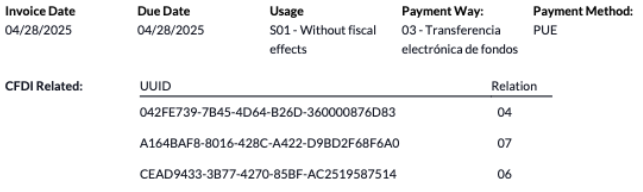
Định dạng là: Loại nguồn gốc|UUID1, UUID2, ...., UUIDn trong đó có thể thêm nhiều Loại nguồn gốc.
Example
Đây là ví dụ với hai mối quan hệ:
04|042FE739-7B45-4D64-B26D-360000876D83,
07|A164BAF8-8016-428C-A422-D9BD2F68F6A0,CEAD9433-3B77-4270-85BF-AC2519587514
Phần đầu tiên có loại quan hệ 04 với 1 UUID
Phần thứ hai có loại quan hệ 07 với 2 UUID
Ngoài ra, bất kỳ tổ hợp nào cũng hiển thị trên tệp PDF đã ký.
Nhiều loại tiền tệ
The main Currency in Mexico is MXN. While this is mandatory for all Mexican companies, it is possible to send and receive invoices (and payments) in different currencies. To enable the use of multicurrency, navigate to the , and set [MX] Bank of Mexico as the Service in the Automatic Currency Rates section. Then, set the Interval field to the desired frequency to update the exchange rates.
Bằng cách này, tệp XML của chứng từ sẽ có tỷ giá hối đoái chính xác và tổng số tiền ở cả ngoại tệ và MXN.
Rất khuyến khích sử dụng tài khoản ngân hàng riêng cho từng loại tiền tệ.
Ghi chú
Chỉ các loại tiền tệ tự động cập nhật tỷ giá hối đoái hàng ngày là: USD, EUR, GBP, JPY và CNY.
Chiết khấu
Theo luật, các chứng từ điện tử gửi cho chính phủ không thể có các dòng âm vì điều này có thể gây ra lỗi. Do đó, khi sử dụng Thẻ quà tặng hoặc Chương trình khách hàng thân thiết, các dòng âm tiếp theo sẽ được chuyển đổi trong tệp XML như thể chúng là Chiết khấu thông thường.
Để thiết lập điều này, điều hướng đến và tạo sản phẩm Chiết khấu, đảm bảo rằng nó có Thuế hợp lệ (thường là IVA ở mức 16%).
Sau đó, tạo và ký hóa đơn thông qua CFDI, và thêm sản phẩm Giảm giá ở cuối. Trong XML, Odoo sẽ phân phối chiết khấu giữa các dòng một cách đều đặn, trong khi mọi sự khác biệt về toán học sẽ được thêm vào một sản phẩm làm tròn.
Mẹo
Cần phải tạo Chiết khấu và Danh mục sản phẩm UNSPSC cho mỗi biến thể sản phẩm liên quan đến Thẻ quà tặng hoặc Chương trình khách hàng thân thiết.
Khoản trả trước
A common practice in Mexico is the usage of down payments. They are primarily used when a payment is received for a good or service whose product, price, or both have not been fully determined.
SAT cho phép hai cách khác nhau để xử lý quy trình này: cả hai đều liên quan đến việc liên kết tất cả các hóa đơn với nhau bằng trường CFDI Origin.
Ghi chú
Để thực hiện quy trình này, cần cài đặt ứng dụng Bán hàng.
Cấu hình
Đầu tiên, điều hướng đến để tạo sản phẩm Anticipo và cấu hình nó. Loại sản phẩm phải là Dịch vụ, và sử dụng Danh mục UNSPSC 84111506 Servicios de facturación.
Sau đó, chuyển đến , và thêm sản phẩm Anticipo làm mặc định.
Phương pháp A
This method consists of creating a down payment invoice, creating an invoice for the total amount, and finally, creating a credit note for the total of the down payment.
Đầu tiên, tạo đơn bán hàng với tổng số tiền, và tạo khoản thanh toán trước từ đó (sử dụng phần trăm hoặc số tiền cố định). Sau đó, ký tài liệu qua CFDI, và đăng ký khoản thanh toán.
Khi đến lúc khách hàng nhận hóa đơn cuối cùng, tạo lại hóa đơn từ cùng một đơn bán hàng. Trong cửa sổ Tạo hóa đơn, chọn Hóa đơn thông thường. Đảm bảo xóa dòng chứa sản phẩm Anticipo.
Mẹo
Khi sử dụng thanh toán trước với bản địa hóa Mexico, hãy đảm bảo rằng Chính sách lập hóa đơn của sản phẩm là Số lượng đã đặt. Nếu không, thẻ tín dụng của khách hàng sẽ được tạo.
Then, copy the Fiscal Folio from the down payment invoice, and paste it into the
CFDI Origin field of the final invoice. Add the prefix 07| before the value and sign
the document via CFDI.
Cuối cùng, tạo thẻ tín dụng cho hóa đơn đầu tiên. Sao chép Fiscal Folio từ hóa đơn cuối cùng, và dán nó vào CFDI Origin của thẻ tín dụng, thêm tiền tố 07|. Sau đó, ký tài liệu qua CFDI.
With this, all electronic documents are linked to each other. The final step is to fully pay the new invoice. At the bottom of the new invoice, the credit note appears in the Outstanding credits; add it as payment. Finally, register the remaining amount with the Pay popup.
Trong đơn bán hàng, cả ba tài liệu sẽ xuất hiện là "Đang thanh toán".
Phương pháp B
Một cách đơn giản hơn để đáp ứng yêu cầu của SAT bao gồm việc chỉ tạo hóa đơn thanh toán trước và hóa đơn thứ hai cho phần còn lại. Phương pháp này dựa trên thực tế rằng các dòng âm được xử lý như chiết khấu.
For this, follow the same process as Method A, up until the
creation of the final invoice. Do not delete the line that contains the Anticipo and instead
rename the other products Description to include the text CFDI por remanente de un
anticipo. Add the Fiscal Folio of the down payment invoice in the
CFDI Origin field of the final invoice, adding the prefix 07|.
Cuối cùng, ký hóa đơn cuối cùng qua CFDI.
Addendas và bổ sung
An addenda is a code addition to an invoice XML file that provides extra information beyond legal requirements. It is added after the invoice has been signed. A complement is a fiscal addition that reports specific fiscal operations and is added before the invoice is signed. Only a limited number of complements are available, and some are already included in Odoo. See the SAT complement documentation for more information.
Addendas and complements can be included in the XML. To add one, go to and click New to enter the code to be injected. Additional fields beyond standard Odoo may be required.
Cảnh báo
Phần này có thể yêu cầu kiến thức kỹ thuật và có thể có nguy cơ tạo ra nợ kỹ thuật; khuyến nghị hỏi quản lý tài khoản của bạn để nhận lời khuyên kỹ thuật tốt nhất.
Sau khi các nút mong muốn được tạo, chúng có thể được chọn trên mỗi liên hệ để xuất hiện trên mọi hóa đơn gửi đến liên hệ đó. Theo mặc định, tất cả các nút đã chọn sẽ được thêm tự động trên mọi hóa đơn.
Cũng có thể chỉ chọn các nút cần thiết trên mỗi hóa đơn bằng cách chọn tab Thông tin khác và sau đó chọn các nút mong muốn từ Addendas & Complementos
Mẹo
Można dodać więcej niż jeden na kontakt lub na fakturę.
Czytnik XML
On certain occasions, such as when creating invoices in another software or in the SAT directly, it is possible to upload invoices to Odoo. The XML Reader can retrieve the data from an XML file. To do this, navigate to and, in the list view, click Upload to select any number of XML files. Draft invoices are automatically created. This can also work by dragging files from a local storage and dropping them in the view.
Wersje robocze faktur pobiorą Informacje o kliencie (jeśli nie istnieją, zostaną utworzone nowe), Wiersze produktów (tylko jeśli produkty o tej samej nazwie już istnieją) i obliczą wszystkie podatki oraz dodatkowe pola specyficzne dla lokalizacji meksykańskiej. Informacje o imporcie pojawią się w czacie.
Cảnh báo
W zależności od miejsca utworzenia faktury pliki XML mogą mieć różne wartości od sumy obliczonej w Odoo. Zawsze dokładnie sprawdzaj każdy dokument przesłany w ten sposób.
Customer Invoices created this way can create payment complements and can be canceled at any time. If the Print option is used, the PDF document includes all the corresponding information.
Można to zrobić również dla Faktur od dostawców.
Mẹo
Aby pobrać Folio podatkowe, przeciągnij i upuść pliki XML jako notatkę w dzienniku w czacie dla wcześniej utworzonych wersji roboczych faktur.
CFDI dla publiczności
Rząd meksykański wymaga, aby wszelkie towary lub usługi, które są sprzedawane, były potwierdzone fakturą. Jeśli klient nie wymaga faktury lub nie ma RFC, należy utworzyć CFDI dla publiczności, znany również jako faktura "nominatywna".
Należy utworzyć kontakt i musi on mieć określoną nazwę.
If the CFDI to Public checkbox in either a sales order or an invoice is checked, the final XML will override the data in the invoice contact and will add the following characteristics:
RFC: XAXX010101000 jeśli jest to klient krajowy lub XEXX010101000 jeśli jest to klient zagraniczny
Kod pocztowy: Ten sam kod co firma
Użycie: S01 - Bez skutków podatkowych

Jeśli końcowy klient nie udostępnia żadnych danych, utwórz ogólnego Klienta. Nazwa nie może być PUBLICO EN GENERAL, w przeciwnym razie zostanie wywołany błąd (może być na przykład CLIENTE FINAL).
Cảnh báo
By default, sending the invoice is not allowed if the partner does not have either the Country or ZIP code set. However, this is not required if the CFDI to public checkbox is active.
Hoá đơn chung
If by the end of a certain period of time (that can vary from daily to bimonthly, depending on the company's legal needs and preferences) and the customer still has sales that weren't marked as regular invoices or individual CFDI to Public invoices, the SAT allows for the creation of a single invoice that can contain all operations, known as a global invoice.
Ghi chú
Do tego procesu musi być zainstalowana aplikacja Sprzedaż.
Xem thêm
Thiết lập
Chuỗi hóa đơn toàn cầu dành riêng cho từng chi nhánh hoặc công ty và được sử dụng để xác định trình tự của các hóa đơn toàn cầu. Để cấu hình, vào , và điều hướng đến phần Hóa đơn điện tử MX. Trường Chuỗi hóa đơn toàn cầu có thể được tìm thấy trong phần Cơ quan quản lý thuế dịch vụ (SAT).

Mẹo
Trình tự mặc định cho mọi công ty/chi nhánh là GINV/
Quy trình bán hàng
Đầu tiên, tạo một nhật ký riêng trong để duy trì một trình tự riêng biệt được sử dụng cho các hóa đơn toàn cầu, hoạt động như các đơn hàng khi chúng được tạo.
Sau đó, đảm bảo rằng tất cả các đơn bán hàng cần được ký có các cấu hình sau:
Hộp kiểm CFDI to Public đã bật
Trạng thái hóa đơn được đánh dấu là Cần xuất hóa đơn
Sau đó, truy cập , chọn tất cả các đơn bán hàng liên quan và nhấn Tạo hóa đơn. Đảm bảo tắt hộp kiểm Xuất hóa đơn tổng hợp và nhấn Tạo hóa đơn nháp.
In the list of draft invoices displayed, select all, click Actions, and select Confirm entries. Then, select all posted invoices again and return to the Actions drop-down menu to select Create Global Invoice.
In the Create Global Invoice window, select the Periodicity recommended by an accountant and use the Date field to specify the period to be invoiced. Then, click Create. Verify all invoices are signed under the same XML file and share the same Fiscal Folio.
Ghi chú
The selected Date is used only to extract the month and year for the XML. For bimonthly periodicity, the month determines the period declared as follows:
Months 1-12: Standard month number (January = 1, February = 2, etc.)
January - February -> 13
March - April -> 14
May - June -> 15
July - August -> 16
September - October -> 17
November - December -> 18
Global invoices created this way won't include a PDF attachment, as their information is already in Odoo and isn't meant to be seen by customers.
Example
Selecting the date 01/12/2026 with monthly periodicity declares month 12 and year 2026.
Selecting the date 01/12/2026 with bimonthly periodicity declares month 18 and year 2026.
Selecting the date 01/12/2026 with daily periodicity declares month 12 and year 2026.
Mẹo
Nhấn Hiển thị trong tab CFDI để hiển thị danh sách tất cả các hóa đơn liên quan.
Nhấn Hủy trong tab CFDI để hủy hóa đơn toàn cầu trong cả SAT và Odoo.
Electronic accounting reports
Đối với Mexico, Kế toán điện tử đề cập đến nghĩa vụ lưu giữ hồ sơ và báo cáo kế toán qua phương tiện điện tử, và nhập thông tin kế toán hàng tháng thông qua trang web SAT.
Nó bao gồm ba tệp XML chính:
Danh sách cập nhật của hệ thống kế toán hiện đang sử dụng
Bảng cân đối kế toán hàng tháng, cộng với báo cáo búc sổ kết chuyển, cũng được biết đến là: Bảng cân đối tháng 13
Xuất các báo cáo nhật ký trong sổ cái tổng hợp (tùy chọn trừ trường hợp kiểm toán bắt buộc)
Các tệp XML kết quả tuân theo các yêu cầu của Anexo Técnico de Contabilidad Electrónica 1.3.
Ngoài ra, có thể tạo DIOT: báo cáo các báo cáo nhật ký của nhà cung cấp liên quan đến thuế IVA có thể được xuất ra tệp TXT.
Ghi chú
To use these reports, the following modules must be installed:
Odoo Mexican Localization Reports (
l10n_mx_reports)Mexico - Month 13 Trial Balance (
l10n_mx_reports_closing)Odoo Mexican XML Polizas Export (
l10n_mx_xml_polizas)
Báo cáo bảng kê khai tài khoản và Bảng cân đối thử Tháng 13 có thể được tìm thấy trong . Báo cáo DIOT có thể được tìm thấy trong .
Quan trọng
The specific characteristics and obligations of the reports required to be sent might change depending on the fiscal regime. Always contact an accountant before sending any documents to the government.
Hệ thống tài khoản
The chart of accounts in Mexico follows a specific pattern based on the SAT documentation Código agrupador de cuentas.
It is possible to create any account, as long as it respects SAT's encoding group: the pattern is
NNN.XX.YY, NNN.XX.YYY or NNN.XX.YYY.ZZ.
Example
Some examples are 102.01.99, 401.01.001 or 401.01.001.16.
When a new account is created in , the structure is validated.
Sau khi tất cả các tài khoản được tạo, hãy đảm bảo thêm đúng Thẻ vì chúng đánh dấu tính chất của tài khoản.
Due to the account hierarchy on parent accounts, set the appropriate Parent Account on each account to create a hierarchy for reports. Accounts without a parent are level 1 accounts; accounts below them are level 2, and so on.
Ghi chú
Active accounts must be longer than five digits, or they trigger errors in the report. By default, Odoo marks accounts in yellow if the numbering could cause issues later on.
If an account is shorter than five characters, mark it as inactive so validations do not apply to it.
Accounts shorter than three characters are not reported in XML reports. This is useful to classify accounts.
As a good practice, only keep last-level accounts active and keep all parent accounts inactive. This prevents accounting errors, while parent accounts still appear in reports.
Sau khi mọi thứ được thiết lập, vào , và nhấp vào nút COA SAT (XML) để tạo tệp XML chứa tất cả các tài khoản. Tệp XML này sẵn sàng để tải lên trang web SAT.
Cân đối thử
The trial balance reports the initial balance, credits, and total balances of the accounts, provided that their numbering is correct.
To generate an XML file of the trial balance, go to and select the date. Click the (gear) icon and select SAT (XML). Then, select the appropriate Submit Type from the Export SAT window, depending on whether the trial balance is Normal or Supplementary.

Tháng 13
Một báo cáo bổ sung là Tháng 13: một bảng cân đối kết thúc cho thấy mọi điều chỉnh hoặc biến động được thực hiện trong kế toán để đóng năm.
Để tạo tài liệu XML này, điều hướng đến , và tạo một tài liệu mới. Ở đây, thêm tất cả các số tiền cần sửa đổi, và cân bằng nợ và/hoặc thẻ tín dụng của từng mục.
After this is done, go to the Other Info tab and check the Month 13 Closing field. If needed, go to and select the date Month 13, where it is possible to see the total amount of the year, plus all the additions of the journal entry. To generate the XML file, click the (action menu), then select SAT (XML).
Sổ cái chung
Theo luật định, tất cả các giao dịch tại Mexico phải được ghi lại dưới dạng điện tử. Vì Odoo tự động tạo tất cả các bút toán nhật ký cơ bản của mọi hóa đơn và thanh toán, việc chỉ cần xuất sổ cái tổng hợp sẽ tuân thủ các cuộc kiểm toán và/hoặc hoàn thuế của SAT.
Mẹo
Báo cáo có thể được lọc theo kỳ hoặc theo nhật ký, tùy thuộc vào nhu cầu.
Để tạo XML, vào , nhấp (menu hành động), sau đó nhấp XML (Polizas). Sau đó, chọn một trong bốn loại Xuất:
Kiểm toán thuế
Chứng nhận kiểm toán
Trả hàng
Bồi thường
Đối với Kiểm toán thuế hoặc Chứng nhận kiểm toán, thêm Số đơn hàng do SAT cung cấp. Đối với Trả hàng hoặc Bồi thường, thêm Số quy trình, cũng do SAT cung cấp.
Ghi chú
Để xem báo cáo này mà không gửi đi, hãy sử dụng ABC6987654/99 cho Số đơn hàng hoặc AB123451234512 cho Số quy trình.
Báo cáo DIOT
The DIOT (Declaración Informativa de Operaciones con Terceros / Informative Declaration of Operations with Third Parties) is an additional obligation with the SAT, where the current status of creditable and non-creditable payments, withholdings, import taxes, and refunds of VAT from the vendor bills are provided to the SAT.
Unlike other reports, the DIOT is uploaded to a website provided by the SAT that contains the A-29 form. In Odoo, it is possible to download the records of all transactions as a TXT file with 54 columns. This file can be uploaded to the form, reducing the data that is manually added.
Tệp giao dịch chứa tổng số tiền của các khoản thanh toán được đăng ký trong hóa đơn nhà cung cấp, được phân loại thành các loại IVA tương ứng. Các trường VAT, Quốc gia và Loại giao dịch là bắt buộc đối với tất cả nhà cung cấp.
Để tải xuống báo cáo DIOT dưới dạng tệp TXT, vào . Chọn tháng mong muốn, nhấp (menu hành động) và chọn DIOT (TXT).
In case new taxes are created in the database, there are two types of tags. Tags containing tax must go into the tax distribution, and the ones with the base name go on the base of the tax. All lines of a VAT tax must contain at least one tax grid.

Quan trọng
Cần điền thông tin vào trường Loại giao dịch trong tab Kế toán của mỗi nhà cung cấp để tránh lỗi xác thực. Đảm bảo rằng các khách hàng nước ngoài đã đặt Quốc gia của họ.

Chọn 87 - Giao dịch toàn cầu sẽ khiến tệp TXT cuối cùng hợp nhất tất cả các nhà cung cấp thuộc giao dịch toàn cầu dưới một mã số thuế VAT chung: XAXX010101000.
Accounting reports
Two Mexican-specific reports are the Balance Sheet and the Profit and Loss.
Bảng cân đối kế toán
The report is based on NIF B-6 and is divided into assets, liabilities, and equity, which reflect the current financial state of the company.
Lãi và lỗ
The report is based on NIF B-3 and is divided into income, operating expenses, comprehensive financial results (RIF), and taxes, which help identify the net profit or financial position of a company.
Thương mại ngoại thương
Thương mại ngoại thương là phần bổ sung cho hóa đơn thông thường, bổ sung một số giá trị vào cả XML và PDF cho các hóa đơn có khách hàng nước ngoài theo quy định của SAT, chẳng hạn như:
Địa chỉ cụ thể của người nhận và người gửi
Việc bổ sung Phân loại thuế quan xác định loại sản phẩm
Incoterm chính xác (Điều khoản thương mại quốc tế)
Và nhiều hơn nữa, chẳng hạn như chứng nhận xuất xứ và đơn vị đo lường đặc biệt
Điều này cho phép xác định chính xác các nhà xuất khẩu và nhà nhập khẩu, đồng thời mở rộng mô tả hàng hóa được bán.
Kể từ ngày 1 tháng 1 năm 2018, thương mại ngoại thương là yêu cầu bắt buộc đối với người nộp thuế thực hiện các hoạt động xuất khẩu loại A1. Trong khi CFDI hiện tại là phiên bản 4.0, thương mại ngoại thương hiện đang ở phiên bản 2.0.
Ghi chú
Để sử dụng tính năng này, mô-đun EDI cho Mexico (Tính năng nâng cao) l10n_mx_edi_extended phải được cài đặt.
Quan trọng
Before installing, make sure your business needs to use this feature. Consult an accountant first, if needed, before installing any modules.
Hộp kiểm CFDI công khai phải được đánh dấu khi tạo hóa đơn nước ngoài.
Cấu hình
Liên hệ
Để cấu hình thông tin liên hệ công ty cho thương mại ngoại thương, điều hướng đến , xóa bộ lọc mặc định Hóa đơn khách hàng và chọn tên Công ty của bạn. Trong khi các yêu cầu CFDI 4.0 yêu cầu thêm mã ZIP hợp lệ vào hồ sơ liên hệ công ty, phần bổ sung thương mại ngoại thương yêu cầu thêm Thành phố và Tiểu bang cũng phải hợp lệ. Cả ba trường phải trùng khớp với Danh mục SAT chính thức cho Carta Porte, nếu không sẽ tạo ra lỗi.
Cảnh báo
Thêm Thành phố và Tiểu bang trong hồ sơ liên hệ của công ty, không phải trong hồ sơ công ty.
Trong hồ sơ liên hệ, các trường tùy chọn Địa phương và Mã Colony cũng có thể được điền. Hai trường này cũng phải trùng khớp với dữ liệu trong SAT.
Để cấu hình dữ liệu liên hệ cho khách hàng nhận nước ngoài, điều hướng đến và chọn liên hệ của khách hàng nước ngoài. Liên hệ phải hoàn thành các trường sau để tránh lỗi:
Toàn bộ Địa chỉ công ty, bao gồm mã ZIP hợp lệ và Quốc gia nước ngoài.
RFC nước ngoài (mã số thuế), đúng định dạng (ví dụ: Colombia
123456789-1)Trong tab Bán hàng & Mua hàng, kích hoạt hộp kiểm Cần thương mại ngoại thương?.
Ghi chú
Trong các tệp XML và PDF kết quả, VAT sẽ tự động được thay thế bằng VAT chung cho giao dịch nước ngoài: XEXX010101000.
Sản phẩm
Tất cả các sản phẩm liên quan đến thương mại ngoại thương đều có bốn trường bổ sung được yêu cầu, trong đó hai trường dành riêng cho thương mại ngoại thương.
Tham chiếu của sản phẩm phải được thiết lập trong tab Thông tin chung.
Trọng lượng của sản phẩm trong tab Tồn kho phải lớn hơn
0.The Tariff Fraction of the product must be set in the Accounting tab for external trade. Use the VUCEM tariff fraction classifier to find the correct value.
UMT Aduana trong tab Kế toán phải được thiết lập và tương ứng với Phân loại thuế quan cho thương mại đối ngoại.

Mẹo
Nếu mã UoM của Phân loại thuế quan là
01, UMT Aduana đúng làkg.Nếu mã UoM của Phân loại thuế quan là
06, UMT Aduana đúng làUnits.
Quy trình lập hóa đơn
Trước khi tạo hóa đơn, điều quan trọng là phải lưu ý rằng hóa đơn thương mại đối ngoại yêu cầu chuyển đổi giá sản phẩm sang ngoại tệ như USD. Do đó, đa tiền tệ phải được kích hoạt với ngoại tệ được kích hoạt trong phần Tiền tệ. Dịch vụ chạy đúng là [MX] Bank of Mexico. Để chuyển đổi giá sản phẩm, hãy tạo bảng giá bằng ngoại tệ.
Sau đó, với tỷ giá hối đoái đúng được thiết lập trong , hãy thiết lập trường Incoterm và trường tùy chọn Nguồn chứng chỉ trong tab Thông tin khác của hóa đơn.
Mẹo
Mặc dù không bắt buộc, thông tin sẽ đầy đủ hơn nếu CFDI công khai cũng được kích hoạt.
Cuối cùng, xác nhận hóa đơn với quy trình tương tự như hóa đơn thông thường và nhấp vào nút Gửi để ký qua CFDI.
Invoicing services
Services and merchandise can be invoiced together on the same invoice if the service is set up correctly. To do so, follow these steps:
Go to and access the relevant service form.
In the Accounting tab, under the UNSPSC section, find the UMT Aduana field and click the (right arrow).
Verify that either the UNSPSC Category is selected to E48 service unit or the Customs code is set as
99.
Invoicing with either of these codes sets the service price to 0 for customs declarations.
POS:
Việc điều chỉnh POS của Bản địa hóa Mexico cho phép tạo hóa đơn tuân thủ các yêu cầu của SAT trực tiếp từ ca POS, với lợi ích bổ sung là tạo phiếu thu cho phép tự phát hành hóa đơn trong cổng thông tin đặc biệt và tạo hóa đơn toàn cầu.
Quy trình điểm bán hàng
Ngoài cấu hình POS tiêu chuẩn, bản địa hóa Mexico yêu cầu mỗi phương thức thanh toán phải được cấu hình với Phương thức thanh toán chính xác cũng như một Tài khoản xuất hóa đơn lại để xử lý kế toán cho hóa đơn với cổng thông tin xuất hóa đơn.
Mẹo
Theo mặc định, Odoo tạo các phương thức thanh toán được cấu hình sẵn cho tiền mặt, thẻ tín dụng và thẻ nợ và chỉ định tài khoản 402.04.01 Re-invoicing làm mặc định cho việc lập lại hóa đơn.
Khi bán hàng trên POS, nhấp vào nút Khách hàng để tạo hoặc chọn khách hàng. Tại đây có thể xem lại thông tin hóa đơn của khách hàng (chẳng hạn như RFC hoặc Chế độ thuế) và thậm chí sửa đổi trực tiếp trong phiên.
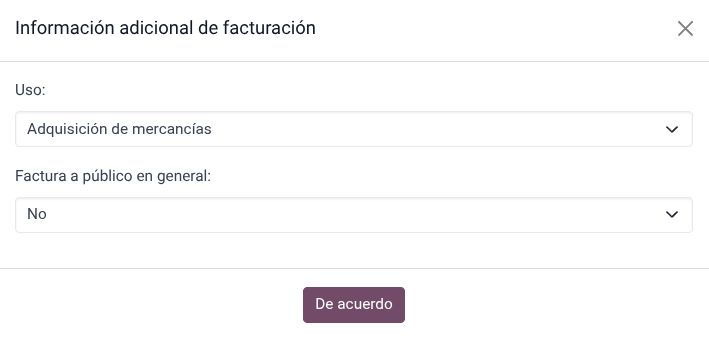
Sau khi chọn khách hàng, đánh dấu vào hộp kiểm Hóa đơn. Thao tác này sẽ mở menu để chọn Mục đích sử dụng và xác định xem đây có phải là hóa đơn công khai hay không. Nhấp xác nhận, chọn phương thức thanh toán, sau đó nhấp xác thực để hoàn tất đơn hàng. Sau đó, tệp PDF được tải xuống và có thể gửi hóa đơn qua email cho khách hàng cuối cùng cùng với biên lai.
Mẹo
Để tạo hóa đơn từ đơn hàng, vào menu Đơn hàng, chọn đơn hàng, nhấp Tải đơn hàng, và đánh dấu vào hộp kiểm Hóa đơn. Thao tác này sẽ mở menu tương tự cho Mục đích sử dụng và CFDI công khai.
Để ký tự động phiếu giảm giá, đánh dấu vào hộp kiểm Hóa đơn khi xử lý hoàn tiền.
Ghi chú
Hóa đơn điều chỉnh giảm cho sản phẩm trả lại sẽ chứa loại quan hệ 03 - Devolución de mercancía sobre facturas o traslados previos.
Quan trọng
Trong bản địa hóa Mexico, các dòng dương và âm trong phiên POS không thể trộn lẫn.
If a SAT validation error occurs, the customer receives a Pro-Forma invoice instead.
Cổng tự lập hóa đơn
Nếu khách hàng cuối cùng không chắc chắn liệu họ có muốn tạo hóa đơn ngay tại thời điểm bán hàng hay không, có thể cho họ tùy chọn tạo biên lai với mã QR hoặc URL. Để thực hiện, hãy làm theo các bước sau:
Vào .
Chọn POS.
Cuộn xuống phần Hóa đơn & Biên lai.
Bật Xuất hóa đơn tự phục vụ.
Đặt trường In thành Mã QR, URL, hoặc Mã QR + URL.
Customers who scan this QR code or follow the URL access a menu where they can add their fiscal information, including :guilabel: Usage` and Fiscal Regime.
Trên các bút toán của phiên, Tài khoản lập lại hóa đơn đã chọn trước đó sẽ được sử dụng để xử lý việc đảo ngược các bút toán bán hàng khi hóa đơn được yêu cầu cũng như được sử dụng làm tài khoản bán hàng cho các hóa đơn mới.
Xem thêm
Hoá đơn chung
Giống như các đơn hàng bán hàng thông thường, hóa đơn tổng hợp cũng có thể được tạo từ máy POS.
Để thực hiện điều này, đảm bảo không chọn khách hàng hoặc tùy chọn hóa đơn trong menu thanh toán và vào . Tại đó, chọn tất cả các đơn hàng cần xuất hóa đơn, nhấp Thao tác và chọn Tạo hóa đơn chung.
Giống như với đơn bán hàng, chọn Chu kỳ chính xác và nhấn Tạo.
Thao tác này đính kèm tệp XML vào từng đơn hàng đã chọn. Các tệp XML có thể được tải xuống bằng cách vào tab CFDI. Nếu cần, có thể hủy hóa đơn từ cùng tab đó.
Nếu cuối cùng bất kỳ đơn hàng nào thuộc hóa đơn tổng hợp cần được gửi cho khách hàng, vẫn có thể gửi hóa đơn bằng cách mở máy POS, nhấp vào (menu thả xuống), sau đó nhấp vào Đơn hàng. Thay đổi bộ lọc Tất cả đơn hàng đang hoạt động thành Đã thanh toán, chọn đơn hàng và nhấp vào nút Hóa đơn.
Ghi chú
Hóa đơn chung, giống như hóa đơn thông thường, chỉ có thể được nhóm theo địa chỉ thực tế. Điều đó được xác định bởi địa chỉ thiết lập trên nhật ký hóa đơn POS, vì vậy khi cố gắng xuất hóa đơn cho hai địa chỉ, cảnh báo sẽ xuất hiện để thông báo cho người dùng về lỗi.
Xem thêm
For cash rounding, consider the configuration in the Cash rounding section.
Thương mại điện tử
The eCommerce adaptation of the Mexican Localization provides an extra step to create invoices that comply with the SAT requirements on eCommerce by retrieving the customer data after the Checkout and even allowing for the signature of automatic invoices after the payment is processed, as well as sending customers the files via email and granting them access to retrieve their PDF file from their own customer portal.
Quy trình Thương mại điện tử
During the regular checkout process, a new Invoicing Info step appears, where it is possible to request an invoice or not. If No is selected, a CFDI to Public is created. If Yes is selected, the RFC, Fiscal Regime, and Usage are required in order to get all information in the sales order, where its status will change to To Invoice.
Ngoài ra, khách hàng có thể quyết định có yêu cầu Chi tiết IEPS hay không.
Quan trọng
Đảm bảo thêm Mã UNSPSC vào sản phẩm vận chuyển.
Nếu Xuất hóa đơn tự động được bật trong , chứng từ điện tử sẽ được ký tự động.
Bán hàng
Ứng dụng Bán hàng chứa các trường giúp việc xuất hóa đơn dễ dàng hơn, trong khi bản thân các trường không thay đổi hành vi bán hàng, chúng được sao chép trực tiếp khi tạo hóa đơn.
Các trường được sao chép là:
Payment Way
Payment Policy
CFDI to public
Usage
Ngoài ra, có thể xem trước hóa đơn để xác nhận với khách hàng bằng cách cài đặt mô-đun pro-forma. Mô-đun này bổ sung các trường đã đề cập vào đơn bán hàng cũng như:
Product code
Unit code
Fiscal regime
Gói đăng ký
Khi xử lý đăng ký, tất cả các trường bán hàng được sử dụng để tạo hóa đơn định kỳ. Các hóa đơn này được tự động ký và gửi qua email kèm theo file PDF và XML mà không cần thêm bất kỳ thao tác thủ công nào.
Quan trọng
Tất cả các hóa đơn được tạo bởi ứng dụng đăng ký sẽ luôn được tự động ký mà không có ngoại lệ.
Tồn kho
Số hải quan
Tờ khai hải quan (Pedimento Aduanero) là một tài liệu thuế chứng nhận rằng tất cả các khoản đóng góp cho cơ quan thuế (SAT) đã được thanh toán, bao gồm cả nhập khẩu/xuất khẩu hàng hóa.
Theo Phụ lục 20 của CFDI 4.0, trong các tài liệu mà hàng hóa trên hóa đơn đến từ hoạt động nhập khẩu tay đầu tiên, trường Số Hải quan cần được thêm vào tất cả các dòng sản phẩm liên quan đến hoạt động, cũng như ngày tháng của tài liệu.
Ghi chú
Để thực hiện điều này, mô-đun Odoo Mexico Localization for Stock/Landing l10n_mx_edi_landing phải được cài đặt, ngoài các ứng dụng Tồn kho, Mua hàng, và Bán hàng.
Quan trọng
Do not confuse this feature with external trade. The customs numbers are directly related to importing goods, while the external trade complement is related to exporting. Consult an accountant first if this feature is needed before doing any modifications.
Cấu hình
Để theo dõi số hải quan chính xác cho một hóa đơn cụ thể, Odoo sử dụng chi phí cập bến. Đi tới , và trong phần Định giá, đảm bảo rằng Chi phí cập bến đã được kích hoạt.
Mẹo
Khuyến nghị thêm Nhật ký Mặc định để tự động điền trường Nhật ký bắt buộc trên chi phí hạ cánh mặc dù chi phí hạ cánh chỉ thêm số hải quan mà không thêm Chi phí Bổ sung sẽ không tạo bút toán nhật ký.
Cấu hình các sản phẩm loại hàng hóa chứa số hải quan. Để làm điều này, tạo các sản phẩm và hoàn thành ba yêu cầu sau:
Theo dõi phải được đặt thành Theo Lô hoặc Theo Số Seri Duy nhất nhưng không phải Theo Số lượng.
Chính sách Lập hóa đơn phải được đặt thành Số lượng đã giao.
Định giá theo lô/số sê-ri phải được bật.
This makes the Customs invoicing field available on the Accounting tab. Enable the field to use customs numbers with this product.
Quan trọng là đảm bảo sản phẩm có Danh mục Sản phẩm và có cấu hình sau:
Phương pháp tính giá: Là FIFO hoặc AVCO
Định giá Tồn kho: Định kỳ hoặc Liên tục
Ghi chú
Tính năng này hoạt động bất kể định giá tồn kho được đặt là Định kỳ (khi đóng) hay Liên tục (khi lập hóa đơn).


Quy trình mua hàng và bán hàng
Sau khi cấu hình sản phẩm, làm theo quy trình mua hàng tiêu chuẩn.
Tạo đơn mua hàng từ . Sau đó, xác nhận đơn hàng để hiển thị nút thông minh Phiếu nhận. Nhấp nút thông minh Phiếu nhận và Xác thực phiếu nhận.
Đi tới , và tạo một bản ghi mới. Trong Chuyển giao, thêm biên nhận vừa được xác nhận, và thêm Số hải quan.
Mẹo
While it is possible to add costs related to the customs number at this stage of the process, it is highly recommended to create a landed cost from a vendor bill from a customs agent. Learn more about Landed Costs here.
Cảnh báo
Trường Số hải quan không thể chỉnh sửa sau khi được đặt, và không thể lặp lại, tuy nhiên có thể sửa số trên lô hoặc số seri sau đó bằng cách chọn một chi phí hạ cánh khác.

The customs number assigned to a specific lot or serial number can be found on its record in . The L10N Mx Edi Landed Cost field can be edited at any time to fix any mistakes that could have occurred when registering the landed cost. Editing the L10N Mx Edi Landed Cost field automatically updates the Customs number and the name of the lot or serial number.
Next, create a sales order and confirm it. Click the Delivery smart button that appears, and carefully review the assigned lots/serial numbers to make sure they are the desired values. After that, click Validate on the delivery order.
Finally, create an invoice from the sales order and confirm it. The invoice lines are created according to the distribution of the delivery order. If more than one customs number is selected, Odoo splits the invoice lines by quantity and customs number.

Phiếu giao hàng
Carta Porte là vận đơn: một tài liệu ghi rõ loại, số lượng và điểm đến của hàng hóa đang được vận chuyển.
Vào ngày 17 tháng 7 năm 2024, phiên bản 3.1 của CFDI này đã được triển khai cho tất cả các nhà cung cấp vận chuyển, trung gian và chủ sở hữu hàng hóa. Odoo có thể tạo loại tài liệu "T" (Traslado), khác với các tài liệu khác, được tạo trong đơn giao hàng thay vì hóa đơn hoặc thanh toán.
Odoo có thể tạo file XML và PDF có (hoặc không có) vận chuyển đường bộ, và có thể xử lý các vật liệu được xử lý như Chất nguy hiểm.
To print the PDF, the delivery order must be signed by the government. Then, it can be printed using the Print Carta Porte button on the delivery order.
Mẹo
Tệp PDF chứa mã QR để xác minh mã CCP cho các cơ quan chức năng.
To transport goods between warehouses, the logistic route must contain a Delivery type of operation.
Xem thêm
Ghi chú
Để sử dụng tính năng này, phải cài đặt mô-đun Mexico - Electronic Delivery Guide l10n_mx_edi_stock.
Ngoài ra, cần phải cài đặt các ứng dụng Tồn kho và Bán hàng.
Quan trọng
Odoo không hỗ trợ loại tài liệu Carta Porte "I" (Ingreso), vận chuyển bằng máy bay, tàu hỏa hoặc đường biển.
Consult an accountant first if this feature is needed before doing any modifications.
Cấu hình
Odoo quản lý hai loại CFDI loại "T" khác nhau. Cả hai đều có thể được tạo từ chuyến hàng đến hoặc đơn giao hàng.
No Federal Highways được sử dụng khi Distance to Destination nhỏ hơn 30 km.
Federal Transport được sử dụng khi Distance to Destination vượt quá 30 km.
Đối với Không có Đường cao tốc Liên bang, không cần cấu hình thêm ngoài các yêu cầu tiêu chuẩn của việc lập hóa đơn thông thường (RFC của khách hàng, mã UNSPSC, v.v.).
Đối với Federal Transport, cần thêm một số cấu hình vào danh bạ, thiết lập phương tiện và sản phẩm. Các cấu hình đó sau đó được đưa vào các tệp XML và PDF.
Danh bạ và phương tiện
Giống như tính năng thương mại ngoại, Address trong cả công ty và khách hàng cuối phải đầy đủ. ZIP, City và State phải trùng khớp với Official SAT Catalog for Carta Porte.
Mẹo
Trường Địa phương là tùy chọn cho cả hai địa chỉ.
Quan trọng
The origin address used for the delivery guide is set in . While this is set as the company address by default, it is possible to change it to a proper warehouse address.
Tính năng này yêu cầu sử dụng Đội xe để quản lý phương tiện. Thiết lập phương tiện được quản lý trực tiếp trên phương tiện, và tất cả các trường bắt buộc chỉ hiển thị sau khi đánh dấu trường L10N Mx Is Freight Vehicle.
Đánh dấu trường L10N Mx Is Freight Vehicle sẽ hiển thị tab MX Parameters nơi các trường bắt buộc được yêu cầu để tạo phiếu giao hàng chính xác. Ngoài ra, phương tiện phải chứa Biển số xe, Năm sản xuất, và Tài xế.
Mẹo
Các trường Vehicle Plate Number và Number Plate phải chứa từ 5 đến 7 ký tự.
Tài xế chính của phương tiện được thiết lập trực tiếp trên trường Tài xế, và có thể thêm nhiều người vận hành phương tiện trong phần Trung gian. Các trường bắt buộc duy nhất cho liên hệ tài xế là VAT và Operator License.

Mẹo
Nếu phương tiện được thuê hoặc cần thêm nhiều trung gian, có thể thêm chúng vào trường Trung gian.
Sản phẩm
Tương tự như lập hóa đơn thông thường, tất cả sản phẩm phải có UNSPSC category. Ngoài ra, có hai cấu hình bổ sung cho các sản phẩm liên quan đến phiếu giao hàng:
Product Type phải được đặt là Storable Product để tạo chuyển động kho.
Trong tab Tồn kho, trường Trọng lượng phải lớn hơn
0.
Cảnh báo
Tạo phiếu giao hàng cho sản phẩm với Trọng lượng được đặt thành 0 sẽ gây ra lỗi. Do Trọng lượng được lưu trữ ngay lập tức trong đơn giao hàng, sau đó cần phải trả lại sản phẩm và tạo lại đơn giao hàng (và phiếu giao hàng) với các giá trị chính xác.
Luồng bán hàng và tồn kho
Để tạo phiếu giao hàng, trước tiên hãy tạo và xác nhận đơn bán hàng từ . Nhấp vào nút thông minh Giao hàng được tạo ra, và Xác thực việc chuyển hàng.
After the status is set to Done, it is possible to edit the transfer and select the Transport Type in the Additional Info tab.
Nếu sử dụng Transport Type là No Federal Highways, hãy lưu chuyển kho, sau đó nhấp Generate Delivery Guide. XML kết quả có thể được tìm thấy trong chatter.
Ghi chú
Ngoài UNSPSC trên tất cả sản phẩm, các phiếu giao hàng sử dụng Không có Đường cao tốc Liên bang không yêu cầu cấu hình đặc biệt nào để gửi cho chính phủ, vì chúng là CFDI loại "T" không có phần bổ sung phiếu giao hàng.
If using the Federal Transport Transport Type, the Vehicle Setup is displayed to be selected. The Operator is taken from the vehicle's driver. It can be changed for each delivery. If changed, the Set As Main Driver button appears. Click it to replace the driver on the fleet vehicle for traceability purposes. The Gross vehicle weight is taken from the Vehicle setup configuration where it is possible to add additional Extra weight to account for the drivers and luggage.
Ghi chú
Odoo calculates the Gross vehicle weight with the following formula:
Mọi đợt giao hàng đều yêu cầu một giá trị trong Khoảng cách đến Điểm đến (KM) lớn hơn 0. Cuối cùng, nhập Ngày Giao hàng và nhấp Tạo Phiếu Giao hàng.
Ghi chú
By default, the Scheduled Date is filled and represents the time at which the shipment leaves the warehouse. The Delivery Date is the time when the shipment is expected to arrive at its destination. These values are declared in both the XML and PDF.
Mối nguy hiểm nguy hại
Một số giá trị trong UNSPSC Category được coi trong official SAT catalog là mối nguy hiểm nguy hại. Các danh mục này cần xem xét bổ sung khi tạo phiếu giao hàng với Federal Transport.
Trước tiên, chọn sản phẩm từ . Sau đó, trong tab Kế toán, điền các trường Mã chỉ định vật liệu nguy hiểm và Bao bì nguy hiểm với mã chính xác từ danh mục SAT.

Quan trọng
A UNSPSC Category may or may not be classified as a dangerous hazard, for example
01010101. If it is not dangerous, enter 0 in the Hazardous Material Designation
Code field.
Trong MX Parameters, hoàn thành Environment Insurer và Environment Insurance Policy nữa. Sau đó, tiếp tục với quy trình thông thường để tạo phiếu giao hàng.
Nhập khẩu và Xuất khẩu
If a Carta Porte is for international operations (for exports), some additional fields need to be taken into account.
Trước tiên, hãy đảm bảo rằng tất cả Sản phẩm liên quan có cấu hình sau:
Danh mục UNSPSC không thể là 01010101 Không tồn tại trong danh mục.
Phân số thuế quan và UMT Aduana phải được thiết lập, tương tự như quy trình thương mại ngoại.
Loại vật liệu phải được thiết lập.
Sau đó, khi tạo Phiếu giao hàng từ giao hàng hoặc nhận hàng, điền các trường sau:
Chế độ hải quan
Loại tài liệu hải quan
Mã định danh tài liệu hải quan
Sau đó, khi tạo Phiếu Giao hàng cho biên nhận có Loại Tài liệu Hải quan là Số hải quan, hai trường mới xuất hiện: Số Hải quan và Nhà nhập khẩu.
Mẹo
The Customs Number field should follow the pattern xx xx xxxx xxxxxxx. For example,
use 15 48 3009 0001235 with two spaces between text.