
Uruguay
Inledning
Med lokaliseringen till Uruguay kan du skapa elektroniska dokument med XML, skattefolio, elektronisk signatur och anslutning till skattemyndigheten Dirección General Impositiva (DGI) via Uruware.
De dokument som stöds är:
e-Invoice, e-Invoice Credit Note, e-Invoice Debit Note;
e-Ticket, e-Ticket Credit Note, e-Ticket Debit Note;
Export e-Invoice, Export e-Invoice Credit Note, Export e-Invoice Debit Note.
Lokaliseringen kräver ett Uruware-konto, som gör det möjligt för användare att generera elektroniska dokument inom Odoo.
Ordlista
Följande termer används i hela den uruguayanska lokaliseringen:
DGI: Dirección General Impositiva är den statliga enhet som ansvarar för att verkställa skattebetalningar i Uruguay.
EDI: Electronic Data Interchange avser sändning av elektroniska dokument.
Uruware: är den tredjepartsorganisation som underlättar utbytet av elektroniska dokument mellan företag och den uruguayanska regeringen.
CAE: Constancia de Autorización de Emisión är ett dokument som begärs från skattemyndighetens webbplats för att möjliggöra elektronisk fakturautfärdande.
Konfiguration
Installation av moduler
Installera följande moduler för att få alla funktioner i den uruguayanska lokaliseringen:
Namn |
Tekniskt namn |
Beskrivning |
|---|---|---|
Uruguay - Redovisning |
|
Standard fiscal localization package. Det lägger till redovisningsegenskaper för den uruguayanska lokaliseringen, som representerar den minimikonfiguration som krävs för att ett företag ska kunna bedriva verksamhet i Uruguay enligt de riktlinjer som anges av DGI. Modulens installation laddar automatiskt: kontoplan, skatter, dokumenttyper och typer av skatt som stöds. |
Uruguay Accounting EDI |
|
Innehåller alla tekniska och funktionella krav för att generera och validera Elektronikdokument, baserat på den tekniska dokumentation som publiceras av DGI. De auktoriserade dokumenten är listade ovan. |
Observera
Odoo installerar automatiskt basmodulen Uruguay - Redovisning när en databas installeras med Uruguay valt som land. För att möjliggöra elektronisk fakturering måste dock modulen Uruguay Accounting EDI (l10n_uy_edi) manuellt installeras.
Företag
För att konfigurera din företagsinformation öppnar du appen Settings, bläddrar ner till avsnittet Companies, klickar på Update Info och konfigurerar följande:
Företagets namn
Address, inklusive Street, City, State, ZIP och Country
Tax ID: ange identifikationsnumret för den valda typen av skattebetalare.
DGI Main Branch Code: detta är en del av XML när du skapar ett elektroniskt dokument. Om detta fält inte anges kommer alla elektroniska dokument att avvisas.
Följ dessa steg för att hitta DGI Main Branch Code:
Från ditt DGI-konto, gå till :menuselection:`
Servicios en línea DGI --> Registro único tributario --> Consulta de datos.Välj :menyselection:`Registrar Data Query --> Entity Data Query`.
Öppna den genererade PDF-filen för att hämta DGI Main Branch Code från avsnittet Domicilio Fiscal Número de Local.
Efter att ha konfigurerat företaget i databasinställningarna, navigera till och sök efter ditt företag för att verifiera följande:
företagstypen är inställd på Company.
är Identifieringsnummer Typ RUT / RUC.
Skapa ett Uruware-konto
För att installera ett Uruware-konto följer du dessa steg:
Verifiera att du har en giltig Odoo-prenumeration.
Leta upp inställningarna för Uruware-uppgifter genom att navigera till .
Rulla ner till sektionen Uruguayansk lokalisering och välj miljön (Produktion eller Testning).
Klicka på Skapa Uruware-konto.
När du gör det skickas ett e-postmeddelande till adressen som är kopplad till din Odoo-prenumeration med lösenordet för att komma in på Uruwares portal och installera ditt konto.
Tips
E-postmeddelandet med uppgifterna kommer inte omedelbart; det kan ta upp till 48 timmar för kontot att skapas.
Företagets Skattenummer måste vara installerat för att kunna skapa ett Uruware-konto.
Lösenordet som skickas går ut efter 24 timmar. I detta fall återställer du det genom att använda länken Glömt lösenord i Uruwares portal.
Observera
Denna åtgärd kommer att skapa ett konto hos Uruware med följande information:
Juridiskt namn (företagsnamn)
RUT från företaget
Användarnamn (e-postadressen för Odoo-prenumerationen eller
RUT.odoo. Till exempel:213344556677.odoo)Odoo databas länk
För att säkerställa att ditt konto skapas korrekt, vänligen lägg till all information som saknas från ovan.
När kontot är skapat och du har fått e-postmeddelandet med uppgifterna, konfigurera dina konton direkt i Uruwares testportal eller produktionsportal:
Använd kontouppgifterna i e-postmeddelandet för att logga in på motsvarande (test eller produktion) portal.
I Uruwares portal behöver följande steg utföras för att kunna utfärda fakturor från Odoo:
Komplettera och korrigera företagets information.
Lägg till ditt digitala certifikat.
Lägg till dina CAE:er för varje dokumenttyp du planerar att utfärda.
Konfigurera formatet på PDF:en som ska skrivas ut och skickas till dina kunder.
Viktigt
Se till att konfigurera två konton, ett för testning och ett för produktion. Certifikatet behövs i båda miljöerna, men CAE:er behövs endast i produktion.
Elektroniska fakturauppgifter
För att konfigurera data för elektroniska fakturor måste en miljö och inloggningsuppgifter konfigureras. För att göra detta, navigera till och scrolla ner till Uruguayan Localization sektionen.
Välj först UCFE Web Services-miljön:
Production: för produktionsdatabaser. I detta läge skickas elektroniska dokument till DGI via Uruware för validering.
Testing: för testdatabaser. I det här läget kan direktanslutningsflöden testas, med filer som skickas till DGI-testmiljön via Uruware.
Demo: filer skapas och accepteras automatiskt i demoläge men skickas inte till DGI. Av denna anledning visas inte avvisningsfel i detta läge. Varje intern validering kan testas i demoläge. Undvik att välja detta alternativ i en produktionsdatabas.
Observera
Att använda läget Demo kräver inte ett Uruware-konto.
Gå sedan in på Uruware Data:
Uruware WS Lösenord
Handelskod
Terminalens kod

Observera
Denna data kan erhållas från Uruware-portalen efter konfigurering av Uruware-kontot.
För att få Uruware WS-lösenord, gå till och leta efter fliken Validerare och ytterligare information för att hitta WS-lösenord.
För att få Handelskod, gå till .
För att få Terminalkod, gå till .
Masterdata
Kontoplan
Kontoplan installeras som standard som en del av den uppsättning data som ingår i lokaliseringsmodulen, kontona mappas automatiskt i skatter, standardkonton för leverantörsskulder och standardkonton för kundfordringar.
Konton kan läggas till eller tas bort beroende på företagets behov.
Se även
Kontaktpersoner
För att skapa en kontakt, navigera till och välj New. Ange sedan följande information:
Företagets namn
Address:
Street: krävs för att bekräfta en elektronisk faktura.
City
Stat
ZIP
Country: krävs för att bekräfta en elektronisk faktura.
Identifikationsnummer:
Type: välj en typ av identifiering.
Nummer: krävs för att bekräfta en elektronisk faktura.
Skatter
Som en del av lokaliseringsmodulen för Uruguay skapas skatter automatiskt med dess konfiguration och relaterade finansiella konton.

Dokumenttyper
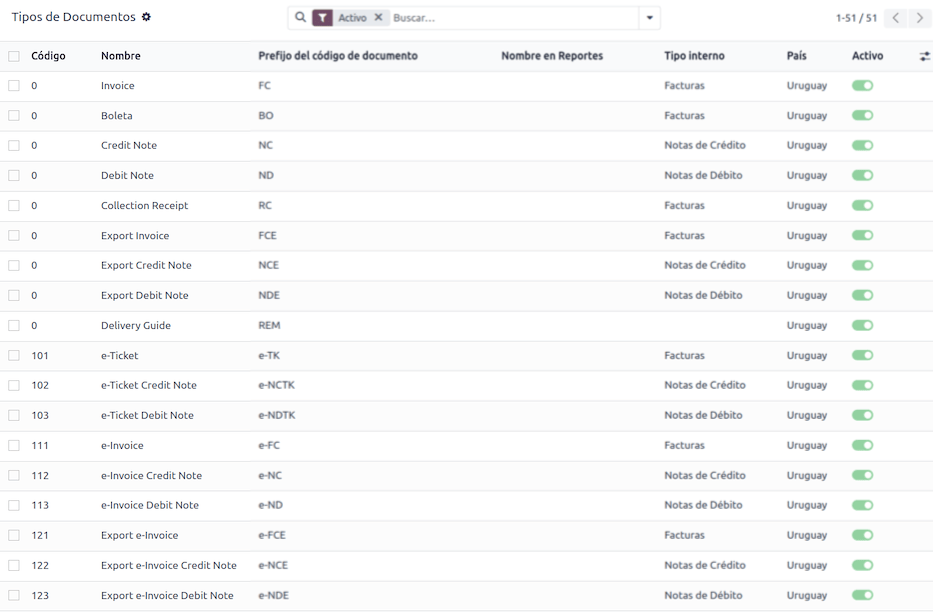
Vissa bokföringstransaktioner, t.ex. kundfakturor och leverantörsfakturor, klassificeras efter dokumenttyper. Dessa definieras av de statliga skattemyndigheterna, i detta fall av DGI.
Varje dokumenttyp kan ha en unik sekvens per journal där den är tilldelad. Uppgifterna skapas automatiskt när lokaliseringsmodulen installeras, och den information som krävs för dokumenttyperna ingår som standard.
För att granska de dokumenttyper som ingår i lokaliseringen, navigera till :menuselection:Accounting --> Configuration --> Document Types.
Observera
I Uruguay måste **CAEs laddas upp i Uruware. Sekvenser (och PDF-filer) tas emot i Odoo från Uruware, baserat på deras CAEs. CAEs används endast i produktion. Vid testning behöver endast ett intervall av sekvenser som används i Uruware ställas in.
Försäljningsjournaler
För att generera och bekräfta ett elektroniskt dokument som kommer att bekräftas av DGI måste försäljningsjournalen konfigureras med följande:
Invoicing Type: som standard är alternativet Electronic inställt. Detta är nödvändigt för att skicka elektroniska dokument via webbtjänst till Uruguays regering genom Uruware. Det andra alternativet, Manual, är för öppna fakturor som tidigare stämplats i ett annat system, t.ex. i DGI.
Use Documents?: Aktivera detta alternativ om denna journal ska använda dokument från listan över dokumenttyper i Odoo.
Arbetsflöden
När du har konfigurerat din databas kan du skapa dina dokument.
Försäljningsdokument
Kundfakturor
Kundfakturor är elektroniska dokument som, när de validerats, skickas till DGI via Uruware. Dessa dokument kan skapas från din försäljningsorder eller manuellt. De måste innehålla följande uppgifter:
Customer: skriv in kundens information.
Due date: för att beräkna om fakturan förfaller nu eller senare (contado respektive crédito).
Journal: välj den elektroniska försäljningsjournalen.
Document Type: dokumenttyp i detta format, till exempel
(111) e-Invoice.Products: ange produkt(er) med korrekt skatt.
Observera
Varje dokumenttyp har en specifik kreditnota och debetnota (t.ex. dokumenttypen (111) e-Invoice har en (112) e-Invoice Credit Note).
Kundkreditnota
Dokumentet Kundkreditnota är ett elektroniskt dokument som, när det validerats, skickas till DGI via Uruware. För att registrera en kreditfaktura krävs att fakturan är attesterad (bokförd). På fakturan klickar du på knappen Credit note för att komma till formuläret Create credit note och fyller sedan i följande information:
Reason: skriv orsaken till kreditfakturan.
Journal: välj den tidskrift som måste vara elektronisk och som har alternativet Use Documents? aktivt.
Document Type: välj dokumenttyp för kreditfakturan.
Reversal Date: skriv in datumet.
Kunddebitering
Kunddebitering är ett elektroniskt dokument som, när det validerats, skickas till DGI via Uruware. Det krävs en attesterad (bokförd) faktura för att registrera en debetnota. Klicka på ikonen (action menu) på fakturan, välj alternativet Debit note för att komma till formuläret Create credit note och fyll sedan i följande information:
Reson: Ange orsaken till debiteringen.
Journal: Välj den tidskrift som måste vara elektronisk och som har alternativet Use Documents? aktivt.
Kopiera rader: Markera kryssrutan för att kopiera fakturaraderna till debetnotan.
Debitnota datum: Skriv in datumet.
Observera
Bekräfta fakturan för att skapa den med en intern referens. För att skicka dokumentet till DGI via Uruware, klicka på Skicka och markera kryssrutan Skapa CFE. Den juridiska dokumentnummerserien (numret) hämtas från Uruware när dokumentet har behandlats. Se till att du har CAEs tillgängligt i Uruware.
Observera
PDF-filen med det bekräftade dokumentet hämtas från Uruware enligt specifikationen från Uruguays regering (DGI).
Tillägg och upplysningar
Addendas och disclosures är ytterligare anteckningar och kommentarer som läggs till i ett elektroniskt dokument och som kan vara obligatoriska eller frivilliga. För att skapa en ny addenda, gå till :menyval:`Redovisning --> Konfiguration --> Addenda och upplysningar` och klicka på Ny.
Ange följande information:
Name: namnet på tillägget eller den obligatoriska informationen.
Typ: Välj typ av anmärkning, så läggs den till i det specifika avsnittet i XML.
Är en legend: Markera denna ruta om texten är en obligatorisk upplysning, lämna den tom om det är ytterligare information.
Innehåll: Lägg till den fullständiga texten i addenda eller disclosure.
Leyenda och ytterligare information i produkten
För att lägga till en leyenda eller ytterligare information till produkten och XML, är det nödvändigt att lägga till de förkonfigurerade addenda och disclosure till produkten i fakturaraden. Lägg till leyenda i fältet Disclosure för den produkt som anges på raden.
Leyenda och ytterligare information
För att lägga till ett tillägg eller ytterligare information till den elektroniska fakturan och XML, öppna fakturan, gå till fliken Övrig information och välj önskat tillägg i fältet Tillägg och information. De tillägg och upplysningar som läggs till här kommer att visas i XML-filen och synas i PDF-dokumentet.
Detta gäller för följande typer av addendas:
Dokument
Utfärdare
Mottagare
Tillägg
Observera
För att lägga till en tillfällig notering i det elektroniska dokumentet, använd fältet Terms and Conditions. Denna information kommer att skickas med i fakturans addenda, men den sparas inte för framtida dokument.