
ピボットテーブルの挿入
OdooスプレッドシートのピボットテーブルにOdooのライブデータを統合する主な方法は2つあります:
Odooピボットビューからピボットテーブルを挿入して、Odooスプレッドシート、Odooダッシュュボード、または見積計算ツールスプレッドシートに挿入します。
Insert a pivot table that retrieves Odoo data directly from an Odoo spreadsheet. This option allows data to be pulled from any model, including models for which no pivot view is available, e.g., the Sales Order Line model.
In both cases, the pivot table is connected to the underlying database data thanks to its unique data source, which keeps the data up-to-date and provides access to the underlying data directly from the spreadsheet. However, whether or not the pivot table expands to accommodate new dimensions depends on whether it is a static or dynamic pivot table.
注釈
スプレッドシートに既に存在するデータの範囲からピボットテーブルを作成することも可能です。これは、静的で手動入力されたデータの範囲、またはスプレッドシートに挿入されたOdooデータの範囲 (Odooリストビューからのデータなど) である可能性があります。
静的ピボットテーブルと動的ピボットテーブル
Odooのピボットビューから挿入されたピボットテーブルは、デフォルトでは静的ピボットテーブルです。各セルがOdoo固有の関数を介してデータベースからデータを取得します。ピボットテーブルのデータは最新の状態に保たれますが、新しいデータ(例えば、新しい四半期の販売データや新しく雇用された営業担当者のデータ)を収容するために拡張されることはなく、また寸法と指標を操作することもできません。
静的ピボットテーブルは動的ピボットテーブルに変換することで、ピボットテーブルがビジネスの成長に合わせて進化し、操作することで異なる深い洞察を得られるようになります。
Odooスプレッドシートから直接Odooデータを取得するピボットテーブルを挿入すると、動的ピボットテーブルになります。単一のOdoo固有の配列関数がデータベースからデータを取得します。ピボットテーブルのデータは最新の状態に保たれ、新しいデータに合わせて拡張され、寸法と指標を操作することができます。データ範囲から挿入されたピボットテーブルも動的ピボットテーブルです。
必要に応じて、動的ピボットテーブルの個々の関数を確認する様々な方法があります。
静的ピボットテーブルの関数
静的ピボットテーブルは、データソースを介してヘッダーとフィールドの値をそれぞれ取得するために、以下のOdoo固有の関数を使用します:
=PIVOT.HEADER(pivot_id, [domain_field_name, …], [domain_value, …])
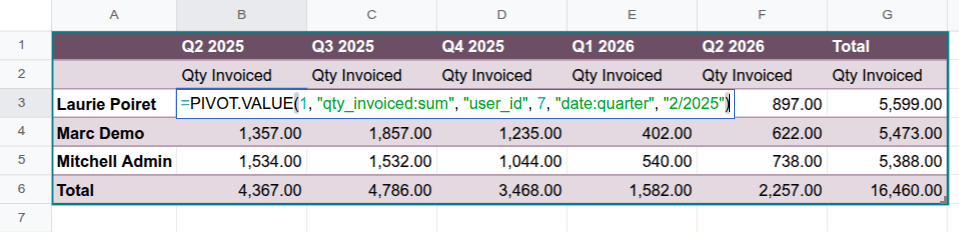
=PIVOT.VALUE(pivot_id, measure_name, [domain_field_name, …], [domain_value, …])
関数の引数は次のとおりです:
pivot_id:ピボットテーブルが挿入されたときに割り当てられるID。スプレッドシートに挿入された最初のピボットテーブルにはピボットID1が割り当てられ、2番目にはピボットID2が割り当てられます。domain_field_name: ディメンションとして使用されるフィールドの技術名(例:user_id)、またはディメンションが期間の場合は、日付フィールドの技術名の後に期間を続けます(例:date_order:month)。measure_name: 測定対象の技術名の後に集計タイプを続けます(例:product_uom_qty:sum)。domain_value: レコードのID、またはディメンションが期間の場合は、対象となる日付または期間。
ちなみに
個々のセルをクリックすると、関連する数式がある場合は数式バーに表示されます。スプレッドシートのすべての数式を同時に表示するには、メニューバーで をクリックします。以下の例は、営業担当者Laurie Poiretの2025年第2四半期の請求済数量を取得するために使用される関数を示しています。
静的ピボットテーブルを動的ピボットテーブルに変換する
Odooピボットビューから挿入されたピボットテーブルの寸法と指標を操作するには、まず動的ピボットテーブルに変換する必要があります。
これを行うには、主に2つの方法があります:
ピボットテーブルの物件から静的ピボットテーブルを複製する: ピボットテーブルの物件パネルを開き、ペインの右上にある)アイコンをクリックし、次に 複製をクリックします。
新しいデータソースが作成され、ピボットテーブルの動的バージョンが新しいシートに挿入されます。動的ピボットテーブルは元のピボットテーブルと同じスタイルを持ちます。
注釈
この方法を使用すると、新しい動的ピボットテーブルは次に使用可能なピボットIDを取得します。つまり、同じモデルに関連付けられているが、異なる設定、グループ化、または計算を持つ複数のピボットビューを作成できます。
データメニューから動的ピボットテーブルを再挿入する:静的ピボットテーブルを含むシート上で、空のセルにカーソルを置きます。メニューバーからをクリックし、関連するピボットテーブルを選択します。
元のピボットテーブルと同じスタイルの新しい動的ピボットテーブルが表示されます。
ちなみに
空のセルに動的ピボットテーブルの関数を入力することで、動的ピボットテーブルを再挿入することも可能です。例えば、
=PIVOT(1)`(ここで`1`は:ref:`ピボットテーブルID <spreadsheet/pivot-tables/properties-id>です)。ただし、この方法ではテーブルのスタイルを手動で再適用する必要があります。注釈
データメニューから動的ピボットテーブルを再挿入する場合、または動的ピボットテーブル関数を使用する場合、静的ピボットテーブルと動的ピボットテーブルは同じデータソースを共有し、その結果、同じピボットIDを持ちます。混乱を避けるために、元の静的ピボットテーブルを削除してください。
新しい動的ピボットテーブルの左上のセルには、データベースからデータを取得するOdoo固有の配列関数が含まれています。
動的ピボットテーブルの関数
静的ピボットテーブルのように各セルがデータソースを介してデータを取得する固有の関数を持つのではなく、動的ピボットテーブルには単一のOdoo固有の配列関数があります:
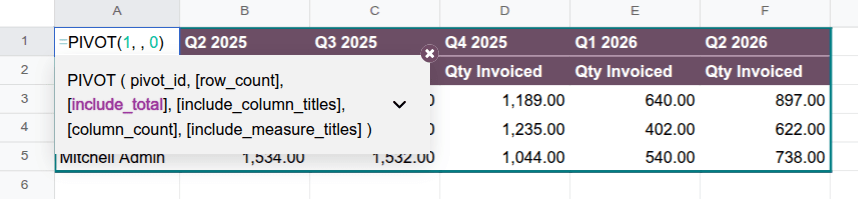
=PIVOT(pivot_id, [row_count], [include_total], [include_column_titles], [column_count],
 [include_measure_titles] )
この関数により、ピボットテーブルは関数の結果を収容するために自動的に拡張されます。関数の引数は以下の通りです:
pivot_id:ピボットテーブルが挿入されたときに割り当てられるID。スプレッドシートに挿入された最初のピボットテーブルにはピボットID1が割り当てられ、2番目にはピボットID2が割り当てられます。row_count`と`column_count: 行数と列数をそれぞれ制限するための値を設定します。include_total: 合計を非表示にするには`0`の値を設定します。これはグラフを作成する際に便利です。include_column_titles`と`include_measure_titles: 列タイトルと測定タイトルをそれぞれ削除するには`0`の値を設定します。
ちなみに
関数の引数に値を設定するには、数式バーまたはピボット テーブルの左上のセルで関数を開いた状態で、ピボット ID の後にカーソルを置き、,を入力して変更する引数に進みます。以下の例では、[include_total]に値0を追加すると、ピボット テーブルから行の合計と列の合計の両方が削除されます。
ピボットテーブルの構造は、ピボットテーブルのプロパティ(デザインタブ内)から制御することもできます。
動的ピボット テーブルを静的ピボット テーブルに変換する
動的ピボット テーブルを静的ピボット テーブルに変換する主な方法は 2 つあります。静的ピボット テーブルでは、各セルにデータ ソースからデータを取得する個別の関数が含まれています:
データ メニューから静的ピボット テーブルを再挿入する: 動的ピボット テーブルを含むシートで、空のセルにカーソルを置きます。メニュー バーからをクリックし、関連するピボット テーブルを選択します。
元のピボット テーブルと同じスタイルで新しい静的ピボット テーブルが表示されます。セルをクリックすると、数式バーに関数が表示されます。
「個別の数式に変換」オプションを使用する: ピボット テーブル内の任意のセルを右クリックし、個別の数式に変換をクリックします。入力されているすべてのセルが個別の関数に置き換えられます。セルをクリックすると、数式バーに関数が表示されます。
ちなみに
動的ピボット テーブルの特定のセルの背後にある個別の関数を表示するには、関連するセルをコピーしてスプレッドシートの別の場所に貼り付けます。貼り付けたセルをクリックすると、数式バーに関数が表示されます。
ピボット ビューからピボット テーブルを挿入する
Odoo ピボット ビューから Odoo スプレッドシートにピボット テーブルを挿入するには:
データベースで関連するピボットビューを開いた状態で、:guilabel:`スプレッドシートに挿入`をクリックします。
開いたウィンドウで、必要に応じてピボットの名前を編集します。この名前はシート名とピボット テーブルのプロパティで使用され、必要に応じて後で編集できます。
:guilabel:`空白のスプレッドシート`をクリックして新しいスプレッドシートを作成するか、ピボットテーブルを挿入する既存のスプレッドシートを選択します。
注釈
新しいスプレッドシートにピボットテーブルを挿入する場合、スプレッドシートは**Odoo ドキュメント**アプリの:icon:
fa-hdd-o:guilabel:`マイドライブ`個人フォルダーに保存されます。確認をクリックします。
ピボット テーブルはスプレッドシートの新しいシートに挿入されます。シート名は、ピボット テーブル名の後にピボット テーブル IDが続きます (例:販売チーム別販売分析 (ピボット #1))。デフォルトでは、ピボット テーブルは静的ピボット テーブルであり、各セルにはデータベースからデータを取得するOdoo 固有の関数が含まれています。
スプレッドシートの右側のパネルにピボット テーブルのプロパティが表示されます。
ちなみに
ピボット テーブルを操作できるようにするには、動的ピボット テーブルに変換します。
挿入されたピボットテーブルとデータベース間のリンクを切断するには、ピボットテーブル全体を選択し、右クリックして:icon:
fa-clone:guilabel:`コピー`を選択し、再度右クリックして:menuselection:`特殊貼り付け --> 値として貼り付け`を選択します。
スプレッドシートから Odoo データを取得するピボット テーブルを挿入する
Odoo スプレッドシートから直接 Odoo データを使用してピボット テーブルを挿入するには:
ドキュメントアプリから関連する Odoo スプレッドシートを開くか、新しい空白のスプレッドシートを作成します。
メニュー バーからをクリックします。
シートの右側にある新しい Odoo ピボットパネルで、データを取得するモデルを選択し、保存をクリックします。
新しいシートが開き、シートの左上隅に空のピボット テーブルが表示されます。シート名は、モデル名の後にピボット テーブル IDが続きます (例:販売オーダ (ピボット #1))。デフォルトでは、ピボット テーブルは動的ピボット テーブルであり、左上のセルには、列、行、メジャーが追加されると、データベースからデータを取得するOdoo 固有の配列関数が含まれています。
スプレッドシートの右側のパネルには、ピボットテーブルのプロパティが表示されます。