
插入樞紐分析表
將即時 Odoo 資料整合到 Odoo 試算表的樞紐分析表中有兩種主要方式:
從 Odoo 樞紐分析檢視插入樞紐分析表到 Odoo 試算表、Odoo Dashboard 或報價計算機試算表中。
插入直接從 Odoo 試算表擷取 Odoo 資料的樞紐分析表。此選項可讓您從任何模型提取資料,包括沒有可用樞紐分析檢視的模型,例如*銷售單資料行*模型。
在這兩種情況下,樞紐分析表都透過其獨特的資料來源連線到底層資料庫資料,這使資料保持最新狀態,並且可讓您直接從試算表存取底層資料。但是,了解 Odoo 中靜態樞紐分析表和動態樞紐分析表之間的差異很重要。
備註
也可以從試算表中已經存在的資料範圍建立樞紐分析表。這可能是手動輸入的靜態資料範圍,或插入試算表的 Odoo 資料範圍,例如從 Odoo 清單檢視插入的資料。
靜態樞紐分析表與動態樞紐分析表
當從 Odoo 樞紐分析檢視將樞紐分析表插入 Odoo 試算表時,預設為*靜態*樞紐分析表,其中每個儲存格透過Odoo 特定函數從您的資料庫擷取資料。樞紐分析表的資料會保持最新狀態,但它不會擴展以容納新資料,例如新季度的銷售資料或新雇用銷售人員的資料,並且其維度和量值無法進行操作。
靜態樞紐分析表可以轉換為動態樞紐分析表,以讓樞紐分析表隨著您的業務發展,並可進行操作以獲得不同且更深入的見解。
插入直接從 Odoo 試算表擷取 Odoo 資料的樞紐分析表會產生*動態*樞紐分析表,其中單一Odoo 特定陣列函數從您的資料庫擷取資料。樞紐分析表的資料會保持最新狀態,它會針對新資料擴展,並且其維度和量值可以進行操作。從資料範圍插入的樞紐分析表也是動態樞紐分析表。
If needed, there are various ways to see the individual functions of a dynamic pivot table.
靜態樞紐分析表函數
靜態樞紐分析表使用以下Odoo 特定函數透過其資料來源分別擷取頁首和欄位值:
=PIVOT.HEADER(pivot_id, [domain_field_name, …], [domain_value, …])
=PIVOT.VALUE(pivot_id, measure_name, [domain_field_name, …], [domain_value, …])
函數的引數如下:
pivot_id:插入樞紐分析表時指派的 ID。試算表中插入的第一個樞紐分析表會指派樞紐 ID1,第二個指派樞紐 ID2,依此類推。domain_field_name:用作維度的欄位技術名稱,例如user_id,或者,如果維度是時間段,則為日期欄位的技術名稱,後面跟著時間段,例如date_order:month。measure_name:所測量內容的技術名稱,後面跟著彙總類型,例如product_uom_qty:sum。domain_value:記錄的 ID,或者,如果維度是時間段,則為目標日期或時間段。
小訣竅
Clicking on an individual cell displays the related formula, if relevant, in the formula bar. To display all the formulas of a spreadsheet at the same time, click on the menu bar. The example below shows the function used to retrieve the quantity invoiced for the salesperson Laurie Poiret for Q2 2025.

將靜態樞紐分析表轉換為動態樞紐分析表
若要對從 Odoo 樞紐分析檢視插入的樞紐分析表進行維度和量值操作,首先必須將其轉換為動態樞紐分析表。
有兩種主要方法可以做到這一點:
從樞紐分析表屬性複製靜態樞紐分析表:開啟樞紐分析表的屬性面板,按一下窗格右上角的)圖示,然後按一下 複製。
系統會建立新的資料來源,並將樞紐分析表的動態版本插入新工作表中。動態樞紐分析表具有與原始樞紐分析表相同的樣式。
備註
使用此方法時,新的動態樞紐分析表會取得下一個可用的樞紐 ID。這表示您可以建立與同一模型關聯的多個樞紐檢視,但具有不同的設定、分組或計算。
從資料選單重新插入動態樞紐分析表:在包含靜態樞紐分析表的工作表上,將游標定位在空白儲存格中。從選單列按一下,然後選取相關的樞紐分析表。
系統會顯示新的動態樞紐分析表,其樣式與原始樞紐分析表相同。
備註
當您從資料選單或透過動態樞紐分析表函數重新插入動態樞紐分析表時,您的靜態和動態樞紐分析表共用相同的資料來源,因此也共用相同的樞紐分析表 ID。為避免混淆,請刪除原始的靜態樞紐分析表。
新動態樞紐分析表的左上角儲存格包含一個從資料庫擷取資料的 Odoo 專用陣列函數。
動態樞紐分析表函數
動態樞紐分析表具有單一Odoo 專用陣列函數,而不是像靜態樞紐分析表那樣,每個儲存格都包含透過資料來源擷取資料的唯一函數:
=PIVOT(pivot_id, [row_count], [include_total], [include_column_titles], [column_count],
 [include_measure_titles] )
此函數允許樞紐分析表自動展開以容納函數的結果。函數的引數如下:
pivot_id:插入樞紐分析表時指派的 ID。試算表中插入的第一個樞紐分析表會指派樞紐 ID1,第二個指派樞紐 ID2,依此類推。row_count和column_count:設定值以分別限制列數和欄數。include_total:設定值為0以隱藏總計;這在建立圖表時很有用。include_column_titles和include_measure_titles:設定值為0以分別移除欄和量值標題。
小訣竅
若要為函數的引數設定值,請在公式列或樞紐分析表的左上角儲存格中開啟函數,將游標定位在樞紐分析表 ID 之後,然後輸入 , 以前進到您要修改的引數。在下面的範例中,為 [include_total] 加入值 0 會從樞紐分析表中移除列總計和欄總計。
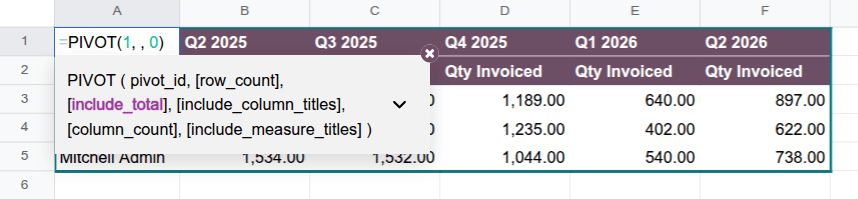
The pivot table structure can also be controlled via the pivot table properties, in the Design tab.
將動態樞紐分析表轉換為靜態樞紐分析表
將動態樞紐分析表轉換為靜態樞紐分析表(其中每個儲存格都有從資料來源擷取資料的個別函數)的主要方法有兩種:
從資料選單重新插入靜態樞紐分析表:在包含動態樞紐分析表的工作表上,將游標定位在空白儲存格中。從選單列按一下 ,然後選擇相關的樞紐分析表。
會出現一個新的靜態樞紐分析表,其樣式與原始樞紐分析表相同。按一下儲存格以在公式列中查看函數。
使用「轉換為個別公式」選項:在樞紐分析表的任何儲存格上按一下滑鼠右鍵,然後按一下 轉換為個別公式。每個已填入的儲存格都會被個別函數取代;按一下儲存格以在公式列中查看函數。
小訣竅
若要查看動態樞紐分析表特定儲存格背後的個別函數,請複製相關儲存格並將其貼到試算表的其他位置;按一下貼上的儲存格以在公式列中查看函數。
從樞紐分析檢視插入樞紐分析表
若要從Odoo 樞紐分析檢視將樞紐分析表插入 Odoo 試算表中:
在資料庫中開啟相關樞紐檢視後,按一下插入試算表。
在開啟的視窗中,如有需要,請編輯樞紐分析表的名稱。此名稱會用作工作表名稱以及樞紐分析表屬性中,如有需要可在稍後編輯。
按一下空白試算表以建立新試算表,或選擇應插入樞紐分析表的現有試算表。
備註
將樞紐分析表插入新試算表時,該試算表會儲存在Odoo 文件應用程式的我的雲端硬碟個人資料夾中。
按一下確認。
樞紐分析表會插入試算表中的新工作表;工作表名稱為樞紐分析表名稱,後面接著樞紐分析表 ID,例如 Sales Analysis by Sales Team (Pivot #1)。預設情況下,樞紐分析表為靜態樞紐分析表,其中每個儲存格都包含一個從資料庫擷取資料的Odoo 專用函數。
試算表右側的面板顯示樞紐分析表屬性。
小訣竅
若要能操作樞紐分析表,請將其轉換為動態樞紐分析表。
若要切斷已插入樞紐分析表與資料庫之間的連結,請選取整個樞紐分析表,按一下滑鼠右鍵並選取複製,然後再次按一下滑鼠右鍵並選取。
其他資料
插入從試算表擷取 Odoo 資料的樞紐分析表
若要直接從 Odoo 試算表使用 Odoo 資料插入樞紐分析表:
從文件應用程式開啟相關的 Odoo 試算表,或建立新的空白試算表。
從選單列按一下 。
在工作表右側的新 Odoo 樞紐分析面板中,選取應擷取資料的模型,然後按一下儲存。
新工作表隨即開啟,其中在工作表左上角有一個空的樞紐分析表;工作表名稱為模型名稱,後接樞紐分析表 ID,例如銷售單(樞紐分析 #1)。預設情況下,樞紐分析表為動態樞紐分析表,其中左上角儲存格包含一個Odoo 特有的陣列函數,會在加入欄、列和量值後從您的資料庫擷取資料。
試算表右側的面板顯示樞紐分析表的屬性。
其他資料