
離開手續
當員工離開公司時,務必制定離職計畫,以確保遵循所有必要步驟,例如歸還設備、撤銷業務系統的存取權限、填寫人力資源表單、進行離職面談等。根據公司情況,可能會有多個針對特定部門或分部設定的不同離職計畫,其要求和步驟與主要離職計畫不同。
除了離職計劃之外,員工記錄必須更新以反映其離職,記錄他們離開的原因,並關閉與員工相關的任何待處理活動。
檢視離職計畫
在開始離職流程之前,建議檢查**員工**應用程式預先配置的預設離職計劃。要查看目前的預設計劃,請前往。按一下離職以查看詳細的離職計劃表單。
離職計畫步驟
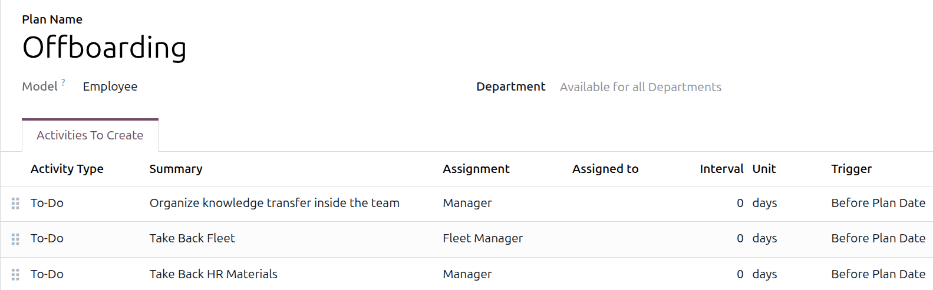
預設的離職計劃很簡單,有兩個預設步驟(如果安裝了**車隊**應用程式則有三個)。所有步驟都是*待辦事項*活動,並且排定在啟動離職計劃當天(計劃日期前 0 天)。預設步驟為:
組織團隊內部的知識轉移:經理必須確保員工擁有的所有與其工作職位相關的知識都已記錄或與同事分享,以免出現知識缺口。
收回車隊:車隊經理確保指派給員工的任何車輛都取消指派(可供其他員工使用)或指派下一位駕駛員。此步驟僅在安裝了**車隊**應用程式時才會出現。
收回人力資源資料:主管必須取得人力資源部門要求的所有文件和資料。建議與人力資源部門確認,以確保完成此步驟所需的所有事項。
修改離職計畫
預設的離職計劃是最基本的,因此可以進行修改以適應任何公司的離職需求。每家公司都有不同的要求,因此必須將所需步驟加入離職計劃。
如果離職計劃是通用的,請加入或修改預設離職計劃。如果所需的離職計劃僅適用於特定部門,則應建立新計劃,專門針對該部門。
要修改預設計劃,請先前往,然後按一下離職。
要修改步驟,請按一下該步驟,會出現*開啟:活動*彈出視窗。對步驟進行任何所需的修改,然後按一下儲存以接受變更並關閉彈出視窗。
要加入新步驟,請在要建立的活動分頁中列出的活動底部按一下加入資料行,將出現一個空白的建立活動彈出視窗。在彈出視窗中輸入所有資訊,如果沒有其他步驟要加入,請按一下儲存並關閉,或者如果需要更多步驟,請按一下儲存並新增。
配置離職計劃所需的所有步驟。
建立離職計劃
對於某些公司,某些部門可能需要特定的離職計劃。對於這些情況,可能需要新的部門專用離職計劃。
要建立新的入職計劃,請前往。按一下左上角的新增按鈕,會載入空白的*員工計劃*表單。
輸入計劃名稱,並使用下拉選單選擇部門。這會為該部門建立一個*專屬*計劃。
透過在*待建立活動*分頁中按一下加入資料行來加入各種離職活動,並配置每個活動。
請在表單中輸入以下資訊:
計劃名稱:計劃的特定名稱。
模型:此欄位指定可以使用此計劃的位置。在這種情況下,是在員工應用程式中。此欄位無法修改。
部門:如果留空(預設設定),則該計劃適用於所有部門。要使計劃針對特定部門,請使用下拉選單選擇部門。
接下來,透過在*待建立活動*分頁中已列出活動的底部按一下加入資料行來加入計劃的各個步驟,會出現空白的*建立活動*彈出視窗。
在彈出視窗中輸入以下資訊:
活動類型:使用下拉式選單,選擇要排程的特定活動。預設選項為待辦事項、電子郵件、通話、會議、文件或認證。如果安裝了簽名應用程式,則會有簽章選項可用。
摘要:輸入步驟的簡短描述。
指派:使用下拉式選單,選擇指派執行活動的人員。預設選項為:啟動時詢問、預設使用者、導師、經理和員工。如果已安裝車隊應用程式,則可使用車隊經理選項。
備註
指派角色的選擇是相對於員工而言的。如果選擇導師,則員工的導師將被指派執行該活動。
如果選擇預設使用者,將出現指派給欄位。使用下拉式選單,選擇將永遠被指派此活動的使用者。
間隔:配置此行中的欄位以確定活動的到期日。在第一個欄位中輸入數字,然後使用接下來兩個欄位中的下拉式選單,配置應建立到期日的時間;(#)天、週或月,在計劃日期之前或計劃日期之後。
當建立活動表單完成後,如果沒有其他步驟要加入,請按一下儲存並關閉;或者如有需要,按一下儲存並新增以加入更多步驟。
Example
一家專門從事課後藝術課程的公司有兩個獨立的離職計劃,一個用於在現場工作的教師,另一個用於辦公室工作人員。
教師的離職計劃是為藝術課程教師部門設定的,並包括與這些工作相關的專門任務。這些任務包括確保所有藝術用品已編目並歸還、所有學生回饋表已提交,以及所有各個地點的門禁卡和鑰匙已歸還。

啟動離職計劃
在員工提出離職通知(通常為兩週)或公司決定終止與員工的工作關係後,應啟動離職計畫。前往並按一下即將離職的員工檔案。按一下啟動計畫按鈕,隨即載入空白的啟動計畫彈出式視窗。
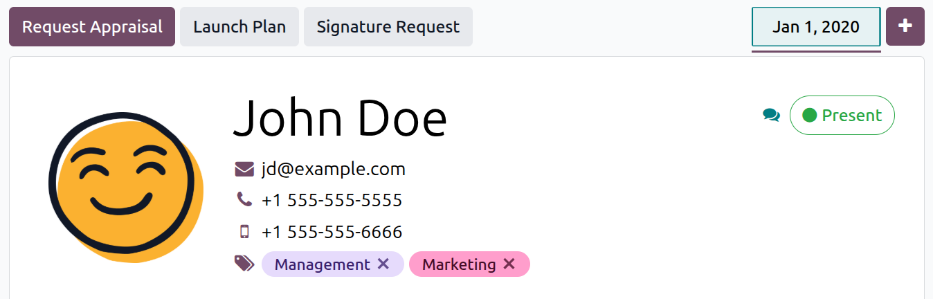
畫面頂端會顯示每個可用計畫的按鈕,以及各種可用活動的按鈕。按一下所需的離職計畫以選取。然後使用日曆選擇器,在到期日欄位中設定日期。這通常是員工的最後一天,但可以選取任何日期。
啟動計畫彈出式視窗的計畫摘要區段會顯示所選計畫中的所有步驟,以及每個活動指派人員的使用者圖示。
按一下排程按鈕,Odoo 會根據各自的到期日排程計畫中的所有項目。
封存員工
在 Odoo 中,當員工離開公司時,必須將其封存。此步驟應在員工完全離職之後完成。要封存員工,首先導航至。從這裡,找到離開公司的員工,並按一下其員工卡。
員工表單載入後,會顯示其所有資訊。按一下左上角的(齒輪)圖示,隨即出現下拉式選單。按一下封存,隨即出現員工終止彈出式視窗。
在表單上填寫以下欄位:
員工:所選員工預設會填入此欄位。可以在此欄位中加入其他要封存的員工,以同時封存多個員工。
離職原因:從下拉式選單中選擇員工離職的原因。預設選項為:
解雇:當員工被解雇且公司已發出通知時選擇此選項。
辭職:當員工不再希望受僱且員工已提出辭呈時選擇此選項。
退休:當員工退休時選取此選項。
備註
如果需要新的離職原因,可以建立新的原因。關閉員工終止彈出式視窗,並前往。按一下新增按鈕,清單底部會出現空白資料行。輸入新原因,然後按一下儲存。
合約結束日期:使用日曆選擇器選擇員工在公司工作的最後一天。
詳細原因:在此欄位輸入員工離職的簡短說明。
關閉活動:按一下每種活動類型旁的勾選方格,以關閉或刪除與其相關的任何未完成活動。建議按一下所有適用的勾選方格。可用選項包括:
合約:為目前合約套用結束日期。
公司車輛:移除員工作為其目前公司車輛的駕駛者,並在適用時指派下一位駕駛者。
設備:從所有已指派設備中取消指派該員工。
表現評核:取消已排定在合約結束日期之後的所有表現評核。
當表單完成後,按一下套用。員工記錄即被封存,員工表單右上角會出現紅色的已封存橫幅。聊天欄會記錄各種詳細資訊,包括離職日期、離職原因、合約結束日期、最後工作記項的日期,以及已封存的員工版本。

備註
如果存在任何阻止 Odoo 封存員工的問題,詳細原因會出現在員工終止彈出式視窗的紅色警告方塊中。警告會顯示無法啟動「(計畫名稱)」計畫,然後列出在封存員工之前必須完成的各個步驟。