
صلاحيات الوصول
حقوق الوصول هي أذونات تحدد المحتوى والتطبيقات التي يمكن للمستخدمين الوصول إليها وتعديلها. في Odoo، يمكن تعيين هذه الأذونات لمستخدمين أفراد أو لمجموعات من المستخدمين. يضمن تقييد الأذونات فقط لمن يحتاجون إليها عدم قيام المستخدمين بتعديل أو حذف أي شيء لا ينبغي أن يكون لديهم وصول إليه.
فقط المسؤول يمكنه تغيير حقوق الوصول.
خطر
يمكن أن يكون لإجراء تغييرات على حقوق الوصول تأثير ضار على قاعدة البيانات. يشمل ذلك مسؤول عاجز، مما يعني أنه لا يمكن لأي مستخدم في قاعدة البيانات إجراء تغييرات على حقوق الوصول. لهذا السبب، توصي Odoo بالاتصال بمحلل أعمال Odoo، أو فريق الدعم لدينا، قبل إجراء تغييرات.
نصيحة
يجب أن تكون لدى المستخدم حقوق وصول الإدارة المحددة على ملفه الشخصي، حتى يتمكن من إجراء تغييرات على إعدادات مستخدم آخر لحقوق الوصول.
للوصول إلى هذا الإعداد، انتقل إلى .
بمجرد الوصول إلى الإعداد، يجب على مسؤول موجود بالفعل تغيير الإعداد في حقل الإدارة إلى حقوق الوصول.
بمجرد الانتهاء، انقر على حفظ لحفظ التغييرات وتطبيق المستخدم كمسؤول.
إدارة الأدوار
المستخدمون الأفراد يتم تعيين دور لهم عند إضافتهم إلى قاعدة البيانات. تحدد الأدوار مستوى الوصول الذي يتمتع به المستخدم، بينما تُحدَّد حقوق الوصول المحددة المرتبطة بكل دور بواسطة المجموعات.
The available internal roles are:
المستخدم: مستخدم داخلي يتمتع عادةً بصلاحية الوصول إلى الواجهة الخلفية، ويمكنه إنشاء السجلات وتعديلها، لكن صلاحيته الإجمالية أقل من صلاحية المدير.
المدير: مستخدم داخلي لديه صلاحية الوصول إلى الميزات التقنية، وإنشاء المنتجات، والتصدير، وأذونات متقدمة أخرى.
Light: A user with limited access to essential Odoo features. A light user can be linked to an employee record to provide limited access to the database, or can exist solely as an employee record without login access. When login access is granted, light users can:
Manage personal and employee-related information.
Submit leave and expense requests.
Access the Planning app and worksheets.
Connect to Point of Sale sessions as an employee.
Read Knowledge articles.
Perform warehouse barcode scanning operations.
Light users do not have access to core business applications such as Sales, Purchases, Projects, or Accounting, or to advanced features reserved for standard or custom users.
مهم
A Light user is automatically upgraded to a User role if they are granted access beyond their default reduced permissions. See Pricing Page for more details.
Portal users
The Portal role can be used for external users. It is assigned to a customer or supplier who accesses their own data through the portal.
To grant portal access, navigate to the application, and select a record. Click the (vertical ellipsis) icon, then select Grant portal access from the drop-down.
إدارة أذونات المستخدم
يتم تعيين حقوق الوصول للمستخدمين الأفراد عند إضافة المستخدم إلى قاعدة البيانات، ولكن يمكن تعديلها في أي وقت في ملف المستخدم الشخصي.
لإجراء تغييرات على صلاحيات مستخدم، انقر على المستخدم المطلوب لتحرير ملفه الشخصي.

في صفحة ملف المستخدم، في علامة تبويب صلاحيات الوصول، قم بالتمرير لأسفل لعرض الأذونات الحالية.
تُحدَّد الأذونات المتاحة في علامة التبويب حقوق الوصول بناءً على المجموعات المرتبطة بدور المستخدم. توفر الأدوار مجموعة محددة مسبقاً من الأذونات، بينما تحدد المجموعات حقوق الوصول المحددة الممنوحة للمستخدمين.
لكل تطبيق، استخدم القائمة المنسدلة لتحديد مستوى الصلاحية الذي يجب أن يحصل عليه هذا المستخدم. تختلف الخيارات لكل قسم، ولكن الأكثر شيوعاً هي: فارغ/لا شيء، أو المستخدم: المستندات الخاصة، أو المستخدم: جميع المستندات، أو المسؤول.
يحتوي حقل الإدارة في علامة تبويب صلاحيات الوصول على الخيارات التالية: الإعدادات أو صلاحيات الوصول.

إدارة أذونات محددة
بينما يتم عادةً تعيين صلاحيات الوصول على هيئة حزم ضمن أدوار معينة، يمكن أيضاً تعيينها كأذونات صريحة.
Example
عندما يتم تعيين إذن المسؤول لمستخدم في الجداول الزمنية، فإن ذلك يمنحه وصولاً كاملاً إلى هذا التطبيق. يمكن لهذا المستخدم، رغم حصوله على وصول كامل، أن يكون قدرته على إدارة جداوله الزمنية الخاصة مقيدة - كما هو الحال مع مسؤول كشوف المرتبات ذي الراتب الثابت الذي لا يحتاج إلى تتبع الوقت.
لإدارة أذونات محددة، يجب تمكين وضع المطور.
بعد ذلك، انتقل إلى تطبيق . ثم انقر فوق إدارة المستخدمين، واختر مستخدماً، وانتقل إلى علامة تبويب صلاحيات الوصول التقنية. من هنا، يمكن تحرير المجموعات، ويمكن إدارة صلاحيات وصول محددة عبر الأقسام المختلفة. إذا لم يتم إجراء أي تغييرات على هذه المجموعات، فإن أذوناتها ستعكس الخيارات التي تم إجراؤها في علامة تبويب صلاحيات الوصول.
المجموعات المحددة: قائمة بصلاحيات الوصول التفصيلية، يتم تعيينها بواسطة الخيارات التي تم إجراؤها في علامة تبويب صلاحيات الوصول.
المجموعات المضافة تلقائياً: أذونات ضمنية موروثة مع الأذونات الصريحة الممنوحة بالفعل للمستخدم. ستتطابق القيم هنا مع القيم المدرجة ضمن نموذج المجموعة المحددة الموجودة ضمن قائمة ، في علامة تبويب موروث.

Example
عندما يتم تعيين مجموعة أذونات مسؤول المبيعات لمستخدم، يتم توريث أذونات مسؤول الردود الجاهزة تلقائياً. تنعكس هذه التعيينات عبر القيم المدرجة في جداول المجموعات المحددة و المجموعات المضافة تلقائياً، على التوالي.
لإضافة إذن إلى هذا الملف الشخصي للمستخدم، انقر على إضافة سطر في جدول المجموعات المحددة، ثم أضف أذونات إلى هذا الملف الشخصي للمستخدم. لإزالة إذن، انقر على أيقونة (إلغاء) في نهاية صف ذلك الإذن.
تحذير
قد تؤثر إزالة الأذونات من قائمة المجموعات المحددة على الأذونات المدرجة في قائمة المجموعات المضافة تلقائياً، حيث تحدد مجموعات الأذونات المحددة مجموعات الأذونات التي تتم إضافتها تلقائياً.
النقر فوق الإذن نفسه سيفتح نموذج إدارة المجموعة. تعرف على المزيد حول إدارة المجموعات.
أي إذن في قسم المجموعات المضافة تلقائياً يكون ضمنياً أو مطلوباً بواسطة الإذن المعروض في قسم المجموعات المحددة. لا يمكن إزالة هذه الأذونات، ولكن يمكن منح المزيد من المستخدمين هذه الأذونات من خلال النقر على الإذن نفسه، ثم إضافة المستخدم إلى مجموعة ذلك الإذن.
ملاحظة
أي إذن باللون الأخضر يتم توفيره بالفعل بواسطة إذن آخر (على سبيل المثال، تعيين إذن تطبيق الموقع الإلكتروني إلى المحرر والمصمم سيمنح ذلك المستخدم أيضاً إذن المحرر المقيد).
أي أذونات باللون الأحمر متعارضة ولا يمكن أن تكون نشطة في نفس الوقت.
أي أذونات بخط مائل تكون ضمنية من مجموعة محددة (توجد عادةً في المجموعات المضافة تلقائياً).
إنشاء المجموعات وتعديلها
المجموعات هي مجموعات خاصة بالتطبيقات من الأذونات التي تُستخدم لإدارة صلاحيات الوصول الشائعة لعدد كبير من المستخدمين. يمكن للمسؤولين تعديل المجموعات الموجودة في Odoo، أو إنشاء مجموعات جديدة لتحديد قواعد للنماذج داخل التطبيق.
للوصول إلى المجموعات، قم أولاً بتفعيل وضع المطور في Odoo، ثم انتقل إلى .

لإنشاء مجموعة جديدة من صفحة المجموعات، انقر فوق إنشاء. بعد ذلك، من نموذج المجموعة الفارغ، حدد تطبيق، وأكمل نموذج المجموعة (مفصل أدناه).
لتعديل مجموعة موجودة، انقر على مجموعة موجودة من القائمة المعروضة في صفحة المجموعات، ثم قم بتحرير محتويات النموذج.
أدخِل الاسم للمجموعة، وحدد خانة الاختيار بجانب مشاركة المجموعة، إذا كانت هذه المجموعة قد أُنشئت لتحديد حقوق الوصول لمشاركة البيانات مع بعض المستخدمين.
مهم
اختبر دائماً الإعدادات التي يتم تغييرها للتأكد من تطبيقها على المستخدمين الصحيحين.
يحتوي نموذج المجموعة على علامات تبويب متعددة لإدارة جميع عناصر المجموعة. في كل علامة تبويب، انقر فوق إضافة سطر لإضافة صف جديد للمستخدمين أو القواعد، وانقر فوق رمز (إلغاء) لإزالة صف.
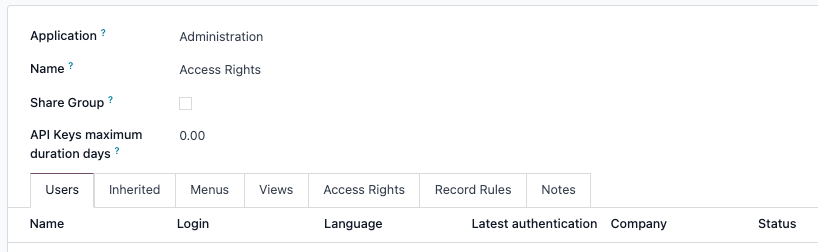
علامة تبويب المستخدمون: تسرد المستخدمين الحاليين في المجموعة. المستخدمون المدرجون باللون الأسود لديهم حقوق إدارية. يظهر المستخدمون الذين ليس لديهم وصول إداري باللون الأزرق. انقر فوق إضافة سطر لإضافة مستخدمين إلى هذه المجموعة.
علامة تبويب الموروثة: الموروثة تعني أن المستخدمين المضافين إلى هذه المجموعة يتم إضافتهم تلقائياً إلى المجموعات المدرجة في علامة التبويب هذه. انقر فوق إضافة سطر لإضافة مجموعات موروثة.
Example
على سبيل المثال، إذا كانت مجموعة المبيعات/المسؤول تدرج مجموعة الموقع الإلكتروني/محرر محدود في علامة التبويب الموروثة، فإن أي مستخدمين يتم إضافتهم إلى مجموعة المبيعات/المسؤول يحصلون تلقائياً على إمكانية الوصول إلى مجموعة الموقع الإلكتروني/محرر محدود أيضاً.
علامة تبويب القوائم: تحدد النماذج التي يمكن للمجموعة الوصول إليها. انقر فوق إضافة سطر لإضافة قائمة محددة.
علامة تبويب العروض: تسرد العروض في Odoo التي يمكن للمجموعة الوصول إليها. انقر فوق إضافة سطر لإضافة عرض إلى المجموعة.
علامة تبويب حقوق الوصول: تسرد المستوى الأول من الحقوق (النماذج) التي تمتلكها هذه المجموعة. يمثل عمود الاسم الاسم الخاص بوصول المجموعة الحالية إلى النموذج المحدد في عمود النموذج.
لربط حق وصول جديد بمجموعة، انقر فوق إضافة سطر. حدد النموذج المناسب من القائمة المنسدلة النموذج، ثم أدخل اسماً لحق الوصول في عمود الاسم. لكل نموذج، فعّل الخيارات التالية حسب الاقتضاء:
قراءة: يمكن للمستخدمين رؤية القيم الموجودة للكائن.
كتابة: يمكن للمستخدمين تعديل القيم الموجودة للكائن.
إنشاء: يمكن للمستخدمين إنشاء قيم جديدة للكائن.
حذف: يمكن للمستخدمين حذف قيم الكائن.
نصيحة
على الرغم من عدم وجود اصطلاحات لتسمية حقوق الوصول، يُنصح باختيار اسم يحدد غرضها.
على سبيل المثال، يمكن تسمية حق الوصول الذي يمتلكه مديرو الشراء إلى نموذج جهة اتصال باسم
res.partner.purchase.manager. يتكون هذا من الاسم التقني للنموذج، متبوعاً باسم يحدد مجموعة المستخدمين المعنية.
للعثور على الاسم التقني للنموذج من العرض الحالي، أدخل أولاً نصاً مؤقتاً في حقل الاسم، ثم انقر فوق اسم النموذج، ثم رمز (رابط داخلي).
قواعد السجلات: تسرد الطبقة الثانية من حقوق التحرير والرؤية. قواعد السجلات تستبدل أو تحسّن حقوق الوصول الخاصة بالمجموعة. انقر على إضافة سطر لإضافة قاعدة سجل إلى هذه المجموعة. لكل قاعدة، اختر قيمًا للخيارات التالية:
تطبيق للقراءة.
تطبيق للكتابة.
تطبيق للإنشاء.
تطبيق للحذف.
مهم
تُكتب قواعد السجلات باستخدام نطاق، أو شروط تقوم بتصفية البيانات. تعبير النطاق هو قائمة من هذه الشروط. على سبيل المثال:
[('mrp_production_ids', 'in', user.partner_id.commercial_partner_id.production_ids.ids)]قاعدة السجل هذه مخصصة لتمكين تحذيرات استهلاك التصنيع للمقاولين من الباطن.
يحتوي Odoo على مكتبة من قواعد السجلات المُعدة مسبقًا لسهولة الاستخدام. يجب على المستخدمين الذين ليس لديهم معرفة بالنطاقات (وتعبيرات النطاقات) استشارة محلل أعمال Odoo، أو فريق دعم Odoo، قبل إجراء التغييرات.
مهلات الجلسة وعدم النشاط
عند تثبيت وحدة auth_timeout، يمكن للمسؤولين تكوين قواعد تسجيل الخروج التلقائي للمستخدمين المعينين لمجموعة مستخدمين محددة. قد يتم تثبيت هذه الوحدة تلقائيًا بواسطة بعض التوطينات (على سبيل المثال، توطين كشوف المرتبات الأسترالي).
بمجرد التثبيت، يظهر تبويب المهلات في نماذج مجموعات المستخدمين. يتيح هذا التبويب للمسؤولين تحديد المدة التي يمكن للمستخدمين البقاء فيها مسجلين للدخول في ظروف مختلفة.
يمكن تكوين نوعين من المهلات:
مهلة عدم النشاط
مهلة عدم النشاط تتحكم في ما إذا كان يتم تسجيل خروج المستخدمين تلقائيًا بعد فترة من عدم النشاط.
لتفعيل مهلة عدم النشاط، انقر على علامة التبويب المهلات وحدد خانة الاختيار عدم النشاط. بعد ذلك، اختر إما قفل الشاشة أو قفل الشاشة مع المصادقة الثنائية من القائمة المنسدلة. يحدد هذا ما إذا كان يجب على المستخدم إتمام التحقق بخطوتين عند تسجيل الدخول مرة أخرى.
ثم أدخل المدة الزمنية المطلوبة قبل فرض قفل الشاشة، واختر وحدة قياس من القائمة المنسدلة. يمكن قياس عدم النشاط بالدقائق أو الساعات أو الأيام.
مهلة الجلسة
مهلة الجلسة تتحكم في ما إذا كان يتم تسجيل خروج المستخدمين بعد مدة جلسة ثابتة، بغض النظر عن النشاط.
لتفعيل انتهاء صلاحية الجلسة، انقر على علامة التبويب مدد الانتهاء، وحدد خانة الاختيار الجلسة. بعد ذلك، اختر إما تسجيل الخروج أو تسجيل الخروج مع المصادقة الثنائية من القائمة المنسدلة. يحدد هذا ما إذا كان يجب على المستخدم إتمام التحقق بالمصادقة الثنائية عند تسجيل الدخول مرة أخرى.
ثم أدخل المدة الزمنية المطلوبة قبل تسجيل خروج المستخدم، واختر وحدة قياس من القائمة المنسدلة. يمكن قياس مهلات الجلسة بالدقائق أو الساعات أو الأيام.
وضع المستخدم المتميز
وضع المستخدم المتميز يسمح للمستخدم بتجاوز قواعد السجلات وحقوق الوصول. لتفعيل وضع المستخدم المتميز، أولاً، فعّل وضع المطور. ثم، انتقل إلى قائمة التصحيح، الممثلة برمز (تصحيح)، الموجود في الشريط العلوي.
أخيرًا، في الجزء السفلي من القائمة، انقر على أصبح مستخدمًا متميزًا.
مهم
يُسمح فقط للمستخدمين الذين لديهم حق الوصول إلى الإعدادات في قسم الإدارة من حقوق الوصول (في ملف تعريف المستخدم الخاص بهم) بتسجيل الدخول إلى وضع المستخدم المتميز.
خطر
وضع المستخدم المتميز يسمح بتجاوز قواعد السجلات وحقوق الوصول، وبالتالي، يجب استخدامه بحذر شديد.
عند الخروج من وضع المستخدم المتميز، قد يتم حظر المستخدمين من الوصول إلى قاعدة البيانات، بسبب التغييرات التي تم إجراؤها. يمكن أن يتسبب هذا في مسؤول عاجز، أو مسؤول ليس لديه القدرة على تغيير حقوق الوصول/الإعدادات.
في هذه الحالة، اتصل بدعم Odoo هنا: تذكرة مساعدة جديدة. فريق الدعم قادر على استعادة الوصول باستخدام تسجيل دخول الدعم.
لمغادرة وضع المستخدم المتميز، قم بتسجيل الخروج من الحساب، عن طريق الانتقال إلى الزاوية العلوية اليمنى، والنقر على اسم المستخدم OdooBot. ثم، اختر خيار تسجيل الخروج.
نصيحة
طريقة بديلة لتفعيل وضع المستخدم المتميز هي تسجيل الدخول كمستخدم متميز. للقيام بذلك، انتقل إلى شاشة تسجيل الدخول، وأدخل البريد الإلكتروني و:guilabel:كلمة المرور المناسبين.
بدلاً من النقر على تسجيل الدخول، انقر على تسجيل الدخول كمستخدم متميز.