Le module « Intermédiaire de paiement PayPal » vous permet d'accepter les paiements par PayPal, pour vos commandes client, vos factures, ou vos commandes en ligne. Comme PayPal accepte les paiements par cartes de crédit (VISA, Mastercard, ...), vous serez en mesure de traiter la plupart des méthodes de paiement.
Paypal prend en charge deux modes de fonctionnement :
Compte marchand PayPal : l'utilisateur est redirigé vers PayPal pour faire le paiement (avec une carte de crédit ou un compte PayPal)
PayPal PayFlow Pro (S2S, Serveur 2 Serveur): l'utilisateur n'est pas redirigé vers PayPal et le paiement peut être fait en arrière-plan. Cette méthode est surtout utilisée par les entreprises vendant des abonnements qui doivent facturer périodiquement leurs clients.
À ce jour, Odoo ne supporte que la méthode Compte Marchand PayPal.
Configuration
Installez le module « Intermédiaire de paiement PayPal »
Commencez par installer le module Intermédiaire de paiement PayPal
Une fois le module installé, vous devriez trouver un nouvel intermédiaire de paiement en allant dans .
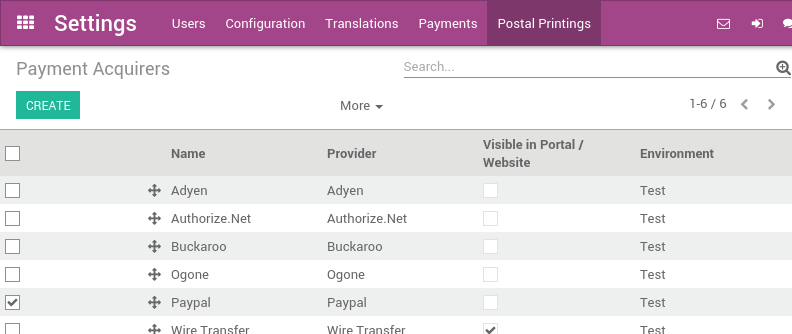
Par défaut, PayPal est configuré pour fonctionner dans un environnement de test, out-of-the-box. Cela signifie que vous pouvez déjà tester le cheminement complet de la commande au paiement avec le bac à sable PayPal, sans avoir à configurer les prochaines étapes.
Création et configuration d'un compte marchand PayPal
Créer un compte de base PayPal
Un compte personnel PayPal existant ou nouvellement créé peut être utilisé.
Et transformez votre compte en un compte Business (marchand) si nécessaire

Extrait de la page de gestion de compte PayPal
Configuration Paypal
Accéder au menu "Préférences de vendeur" sur le [UNKNOWN NODE title_reference] __

Allez à "Website preferences" and activez Auto Return (Payment Data Transfer doit être laissé à Off)
Nom de la base de données : yourcompany
URL du site web: https://yourcompany.odoo.com/
URL de retour: https://yourcompany.odoo.com/shop/confirmation


Ces paramètres redirigerons votre acheteur vers votre page web de confirmation.

Accédez et modifiez les réglages de notification instantanée de paiement - IPN


Exemple
Nom de la base de données : "yourcompany"
URL du site web: https://yourcompany.odoo.com/
URL de notification: https://yourcompany.odoo.com/payment/paypal/ipn/
Astuce
Vérifiez que votre Notification URL utilise the bon protocole (HTTP / HTTPS). Si vous utilisez le domaine odoo.com, nous vous conseillons d'utiliser HTTPS.
Définissez l'encodage à UTF-8 dans le menu


Notez votre ID de marchand PayPal (un compte personnel comme un compte business en aura un), il devra être enregistré en retour dans Odoo .


Si vous voulez que vos clients puissent payer avec Paypal sans avoir de compte Paypal, le paramètre "Compte Paypal Facultatif" doit être réglé sur ON. Tous les utilisateurs pourrront alors choisir l'option de paiement par carte de crédit. Un compte Paypal ne sera pas nécessaire.

Configurez les informations d'identification de votre compte « Intermédiaire de paiement Paypal » dans Odoo
Email du compte Paypal : l'adresse de courriel de votre compte paypal
ID de marchand Paypal: ID noté à une étape précédente

Dépannage
Si votre client eCommerce reçoit ce message d'erreur après avoir terminé le paiement PayPal au lieu d'être redirigé vers votre site :

Vérifiez les réglages que vous avez configurés dans Paypal:
Auto Return doit être sur On (la valeur peut être assez générique, comme <odoo_instance>/shop/confirmation, l'URL correcte sera définie pour chaque transaction)
Payment Data Transfer doit être sur off
Avertissement
Les bases de données sur-site doivent être accessibles par le biais des ports classiques HTTP/HTTPS (80/443) pour que Paypal fonctionne correctement, généralement par le biais d'un proxy inverse. Contactez votre partenaire intégrateur si vous n'êtes pas sûr que ce soit le cas. Les bases de données hébergées sur odoo.com sont déjà correctement configurées.