
Présences
L’application Présences d’Odoo fonctionne comme une horloge pointeuse. Les employés peuvent pointer l’entrée et la sortie du travail à l’aide d”un appareil dédié en mode kiosque, tandis que les utilisateurs peuvent également pointer l’entrée et la sortie du travail directement depuis la base de données. Les responsables peuvent voir qui est disponible à tout moment, créer des rapports pour consulter les heures de chacun et obtenir des informations sur les employés qui font des heures supplémentaires ou qui pointent la sortie plus tôt que prévu.
Droits d’accès
Comprendre les droits d’accès est essentiel pour naviguer dans l’application Présences.
Chaque utilisateur de la base de données peut pointer à l’entrée et à la sortie directement depuis la base de données, sans avoir besoin d’accéder à l’application Présences. De plus, tous les utilisateurs peuvent accéder à leurs propres enregistrements de présence depuis leur fiche employé dans l’application Employés.
L’accès à l’application Présences et aux différentes fonctionnalités de l’application est déterminé par les droits d’accès.
Pour voir quels droits d’accès possède un utilisateur, aller dans , et cliquer sur un utilisateur individuel. L’onglet Droits d’accès est visible par défaut. Faire défiler jusqu’à la section RESSOURCES HUMAINES pour voir les paramètres. Pour le champ Présences, les options sont soit de laisser le champ vide, soit de sélectionner Administrateur.
Si l’option Administrateur est sélectionnée, l’utilisateur a un accès complet à l’ensemble de l’application Présences, sans restrictions. Il peut consulter tous les enregistrements de présence des employés, accéder au Mode Kiosque depuis l’application, accéder à toutes les statistiques de reporting et apporter des modifications aux paramètres. Si le champ est laissé vide, l’utilisateur n’a pas accès à l’application Présences.
Note
Si un utilisateur n’a pas les droits Administrateur pour l’application Présences, il ne peut pas ouvrir l’application, même si elle apparaît sur le tableau de bord principal de la base de données. Un message contextuel Erreur d’accès apparaît, indiquant :
Vous ne disposez pas de droits suffisants pour accéder aux champs "attendance_manager_id" sur Employé (hr.employee). Veuillez contacter votre administrateur système.
Les utilisateurs qui ne peuvent pas accéder à l’application Présences peuvent toujours pointer à l’arrivée et au départ dans la base de données, en utilisant le (cercle rouge) ou le (cercle vert) qui sont toujours disponibles en haut de la base de données.
Validateurs
Un approbateur est un utilisateur chargé d’examiner et de gérer les enregistrements de présence d’un employé. Un approbateur est généralement un responsable, bien que cela ne soit pas obligatoire. Les approbateurs sans droits d’administration peuvent accéder et modifier les enregistrements de présence uniquement pour les employés qui leur sont assignés. Il s’agit de la seule exception où les utilisateurs non-administrateurs peuvent consulter les enregistrements dans l’application Présences.
Pour voir qui est l’approbateur de présence d’un employé, naviguer vers et cliquer sur l’employé concerné. Cliquer sur l’onglet Informations de travail, faire défiler jusqu’à la section APPROBATEURS, et vérifier le champ Présence. La personne sélectionnée peut consulter les enregistrements de présence de cet employé, à la fois sur le tableau de bord de l’application Présences et dans les rapports de présence, et apporter des modifications à ses enregistrements.
Configuration
Peu de configurations sont nécessaires dans l’application Présences. Déterminer comment les employés pointent à l’arrivée et au départ, définir le fonctionnement des kiosques et déterminer comment les heures supplémentaires sont calculées sont tous définis dans le menu Configuration. Aller dans pour accéder au menu de configuration.
Note
Tout élément de configuration avec une icône (bâtiment) est une configuration spécifique à la société. Les éléments sans icône (bâtiment) s’appliquent à toutes les sociétés de la base de données.
Modes
Présences depuis le backend : activer cette fonctionnalité pour permettre aux utilisateurs de pointer l’entrée et la sortie directement depuis la base de données Odoo. Si cette option n’est pas activée, les utilisateurs doivent utiliser un kiosque pour pointer l’entrée et la sortie du travail.
Pointage de sortie automatique : Activer cette fonctionnalité pour pointer automatiquement la sortie des employés selon leur horaire de travail, après qu’un délai tampon se soit écoulé.
Tolérance : Ce champ n’apparaît que lorsque la fonctionnalité Pointage de sortie automatique est activée. Saisir le délai, en heures, qui doit s’écouler après la fin des heures de travail d’un employé, avant qu’il ne soit automatiquement pointé en sortie.
Example
Avec l’option Déconnexion automatique activée et la Tolérance définie sur 2.00 heures, un employé se connecte au travail à 9h00 et oublie de se déconnecter à 17h00. À 19h00, il est automatiquement déconnecté.
Gestion des Absences : Activer cette fonctionnalité pour enregistrer toutes les absences qui ne sont pas associées à une demande de congé, telles que les vacances ou les congés maladie, sur le rapport de présences.
Heures supplémentaires
Cette section spécifie comment le temps supplémentaire (parfois appelé heures supplémentaires) est calculé, y compris quand le temps supplémentaire est comptabilisé et quel temps n’est pas enregistré.
Temps de tolérance en faveur de l’entreprise : Saisir la durée, en minutes, qui n’est pas comptabilisée dans les heures supplémentaires d’un employé. Lorsqu’un employé se déconnecte et que le temps supplémentaire enregistré est inférieur aux minutes spécifiées, le temps supplémentaire n’est pas comptabilisé comme heures supplémentaires pour l’employé. Lorsqu’un employé se déconnecte et que le temps supplémentaire enregistré est supérieur aux minutes spécifiées, le temps supplémentaire est comptabilisé comme heures supplémentaires pour l’employé.
Example
Une entreprise définit le Temps de tolérance en faveur de l’entreprise sur
15minutes, et les heures de travail pour l’ensemble de l’entreprise sont définies de 9h00 à 17h00.Un employé se connecte à 9h00. Si l’employé se déconnecte à 17h14, les 14 minutes supplémentaires ne sont pas comptabilisées dans ses heures supplémentaires. Si l’employé se déconnecte à 17h17, il gagne 17 minutes d’heures supplémentaires.
Temps de tolérance en faveur de l’employé : Saisir la durée, en minutes, accordée à un employé, qui n’affecte pas négativement sa présence s’il enregistre moins de temps que ses heures de travail. Lorsqu’un employé se déconnecte et que le temps total enregistré pour la journée est inférieur à ses heures de travail spécifiées et inférieur à cette période de grâce spécifiée, il n’est pas pénalisé pour ses heures réduites. Lorsqu’un employé se déconnecte et que le temps total enregistré pour la journée est inférieur à ses heures de travail spécifiées et supérieur à cette période de grâce spécifiée, il est pénalisé pour ses heures réduites.
Example
Une entreprise définit les champs Temps de tolérance en faveur de l’employé sur
15minutes, et les heures de travail pour l’ensemble de l’entreprise sont définies de 9h00 à 17h00.Un employé se connecte à 9h05. Si l’employé se déconnecte à 16h55, même s’il a enregistré un total de 10 minutes de moins que ses heures de travail complètes, il n’est pas pénalisé pour cet écart et il est enregistré comme ayant travaillé une journée complète de huit heures. Si l’employé se déconnecte à 16h40, il est pénalisé et il est enregistré comme ayant travaillé seulement 7 heures et 35 minutes.
Validation des heures supplémentaires : Cliquer sur le bouton radio à côté de Approuvées automatiquement pour que tout le temps supplémentaire soit automatiquement approuvé, ou Approuvées par le responsable si tout le temps supplémentaire doit être examiné et approuvé par un responsable.
Afficher les heures supplémentaires : Activer cette case pour afficher les heures supplémentaires enregistrées par un employé lorsqu’il se déconnecte avec un kiosque, ou lorsqu’un utilisateur se déconnecte dans la base de données.
Note
Les heures supplémentaires approuvées peuvent être déduites d’une demande de congé approuvée.
Vue d’ensemble
Lors de l’ouverture de l’application Présences, le tableau de bord Aperçu s’affiche, contenant toutes les informations d’arrivée et de départ de l’utilisateur. Si l’utilisateur dispose des droits d’accès requis ou est un approbateur pour des employés spécifiques, les informations d’arrivée et de départ de ces employés apparaissent également sur le tableau de bord Aperçu.
Le tableau de bord Présences permet de basculer entre les vues (Gantt) et (Liste), et de sélectionner une période à analyser. La période actuelle est automatiquement surlignée en jaune pour les enregistrements de présence en temps réel, tandis que le bouton (Focus aujourd’hui) ramène instantanément le tableau de bord à la date actuelle.
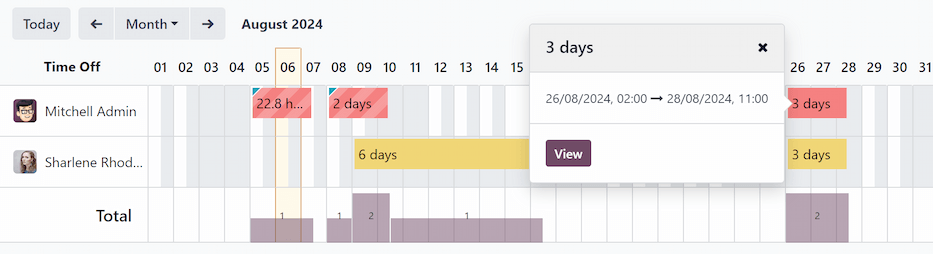
Note
Toutes les entrées comportant des erreurs apparaissent en rouge, indiquant qu’elles doivent être résolues par un utilisateur disposant des droits d’accès appropriés et/ou qui est approbateur pour les employés présentant des erreurs.
Filtres et regroupements
Parfois, les responsables des présences et les managers ont besoin de consulter des enregistrements spécifiques, tels que toutes les déconnexions automatiques, pour déterminer quels employés oublient chroniquement de se déconnecter, ou par département, pour déterminer quelle équipe effectue le plus d’heures supplémentaires.
Dans ces cas, utiliser la barre de recherche pour sélectionner un Filtre ou un Regrouper par, ou combiner les deux pour présenter les informations souhaitées.
Voir également
Filtres de haute valeur
Filtrer |
Cas d’usage courant |
|---|---|
Au travail |
Vérifier les employés encore sur site avant de fermer le bâtiment pour la nuit, ou pour effectuer un décompte. |
Erreurs |
Afficher toutes les erreurs pour les corriger avant le traitement de la paie. |
Checkout automatique |
Effectuer un audit pour déterminer les employés qui oublient chroniquement de pointer à la sortie du travail. |
Date |
Limiter les résultats à une période de paie spécifique ou une fenêtre d’audit. |
Employés actifs/archivés |
Basculer entre le personnel actuel et les anciens employés lors de l’audit de données historiques. |
Regroupements perspicaces
Regrouper par |
Quand cela aide |
|---|---|
Employé |
Examiner les enregistrements de présence individuels lors d’une réunion en tête-à-tête. |
Département |
Comparer les niveaux de dotation en personnel et les heures de travail pour déterminer les équipes en surcharge et en sous-charge de travail. |
Manager |
Déterminer à qui les questions de suivi des présences peuvent être adressées pour un employé. |
Mode |
Repérer les tendances dans les méthodes de présence pour potentiellement résoudre des problèmes matériels. |
Date (jour/semaine/mois) |
Identifier les pics d’absentéisme ou les tendances saisonnières. |
Détails du journal de présence
Odoo enregistre à la fois l’heure et l’emplacement pour chaque connexion et déconnexion, avec des champs variant selon la méthode utilisée. Ces journaux de présence détaillés peuvent confirmer où se trouvait un employé lors d’un jour de travail donné. Cela peut être utile pour les entreprises avec des horaires de travail hybrides, qui peuvent avoir besoin d’effectuer des audits pour garantir une conformité appropriée.
Le journal de présence détaillé contient les informations suivantes :
Détails principaux
Employé : Le nom de l’employé.
Connexion : La date et l’heure de connexion de l’employé.
Déconnexion : La date et l’heure de déconnexion de l’employé. Ceci n’apparaît que si l’employé s’est déconnecté.
Temps travaillé : Le temps total que l’employé a enregistré pour la journée, sur plusieurs arrivées et départs, au format heure et minute (HH:MM).
Heures supplémentaires travaillées : Heures supplémentaires non rémunérées travaillées au-delà de l’horaire de travail prévu (s’affiche uniquement lorsqu’elles sont présentes pour l’employé).
Heures supplémentaires : Heures supplémentaires approuvées (le Temps travaillé moins les Heures supplémentaires travaillées approuvées).
Détails des entrées et sorties
Les informations suivantes apparaissent pour les sections Pointer à l’arrivée et Pointer au départ.
Mode : Méthode de saisie des présences. Peut être Systray, Kiosque, ou saisie Manuelle.
Adresse IP : L’adresse IP de l’appareil utilisé pour l’arrivée ou le départ.
Navigateur : Le navigateur web que l’employé a utilisé pour l’arrivée ou le départ.
Localisation : La ville et le pays associés à l’adresse IP de l’ordinateur.
Coordonnées GPS : Les coordonnées lorsque l’utilisateur s’est connecté ou déconnecté. Pour afficher les coordonnées sur une carte, cliquer sur le bouton Voir sur Maps sous les coordonnées GPS. Cela ouvre une carte dans un nouvel onglet du navigateur, avec l’emplacement indiqué.

Erreurs de présence
Les entrées contenant une erreur apparaissent en rouge sur le tableau de bord. Dans la vue (Gantt), l’entrée apparaît avec un fond rouge ; dans la vue (Liste), le texte de l’entrée apparaît en rouge.
Une erreur se produit lorsqu’un employé s’est enregistré mais ne s’est pas déconnecté dans les 24 heures, ou lorsqu’une période d’enregistrement unique dépasse 16 heures.
Pour corriger l’erreur, l’entrée de présence doit être modifiée ou supprimée. Cliquer sur l’entrée pour afficher une fenêtre contextuelle contenant les détails de cette entrée particulière. Pour modifier les informations d”Arrivée et/ou de Départ, cliquer sur le champ Arrivée ou Départ, et un sélecteur de calendrier apparaît. Cliquer sur la date souhaitée, puis utiliser le sélecteur d’heure sous le calendrier pour sélectionner l’heure spécifique de l’entrée. Lorsque les informations sont correctes, cliquer sur Appliquer.
Lorsque toutes les informations de la fenêtre contextuelle sont correctes, cliquer sur Enregistrer & Fermer. Lorsque l’entrée n’a plus d’erreur, elle apparaît en gris au lieu de rouge.
Pour supprimer une entrée, cliquer sur le bouton rouge Supprimer de la fenêtre contextuelle au lieu de modifier l’entrée.
Voir également