
Planificación
La aplicación Planeación de Odoo le permite planear el horario del equipo y gestionar los turnos y los recursos.
Gestionar la planificación de su equipo viene con requerimientos específicos que pueden variar ampliamente dependiendo de las necesidades de su negocio. Los siguientes conceptos se introdujeron en Planeación de Odoo para satisfacer esas necesidades:
Los turnos se envían a recursos, que pueden ser humanos (empleados) o materiales (por ejemplo, equipos). A los recursos se les asignan funciones, lo que permite organizar el trabajo dentro del equipo.
Una vez que termine la configuración inicial puede planear turnos de manera manual o automática con la función Planeación automática.
La integración entre las aplicaciones Planeación y Ventas permite vincular los servicios vendidos a funciones y turnos en Planeación. Además, la integración con Proyectos permite asignar turnos, tiempo y recursos a proyectos específicos.
Ver también
Configuración
Roles
Para definir las funciones que sus recursos realicen (por ejemplo, barman, camarero), vaya a , después haga clic en Nuevo y llene el Nombre (por ejemplo, asistente, recepcionista, gerente). Después, seleccione la función que realizará este trabajo. Los recursos puede ser ya sea empleados o Materiales.
Nota
Si la aplicación de Ventas está instalada en su base de datos, aparece el campo Servicios, lo cual le permite especificar qué funciones se necesitan para realizar los servicios y los turnos se le asignen a la persona correcta.
Las funciones se toman en cuenta cuando se usa la función Planeación automática.
Campos de propiedad y funciones
Las propiedades de los campos le permite agregar campos personalizados a formularios a través de varias aplicaciones de Odoo. La Planeación incluye la posibilidad de agregar campos de propiedad a las funciones de los turnos.
To create a property field, switch to the list view from any schedule. From there, click View on the shift that you wish to edit. If the Role field is empty, fill it in with the desired role, then click the cog icon and select Add Properties. Configure the new field according to your needs.

El campo de propiedad está vinculado a la función y está incluido en el formulario de turno de todos los turnos que se tienen que realizar.
Example
Algunos de los casos de uso de los campos de propiedades de rol incluyen:
Acreditación: para las funciones que necesitan un permiso especial (por ejemplo, licencia de conducir)
Ubicación: para empresas que operan en diferentes ubicaciones (por ejemplo, tiendas o restaurantes)
Idioma: en un entorno con varios idiomas (por ejemplo, una empresa de consultoría)
Empleados
Todos los empleados se pueden incluir en la planeación y en los turnos asignados.
Para adaptar los ajustes de planeación de los empleados y seleccione el empleado para el que quiere editar los ajustes. Después, vaya a la pestaña Información de trabajo.
Truco
Puede hacer lo mismo desde la aplicación Empleados que se instala de forma predeterminada con Planeación.
Dos secciones de la pestaña Información Laboral del empleado afectan a la aplicación Planificación: Horario (es decir, el campo Horas laborales) y Planificación.
Horas laborales
Las Horas laborales se tienen en cuenta cuando se calcula el Tiempo asignado y su porcentaje para turnos. Si el campo Horas laborales se deja en blanco, se considera que el empleado trabaja en horario flexible.
Para crear Horas laborales individuales, por ejemplo, para empleados que trabajan medio tiempo, haga clic en Buscar más… y después Nuevo.
Nota
Las Horas laborales y el Tiempo asignado en Planificación pueden afectar a la aplicación Nómina, si el contrato del empleado está configurado para generar entradas de trabajo basadas en turnos.
Ver también
Planear funciones
Una vez que un empleado tiene una o más Funciones:
Al crear un turno para este empleado, solo se muestra la plantilla de turnos de las funciones elegidas en este campo.
Cuando se publica un horario, solo se notifica al empleado los turnos abiertos para las funciones que tiene asignadas.
Cuando se autoasignan turnos abiertos o se planifican pedidos de cliente, al empleado solo se le asignan los turnos correspondientes a las funciones que tiene asignadas.
Además, cuando se define una Función predeterminada.
Al crear un turno para los empleados, la función se selecciona de forma automática.
Este rol también tiene preferencia sobre los demás roles del empleado a la hora de autoasignar turnos abiertos o planificar pedidos de venta.
Nota
If the Planning roles fields are left empty, there are no restrictions in the shift templates and open shifts shared with the employee. However, it’s not possible to use the Auto Plan feature for employees with no roles.
Materiales
Los materiales son recursos a los que se pueden asignar turnos y horas de trabajo, pero no son empleados. Por ejemplo, una empresa de construcción podría utilizar materiales para crear turnos para máquinas compartidas (por ejemplo, grúas, carretillas elevadoras).
Como con los empleados, usted puede asignar funciones y horas laborales a los materiales.
Plantillas de turnos
To create a shift template, click New on any schedule, then fill in the details of the shift, and click Save Template.
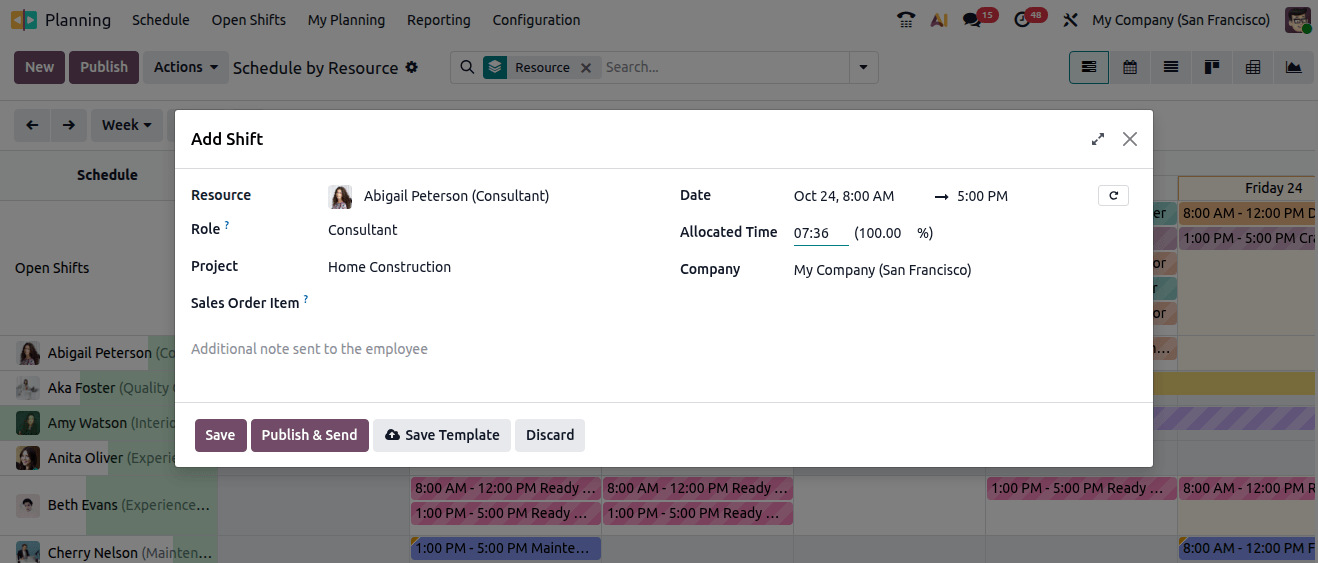
Alternatively, go to , then click New. Fill in the Start & End Hours and the shift’s Span, then assign a Role.
If the Project app is installed, a Project can also be selected.
Planeación de turnos
On opening the Planning app, the users see their own schedule. Users with administrator access rights can also see the schedule By Resource, By Role, By Project, and By Sales Order, as well as reporting and configuration menus.
Nota
The schedule is displayed in the Gantt view, which allows you to reassign, reschedule, resize, split, and duplicate shifts without having to open them.
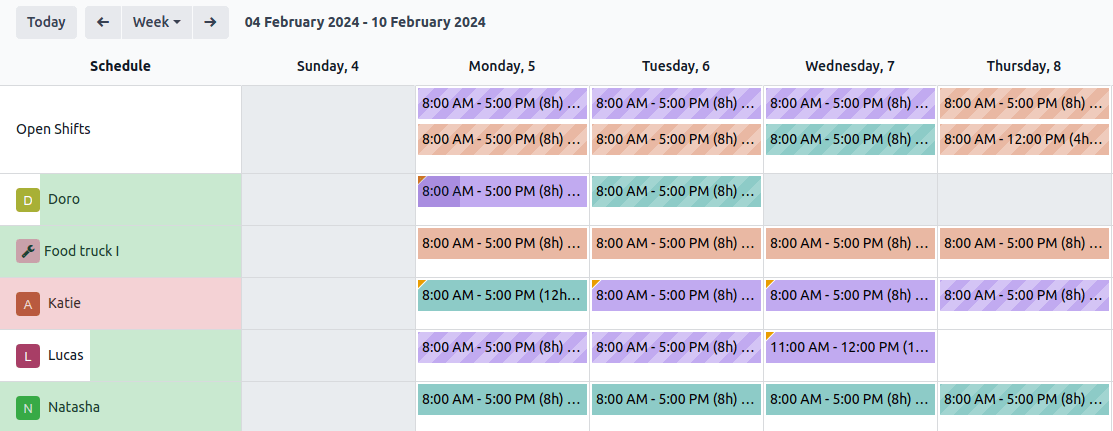
Los siguientes elementos visuales se usan en los turnos en los calendarios:
Full color: shifts that are planned and published.
Diagonal stripes: shifts that are planned but have yet to be published.
Grayed-out background: employees who are on time off.
Barra de progreso: los turnos que están en curso y tienen hojas de horas vinculadas a ellos.
Turno con color atenuado: al copiar turnos, los turnos copiados se muestran en color sólido, mientras que los turnos que ya existían estarán en un color atenuado. El color volverá a ser sólido o con rayas diagonales cuando vuelva a cargar la página o al quitar el filtro.
Create shifts
Para crear un turno, vaya a cualquier calendario y después haga clic en Nuevo. En la ventana emergente que aparece, llene los siguientes detalles:
Templates: If there is one or more shift templates existing in the database, they are displayed in the upper section of the pop-up window. Once selected, a template prefills the shift form accordingly.
Resources: Resources can be both employees or materials. If this field is left empty, the shift is considered an open shift.
Date: Choose the date and time of the shift. This is the only mandatory field when creating a shift.
Repeat: Click the (repeat) button and configure the Repeat every fields as needed. The following rules apply to recurring shifts:
Todos los campos (por ejemplo, Recurso, Función, Proyectot) se copian desde el turno original, a excepción de la fecha, que se ajustará dependiendo de lo que ponga en el campo Repetir cada.
Los recursos se planean pero no se publican.
By default, planned shifts are created six months in advance, after which they are created gradually. To change the time frame, activate the developer mode, then go to and edit the Recurring Shifts.
Allocated Time: Is calculated based on the shift’s date and time, and the employee’s Working Schedule.
Role: Select the role that the assigned resources will be performing. This field is especially useful when auto-planning shifts. Once you select a role, the shift templates associated with it are displayed in the upper section of the pop-up window.
Additionally, the following fields may also be available:
Project: If the Project planning setting is enabled in the Planning settings, select the relevant project to link to the shift. Shifts dedicated to the selected project are then planned and tracked accordingly.
Task: If a project is selected, optionally select a task within that project.
Sales Order: If the Sales app is installed, select the relevant sales order to link to the shift.
Customer: If the shift is an on-site intervention, select the relevant customer to link to the shift.
Worksheet: If field service worksheets are configured, optionally select the relevant worksheet template.
Click Save to create the shift, or Publish to create it and notify the assigned employee by email.
Create shifts from sales orders
Shifts are created automatically from sales orders containing products configured as follows:
Product Type: Set to Service.
Plan Services: Enable the checkbox, then select the relevant role.
Once the sales order is confirmed, schedule the shift:
Click the To Plan smart button on the sales order form.
Click the relevant day in the appropriate resource’s schedule.
Nota
Only resources whose role matches the role configured for the product on the sales order are available for shift assignment.
Select the relevant shift from the list of open shifts for that role.
Publish the shift.
Truco
To edit the shift before planning it, on the Schedule by Resource view:
either click New;
or click the relevant day in the appropriate resource’s schedule, then click Create New.
Then, edit the fields as needed and Save the shift or Publish it.
Once shifts have been planned for the sales order, click the Planned smart button on the sales order form to view them.
Edit and delete shifts
To edit a shift, click it in the calendar or schedule, then click Edit.
Shifts can also be adjusted directly on the schedule, without opening them:
Reassign or reschedule a shift by dragging and dropping it to the desired employee and day.
Extend a shift over several days by hovering over the right edge of the shift block. When the cursor changes into a resize pointer, click and drag the edge to the desired day.
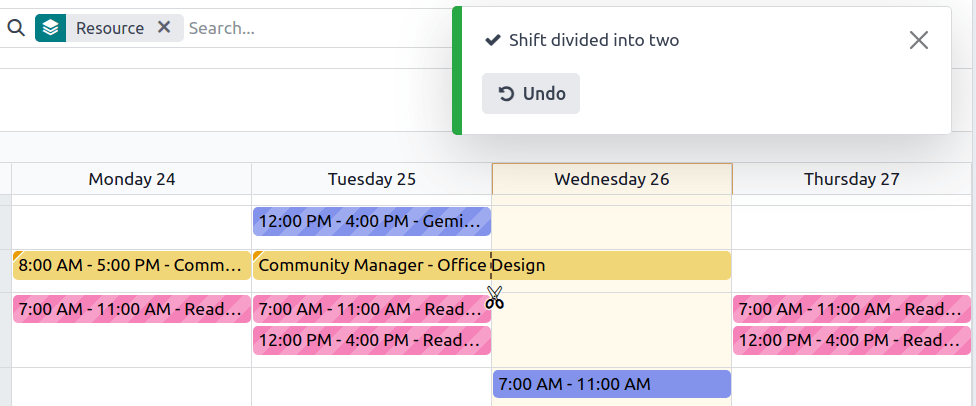
Split a shift spanning multiple consecutive days into two segments by hovering over the boundary between the two affected day columns, then clicking the (scissors) icon.
To delete a shift, click it in the schedule, then click Delete.
Truco
Alternatively, the shift form can be accessed by switching to the list view and clicking View on the relevant shift’s line, or by switching to the Kanban view and clicking the relevant shift’s card.
Publish shifts
Publishing shifts notifies the assigned employees by email and makes the schedule visible to all users, including those without Administrator Planning access rights (via ).
Shifts can be published individually or in bulk.
To publish an individual shift:
either click Publish at the end of the shift creation process;
or click the shift in the schedule, click Edit, then click Publish on the shift form.
To publish all planned shifts:
From any schedule, click Publish.
In the pop-up, optionally edit the Period.
Disable Include Open Shifts to exclude open shifts from the publication.
Optionally edit the list of employees; removing an employee from the list excludes their shifts from this publication.
Click Publish & Send.
Employees are notified of their shifts once they are published:
Los empleados que no tengan cuentas de usuario recibirán una notificación para ir al Portal de planeación.
Employees with a user account are redirected to the My Planning view.
Nota
If the email address of one or more employees in the list has not been configured, enter their Work Email in the pop-up that opens, then click Save & Send Schedule. If the missing email addresses are not added, the corresponding employees” schedules are not published.
Unpublished shifts are only visible on schedules for users with Administrator Planning access rights and are identified by diagonal lines.
Turnos abiertos y planeación automática
The Auto Plan button allows you to assign Open shifts (shifts with no resource assigned) and create and assign shifts linked to sales orders or project tasks.
Las siguientes funciones cambian la planeación automática:
Roles: Open shifts are only assigned to resources (employees or materials) that have the corresponding role assigned. It is not possible to use the Auto Plan feature for employees with no role.
Funciones predeterminadas: las funciones predeterminadas asignadas a un recurso tienen prioridad sobre las funciones que tienen asignadas.
Conflictos: no puede asignar varios turnos al mismo tiempo a empleados o materiales.
Time off: The employees” time off is taken into account, as well as public holidays.
Working hours: Are taken into account when assigning shifts to employees or materials. It is not possible to use the Auto Plan feature for an employee who is working flexible hours.
Contracts: If the employee has an active contract, they won’t be assigned shifts that fall outside of their contract period.
Haga clic en Publicar para confirmar el horario y notificar a los empleados de la planeación.
Cambiar y desasignar turnos
Hay dos funciones disponibles para que los empleados puedan cambiar su propio horario: cambiar turnos y eliminar asignación.
Nota
Estas funciones son excluyentes entre sí. Es posible cambiar turnos de forma predeterminada y esto no se puede desactivar. Sin embargo, cuando active la función Permitir eliminar asignación, esta reemplazará la opción para cambiar turnos.
Cambiar turnos
Una vez que se planearon y publicaron los turnos los empleados recibirán una notificación por correo electrónico. Si un empleado desea cambiar un turno, pueden hacer clic en el turno que no quieren y después en Solicitar un cambio.
El turno se le asigna al empleado original, pero en el horario se podrá ver una notificación en la que se indica que el empleado asignado quiere cambiar turnos.
Después el turno se muestra a otros empleados que tienen la misma función y si alguno quiere tomar el turno, solo deben hacer clic en el botón Lo tomo.
Nota
Aplican las siguientes reglas:
Los únicos turnos que podrán ver los empleados serán los que tengan la misma función que ellos.
Switching shifts is not available for shifts in the past.
Eliminar asignación
Para permitir que los empleados puedan eliminar la asignación de turnos vaya a después marque la casilla a un lado de Permitir eliminar asignación. Después especifique el número máximo de días que tiene un empleado antes del turno para poder eliminar la asignación
Una vez que los turnos se planeen y publiquen, los empleados recibirán una notificación por correo electrónico. Si se permite eliminar la asignación los empleados pueden hacer clic en el botón No estoy disponible y el turno volverá a ser un turno abierto.
Nota
Aplican las siguientes reglas:
Los empleados solo pueden ver en su horario los turnos que coinciden con sus funciones.
Unassigning shifts is not available for shifts in the past.