
Champs et widgets
Fields structure the models of a database. If you picture a model as a table or spreadsheet, fields are the columns where data is stored in the records (i.e., the rows). Fields also define the type of data that is stored within them. How the data is presented and formatted on the UI is defined by their widget.
From a technical point of view, there are 15 field types in Odoo. However, you can choose from 20 fields in Studio, as some field types are available more than once with a different default widget.
Astuce
New Fields can only be added to the Formulaire and Liste views. On other views, you can only add Existing Fields (fields already on the model).
Champs simples
Simple fields contain basic values, such as text, numbers, files, etc.
Note
Non-default widgets, when available, are presented as bullet points or sub-headings below.
Texte (char)
Le champ Texte est utilisé pour un texte court contenant n’importe quel caractère. Une ligne de texte est affichée lorsque le champ est complété.
Badge : permet d’afficher la valeur à l’intérieur d’une forme arrondie, semblable à une étiquette. Il n’est pas possible de modifier la valeur dans l’UI, mais il est possible de définir une valeur par défaut.
Copier dans le presse-papiers : les utilisateurs peuvent copier la valeur en cliquant sur un bouton.
Email : la valeur devient un lien mailto cliquable.
Image : permet d’afficher une image à l’aide d’une URL. Il n’est pas possible de modifier la valeur manuellement, mais il est possible de définir une valeur par défaut.
Note
This works differently than selecting the Image field directly, as the image is not stored in Odoo when using a Text field with the Image widget. For example, it can be useful if you want to save disk space.
Téléphone : la valeur devient un lien tel cliquable.
Astuce
Cochez Activer les SMS pour ajouter une option permettant d’envoyer un SMS directement depuis Odoo à côté du champ.
URL : la valeur devient une URL cliquable.
Example

Texte multiligne (text)
Le champ Texte multiligne est utilisé pour un texte plus long contenant n’importe quel type de caractère. Deux lignes de texte sont affichées sur l’UI lorsque le champ est complété.
Copier dans le presse-papiers : les utilisateurs peuvent copier la valeur en cliquant sur un bouton.
Example

Entier (integer)
Le champ Entier est utilisé pour tous les nombres entiers (positifs, négatifs, ou zéro, sans décimale).
Graphique circulaire : affiche la valeur à l’intérieur d’un cercle de pourcentage, généralement pour une valeur calculée. Il n’est pas possible de modifier la valeur sur l’UI, mais il est possible de définir une valeur par défaut.
Barre de progression : affiche la valeur à côté d’une barre de progression, généralement pour une valeur calculée. Il n’est pas possible de modifier le champ manuellement, mais il est possible de définir une valeur par défaut.
Poignée : affiche une icône de poignée pour ordonner manuellement les enregistrements dans la vue Liste.
Example

Décimale (float)
Le champ Décimale est utilisé pour tous les nombres décimaux (positifs, négatifs, ou zéro, avec décimale).
Note
Les nombres décimaux sont affichés avec deux décimales après la virgule sur l’UI, mais ils sont stockés dans la base de données avec plus de précision.
Monétaire : similaire à l’utilisation du champ Monétaire. Il est recommandé d’utiliser ce dernier car il offre plus de fonctionnalités.
Pourcentage : affiche un caractère de pourcentage
%après la valeur.Graphique circulaire : affiche la valeur à l’intérieur d’un cercle de pourcentage, généralement pour une valeur calculée. Il n’est pas possible de modifier ce champ manuellement, mais il est possible de définir une valeur par défaut.
Barre de progression : affiche la valeur à côté d’une barre de progression, généralement pour une valeur calculée. Il n’est pas possible de modifier le champ manuellement, mais il est possible de définir une valeur par défaut.
Heure : la valeur doit respecter le format hh:mm, avec un maximum de 59 minutes.
Example

Monétaire (monetary)
Le champ Monétaire est utilisé pour toutes les valeurs monétaires.
Note
Lorsque vous ajoutez d’abord un champ Monétaire, vous avez tendance à vouloir ajouter un champ Devise s’il n’y en a pas déjà un sur le modèle. Odoo propose d’ajouter le champ Devise pour vous. Une fois qu’il est ajouté, ajoutez de nouveau le champ Monétaire.
Example

Html (html)
Le champ Html est utilisé pour ajouter du texte qui peut être édité en utilisant l’éditeur HTML d’Odoo.
Texte multiligne : désactive l’éditeur HTML d’Odoo pour permettre l’édition de HTML brut.
Example

Date (date)
Le champ Date est utilisé pour sélectionner une date sur un calendrier.
Jours restants : le nombre de jours restants avant la date sélectionnée est affiché (par ex., Dans 5 jours), en fonction de la date actuelle. Ce champ doit être défini sur Lecture seule.
Example

Date & Heure (datetime)
Le champ Date & Heure est utilisé pour sélectionner une date sur un calendrier et une heure sur une horloge. L’heure actuelle de l’utilisateur est automatiquement utilisée si aucune heure n’est définie.
Astuce
En plus des propriétés générales, certaines propriétés spécifiques sont disponibles pour les champs Date et heure qui ont le widget Date et heure ou Plage de dates défini.
Plage de dates (daterange)
Le widget Plage de dates permet d’afficher une période définie par une date de début et une date de fin sur une seule ligne. Une plage de dates peut avoir une date de début et de fin obligatoires, par ex., pour un événement de plusieurs jours, ou permettre une date de début ou de fin facultative, par ex., pour une intervention de services sur site ou une tâche de projet.
L’ajout d’une plage de dates nécessite deux champs : un champ Date et heure avec le widget Plage de dates défini et un autre champ sélectionné comme date de début ou date de fin. Ce champ sous-jacent peut être un champ Date ou Date et heure existant, ou un champ créé spécifiquement à cet effet.
Pour ajouter une plage de dates :
Identifier un champ Date ou Date & heure existant pouvant être utilisé comme champ de date de début/fin sous-jacent, ou en ajouter un nouveau. Si la plage de dates :
possède une date de début et une date de fin obligatoires, ce champ peut être soit la date de début, soit la date de fin ; le résultat est le même.
autorise une date de début ou de fin facultative, ce champ est respectivement la date de début ou la date de fin.
Astuce
Pour éviter d’afficher deux fois la même information, le champ de date de début/fin sous-jacent peut être rendu invisible en activant Invisible ou supprimé de la vue en cliquant sur Retirer de la vue.
Ajouter un champ Date & heure et définir le champ Widget sur Plage de dates.
Saisir un Libellé approprié.
Sélectionner le champ de date de début/fin sous-jacent dans le menu déroulant Champ de date de début ou Champ de date de fin, selon le cas.
Si la plage de dates doit avoir une date de début et une date de fin obligatoires, activer Toujours une plage.
Mettre à jour les autres propriétés générales ou propriétés spécifiques des champs Date & heure si nécessaire, puis cliquer sur Fermer dans le coin supérieur droit de l’écran.
Example

Jours restants (remaining_days)
Le widget Jours restants affiche le nombre de jours restants avant la date sélectionnée (par exemple, Dans 5 jours), en fonction de la date et de l’heure actuelles. Ce champ doit être défini sur Lecture seule.
Case à cocher (boolean)
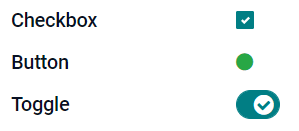
Le champ Case à cocher est utilisé lorsqu’une valeur ne peut être que vraie ou fausse, en cochant ou en décochant une case à cocher.
Bouton : affiche un bouton radio. Le widget fonctionne sans passer en mode édition.
Bascule : affiche un bouton à bascule. Le widget fonctionne sans passer en mode édition.
Example
Sélection (selection)
Le champ Sélection est utilisé lorsque les utilisateurs doivent sélectionner une seule valeur parmi un nombre de valeurs prédéfinies.
Badge : permet d’afficher la valeur à l’intérieur d’une forme arrondie, semblable à une étiquette. Il n’est pas possible de modifier la valeur dans l’UI, mais il est possible de définir une valeur par défaut.
Badges : affiche simultanément toutes les valeurs sélectionnables à l’intérieur de formes rectangulaires, organisées horizontalement.
Priorité : affiche des symboles en étoile au lieu de valeurs, qui peuvent être utilisés pour indiquer un niveau d’importance ou de satisfaction, par exemple. Cela a le même effet que la sélection du champ Priorité, bien que pour ce dernier, quatre valeurs de priorité soient déjà prédéfinies.
Radio : affiche toutes les valeurs sélectionnables en même temps sous forme de boutons radio.
Astuce
Par défaut, les boutons radio sont organisés verticalement. Activer Afficher horizontalement pour modifier leur affichage.
Barre d’état : affiche toutes les valeurs sélectionnables en même temps sous forme de barre de progression fléchée.
Astuce
Par défaut, les valeurs de la barre d’état sont sélectionnables. Désactiver Cliquable pour empêcher la modification de la valeur dans l’interface utilisateur.
Example

Priorité (selection)
Le champ Priorité est utilisé pour afficher un système de notation à trois étoiles, qui peut servir à indiquer un niveau d’importance ou de satisfaction. Ce type de champ est un champ Sélection avec le widget Priorité sélectionné par défaut et quatre valeurs de priorité prédéfinies. Par conséquent, les widgets Badge, Badges, Radio et Sélection ont les mêmes effets que ceux décrits sous Sélection.
Astuce
Pour modifier le nombre d’étoiles disponibles en ajoutant ou supprimant des valeurs, cliquez sur Modifier les valeurs. Notez que la première valeur est égale à 0 étoiles (c’est-à-dire, lorsqu’aucune sélection n’est faite), donc quatre valeurs donnent un système d’évaluation à trois étoiles par exemple.
Example

Fichier (binary)
Le champ Fichier permet de charger tout type de fichier ou de signer un formulaire (widget Signature).
Image : les utilisateurs peuvent télécharger un fichier image, qui est ensuite affiché en vue Formulaire. Cela a le même effet que l’utilisation du champ Image.
Visualiseur PDF : les utilisateurs peuvent charger un fichier PDF, qui peut ensuite être consulté à partir de la vue Formulaire.
Signature : les utilisateurs peuvent signer électroniquement le formulaire. Cela a le même effet que la sélection du champ Signature.
Example

Image (binary)
Le champ Image est utilisé pour télécharger une image et l’afficher en vue Formulaire. Ce type de champ est un champ Fichier avec le widget Image sélectionné par défaut. Par conséquent, les widgets Fichier, Visionneuse PDF et Signature ont les mêmes effets que ceux décrits sous Fichier.
Astuce
Pour modifier l’affichage des images chargées, sélectionnez Petite, Moyenne ou Grande dans l’option Taille.
Signature (binary)
Le champ Signature est utilisé pour signer électroniquement le formulaire. Ce type de champ est un champ Fichier avec le widget Signature sélectionné par défaut. Par conséquent, les widgets Fichier, Image et Visionneuse PDF ont les mêmes effets que ceux décrits sous Fichier.
Astuce
Pour permettre aux utilisateurs d’utiliser l’option Auto lors de la signature, sélectionnez l’un des champs Remplissage automatique avec disponibles (Texte, Many2One, et Champ lié sur le modèle uniquement). La signature est générée automatiquement en utilisant les données du champ sélectionné.
Champs relationnels
Relational fields are used to link and display the data from records on another model.
Note
Non-default widgets, when available, are presented as bullet points below.
Many2One (many2one)
Le champ Many2One est utilisé pour lier un autre enregistrement (d’un autre modèle) au modèle en cours d’édition. Le nom de l’enregistrement de l’autre modèle est alors affiché sur l’enregistrement en cours d’édition.
Example
Sur le modèle Commande, le champ Client est un champ Many2One qui pointe vers le modèle Contact. Cela permet de lier plusieurs commandes à un seul contact (client).

Astuce
Pour empêcher les utilisateurs de créer un nouvel enregistrement dans le modèle lié, cochez Désactiver la création.
Pour empêcher les utilisateurs d’ouvrir des enregistrements dans une fenêtre contextuelle, cochez Désactiver l’ouverture.
Pour aider les utilisateurs à ne sélectionner que le bon enregistrement, cliquez sur Domaine pour créer un filtre.
Badge : affiche la valeur à l’intérieur d’une forme arrondie, semblable à une étiquette. Il n’est pas possible de modifier la valeur sur l’UI.
Radio : affiche toutes les valeurs sélectionnables en même temps sous forme de boutons radio.
One2Many (one2many)
Le champ One2Many est utilisé pour afficher les relations existantes entre un enregistrement du modèle actuel et plusieurs enregistrements d’un autre modèle.
Example
Vous pouvez ajouter un champ One2Many au modèle Contact pour consulter les nombreuses commandes d”un seul client.

Note
Pour utiliser un champ One2Many, les deux modèles doivent déjà avoir été liés à l’aide d’un champ Many2One. Les relations One2Many n’existent pas de manière indépendante : une recherche inversée des relations Many2One existantes est effectuée.
Lignes (one2many)
Le champ Lignes permet de créer un tableau avec des lignes et des colonnes (par ex. les lignes de produits d’une commande).
Astuce
Pour modifier les colonnes, cliquez sur le champ Lignes et ensuite Modifier la vue liste. Pour modifier le formulaire qui apparaît lorsqu’un utilisateur clique sur Ajouter une ligne, cliquez plutôt sur Modifier la vue formulaire.
Example

Many2Many (many2many)
Le champ Many2Many permet de lier plusieurs enregistrements d’un autre modèle à plusieurs enregistrements du modèle actuel. Les champs Many2Many peuvent utiliser Désactiver la création, Désactiver l’ouverture, Domaine, tout comme les champs Many2One.
Example
Sur le modèle Tâche, le champ Assignés est un champ Many2Many qui pointe vers le modèle Contact. Cela permet à un seul utilisateur d’être assigné à plusieurs tâches et à plusieurs utilisateurs d’être assignés à une seule tâche.

Cases à cocher : les utilisateurs peuvent sélectionner plusieurs valeurs à l’aide de cases à cocher.
Étiquettes : les utilisateurs peuvent sélectionner plusieurs valeurs apparaissant dans des formes arrondies, également appelées étiquettes. Cela a le même effet que la sélection du champ Étiquettes.
Étiquettes (many2many)
Le champ Étiquettes permet d’afficher plusieurs valeurs d’un autre modèle apparaissant dans des formes arrondies, également appelées étiquettes. Ce type de champ est un champ Many2Many avec le widget Étiquettes sélectionné par défaut. Par conséquent, les widgets Cases à cocher et Many2Many ont les mêmes effets que ceux décrits sous Many2Many.
Astuce
Pour afficher des étiquettes avec différentes couleurs de fond, cochez Utiliser des couleurs.
Example

Properties
Propriétés générales
Invisible : activer cette propriété lorsqu’il n’est pas nécessaire pour les utilisateurs de voir un champ dans l’interface. Cela aide à désencombrer l’interface en ne montrant que les champs essentiels selon une situation spécifique.
The Invisible attribute also applies inside Studio. To view hidden fields in Studio, click on a view’s View tab and enable Show Invisible Elements.
Obligatoire : activer cette propriété si un champ doit toujours être rempli par l’utilisateur avant de pouvoir continuer.
Lecture seule : activer cette propriété si les utilisateurs ne doivent pas pouvoir modifier un champ.
Note
You can choose to enable Invisible, Required and Readonly for specific records only by clicking on Conditional and creating a filter.
Example
On the Form view of the Contact model, the Title field only appears when Individual is selected, as that field would not be helpful for a Company contact.
Label: the field’s name on the UI. This is not the name used in the PostgreSQL database. To view and change the latter, activate the developer mode and edit the Technical Name.
Info-bulle d’aide : pour expliquer l’objectif d’un champ, ajouter une description. Le texte s’affiche dans une info-bulle lorsque vous survolez avec votre souris le point d’interrogation à côté du libellé du champ.
Widget : Pour changer l’apparence ou la fonctionnalité par défaut d’un champ, sélectionnez un des widgets disponibles.
Placeholder: To provide an example of how a field should be completed, add placeholder text. The text appears in light gray until a value is entered.
Valeur par défaut : pour afficher une valeur par défaut dans un champ lors de la création d’un enregistrement, ajouter une valeur.
Autoriser la visibilité aux groupes : pour limiter les utilisateurs pouvant voir le champ, sélectionner un ou plusieurs groupes d’accès utilisateur.
Interdire la visibilité aux groupes : pour empêcher certains utilisateurs de voir le champ, sélectionner un ou plusieurs groupes d’accès utilisateur.
Propriétés pour les champs Date et heure
For Date & Time fields that have the Date & Time or Date Range widget set, some specific properties are available:
Minimal precision: Determine the smallest date unit that must be selected in the date selector. The possible values are Day, Month, Year or Decade. If no value is selected, the user must select a day in the date selector.
Maximal precision: Determine the largest date unit that can be used to navigate the date selector. The possible values are Day, Month, Year or Decade. If no value is selected, the user can navigate the date selector by decade.
Avertissement pour les dates futures : activer cette propriété pour afficher une icône d’avertissement si une date future est sélectionnée.
Affichage condensé : activer cette propriété pour afficher les jours, mois et heures sans zéros non significatifs, par ex.,
4/2/2025 8:05:00au lieu de04/02/2025 08:05:00.Afficher l’heure : cette propriété est activée par défaut pour les champs Date et heure. Sur un champ en lecture seule, désactiver la propriété pour afficher uniquement la date. Cela peut par exemple aider à garder une vue liste moins encombrée.
Afficher les secondes : cette propriété est activée par défaut pour les champs Date & Heure. Désactiver la propriété pour afficher uniquement les heures et les minutes.
Intervalle de temps : saisir une valeur pour déterminer les intervalles de minutes affichés dans le sélecteur d’heure. Par exemple, saisir 15 pour autoriser des intervalles de quart d’heure. La valeur par défaut est fixée à 5 minutes.
Date minimale acceptée : saisir la date la plus ancienne pouvant être sélectionnée dans le sélecteur de date au format ISO, c’est-à-dire
YYYY-MM-DD. Si la date actuelle est toujours la date la plus ancienne acceptée, saisirtoday. Dans le sélecteur de date, les dates antérieures à la date minimale acceptée sont grisées.Date maximale acceptée : saisir la date la plus récente pouvant être sélectionnée dans le sélecteur de date au format ISO, c’est-à-dire
YYYY-MM-DD. Si la date actuelle est toujours la date maximale acceptée, saisirtoday. Dans le sélecteur de date, les dates postérieures à la date maximale acceptée sont grisées.