
Evolução de habilidades
No aplicativo Odoo Avaliações, é possível visualizar as habilidades do funcionário à medida que elas progridem ao longo do tempo no relatório Evolução das habilidades, também conhecido como Relatório de habilidades da avaliação.
Os gerentes podem usar isso para ver quem está atingindo as diversas metas de habilidades definidas em suas avaliações, quem está cumprindo os prazos de suas habilidades, quem tem o melhor desempenho em termos de desenvolvimento de habilidades e muito mais.
O relatório Evolução das habilidades também oferece a possibilidade de buscar funcionários com habilidades específicas em determinados níveis, o que pode ser útil em cenários em que são necessárias habilidades específicas.
Relatório de evolução de habilidades
Para acessar o relatório Evolução de habilidades, navegue até .
Isso abre a página Relatório de habilidades de avaliação, que exibe um relatório de todas as habilidades, por padrão agrupadas por funcionário, em ordem alfabética.
Nota
Os níveis de habilidade somente são atualizados depois que uma avaliação é marcada como concluída. Quaisquer alterações no nível de habilidade de avaliações em andamento que não tenham sido finalizadas não são incluídas nesse relatório.
Todas as linhas Funcionário são expandidas, com todos os diversos tipos de habilidades aninhados abaixo. Os tipos de habilidade individual ficam colapsados, por padrão. Para visualizar as habilidades individuais contidas em um tipo de habilidade, clique em qualquer lugar da linha do tipo de habilidade para expandir os dados.
Cada habilidade tem as seguintes informações listadas:
Funcionário: o nome do funcionário.
Tipo de habilidade: a categoria em que a habilidade se enquadra.
Habilidade: a habilidade específica e individual.
Nível anterior de habilidade: o nível que o funcionário atingiu anteriormente para a habilidade.
Progresso anterior da habilidade: a porcentagem anterior de competência alcançada para a habilidade (com base no Nível de habilidade).
Nível atual de habilidade: o nível atual que o funcionário atingiu para a habilidade.
Progresso atual da habilidade: a porcentagem atual de competência alcançada para a habilidade.
Justificativa: notas inseridas na habilidade que expliquem o progresso.
A cor do texto da habilidade indica qualquer alteração em relação à avaliação anterior. Os níveis de habilidade que aumentaram desde a última avaliação aparecem em verde como Aprimoramento. Os níveis de habilidade que não mudaram aparecem em preto, como Sem alteração. As habilidades que regrediram aparecem em vermelho, como Regressão.
É possível modificar esse relatório para encontrar informações específicas ajustando os filtros e agrupamentos definidos na barra de pesquisa na parte superior.

Caso de uso: Identificar funcionários com habilidades específicas
Como o Relatório de habilidades de avaliação organiza todas as habilidades por funcionário, pode ser difícil encontrar funcionários com uma habilidade específica em um nível específico. Para encontrar esses funcionários, um filtro personalizado deve ser usado.
Neste exemplo, o relatório é modificado para mostrar os funcionários com um nível de conhecimento especializado em Javascript. Para exibir somente esses funcionários, primeiro remova todos os filtros ativos na barra de pesquisa.
Em seguida, clique no ícone (seta para baixo) na barra de pesquisa e, então, em Adicionar filtro personalizado abaixo da coluna Filtros para carregar a janela pop-up Adicionar filtro personalizado.
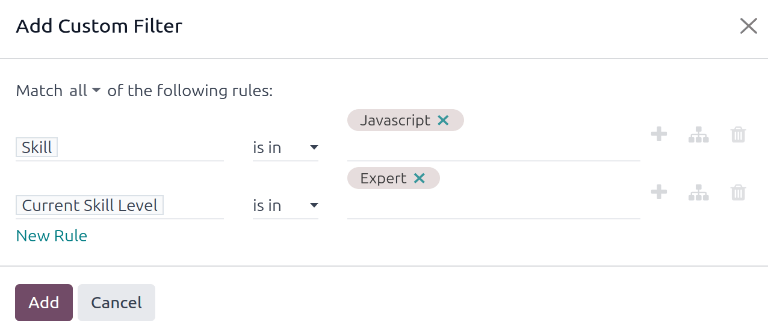
No menu suspenso no primeiro campo, selecione Habilidade. Em seguida, mantenha o segundo campo como está e selecione Javascript no menu suspenso do terceiro campo.
Em seguida, clique em Nova regra, e outra linha será exibida. Nessa segunda linha, selecione Nível de habilidade atual para o primeiro campo suspenso, deixe o segundo campo como está e, em seguida, selecione Especialista no terceiro campo suspenso.
Depois que o botão Nova regra é clicado, a palavra qualquer um na frase Corresponde a qualquer uma das seguintes regras: muda de texto simples para um menu suspenso. Clique no ícone (seta para baixo) após qualquer uma e selecione todos.
Por fim, clique no botão Adicionar.
Agora, aparecem somente os funcionários que têm nível de Especialista na habilidade Javascript. Neste exemplo, somente Marc Demo atende a esses critérios.

Use case: Assess highest improvement
Another way to modify the Appraisal Skills Report is to identify the employee who has the highest amount of improved skills over a specific period of time.
To view this information, first remove the default filter in the search bar. Next, click the (down arrow) icon in the search bar, then click Improvement beneath the Filters column. Enabling this filter only presents skills that have improved.
It is possible to view the skills that have improved over a period of time, such as a specific quarter, or month. With the search bar drop-down menu still expanded, click Add Custom Filter at the bottom of the Filters column, and an Add Custom Filter pop-up window appears.
Select Create Date for the first drop-down field, then select is between for the second drop-down field. Once is between is selected, a second field appears after the last field. Using the calendar selector, select the date range to apply the filter to. Once all the fields are properly formatted, click Add.
The custom filter presents only the skills that have improved during the specified time period, organized by employee.
Example
To determine the employee with the most amount of improved skills for the third quarter, remove the default filter in the search bar of the Appraisal Skills Report. Next, activate the Improvement filter, then click Add Custom Filter at the bottom of the Filters column.
In the resulting Add Custom Filter pop-up window, select Create Date for the first drop-down field, then select is between for the second drop-down field. Two date fields appear after is between is selected.
Using the calendar selector, set the first date to 07/01/2024 and the second date to 09/30/2024, then click Add.
These filters present only the skills that have improved during the third quarter (between July 1st and September 30th, 2024), organized by employee.

To view the number of employees and skills in further detail, click the (Pivot) icon in the top-right corner to view the data in a pivot table. This presents a pivot table with the employees populating the rows, and the only visible column represents the total number of improved skills.
To expand more rows or columns to view which skill types had the most overall improvement, click Total above the Count column, then click Skill Type from the resulting drop-down menu. This organizes the total improved skills by their respective skill type.
Example
In this example, it is determined that Charles Reginald had the largest improvement in the third quarter, with six improved skills. Additionally, they also had the most skill improvements for both Languages (three) and Programming Languages (two).
