
Sistema multidivisa
Odoo allows you to issue invoices, receive bills, and record transactions in currencies other than the main currency configured for your company. You can also set up bank accounts in other currencies and run reports on your foreign currency activities.
Configuración
Divisa principal
La divisa principal se define de forma predeterminada según el país de la empresa. Puede cambiarla en y cambiar la divisa en el ajuste Divisa principal.
Habilitar divisas extranjeras
Vaya a , y habilite las divisas que desea utilizar al alternar el botón de Activar.

Tasas de cambio
Actualización manual
Para crear y establecer una tasa de cambio de forma manual, vaya a , haga clic en la divisa a la que desea cambiar la tasa, y en la pestaña de Tasas, haga clic en Agregar una línea para crear una nueva tasa.

Actualización automática
When you activate a second currency for the first time, Automatic Currency Rates appears under in the Currencies section. Click the (Update now) icon to update the rates.
Rates can be updated at regular intervals automatically. To do so, change the Interval from Manually to Daily, Weekly, or Monthly. You can also select the web service from which you want to retrieve the latest currency rates by clicking the Service field.
Asientos de diferencia de cambio
Odoo registra en un diario dedicado los asientos de diferencias de cambio en cuentas dedicadas de forma automática.
To define which journal and accounts to use to post exchange difference entries, go to , scroll to the Default Accounts section, and edit the Journal, the Gain and Loss accounts.
Example
Si recibe un pago de una factura de cliente un mes después de su emisión, la tasa de cambio probablemente es diferente a la inicial. Por lo tanto, esta fluctuación implica una ganancia o pérdida debido a la diferencia en la tasa de cambio, la cual Odoo registra de forma automática en el diario Diferencia de cambio predeterminado.
Plan contable
Cada cuenta puede tener una divisa establecida. De esta forma, todos los movimientos relevantes a la cuenta se ven obligados a tener la divisa de esa cuenta.
To do so, go to and select a currency in the field Currency. If left empty, all active currencies are handled instead of just one.
Diarios
Si se establece una divisa en un diario, dicho diario solo puede gestionar transacciones en esa divisa.
Para hacerlo, vaya a , abra el diario que quiere editar y seleccione la divisa en el campo Divisa.

Contabilidad multidivisa
Facturas de cliente, de proveedor y otros documentos
Para todos los documentos, puede seleccionar la divisa y el diario que quiere usar para las transacciones en el documento en sí.

Registro de pagos
Para registrar un pago en una divisa distinta a la divisa principal de la empresa, haga clic en el botón de pago Registrar pago de su documento y, en la ventana emergente, selecciona una divisa en el campo Importe.

Transacciones bancarias
Al crear o importar transacciones bancarias, la cantidad se mostrará en la divisa principal de la empresa. Para ingresar una divisa extranjera, seleccione una divisa en Divisa extranjera. Una vez que lo seleccione, ingrese la cantidad en la divisa principal para que se convierta, de manera automática, en una divisa extranjera cuando se muestre en el campo Importe en divisa.
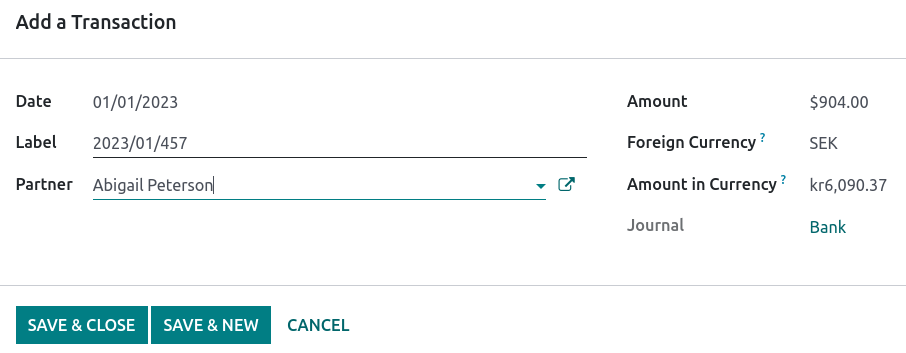
Al conciliar, Odoo muestra el importe en la divisa extranjera y su equivalente en la divisa principal de la empresa.
Asientos contables de tipo de cambio
To see exchange difference journal entries, go to . In the search bar, click the (down caret) icon and, in the Group By column, select Miscellaneous.
